راهنمای استفاده سریع از نرم افزار
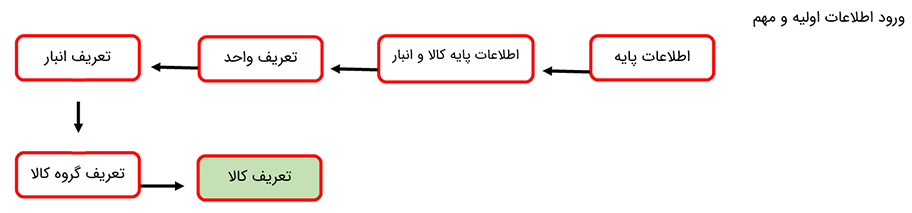
روش های تعریف کالا
روش اول:

روش دوم:

روش سوم:
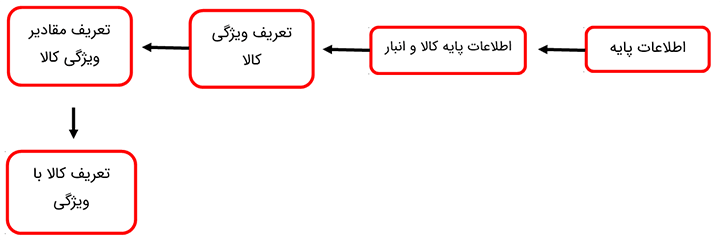
روش های وارد کردن کالا به انبار و اضافه کردن موجودی
روش اول:
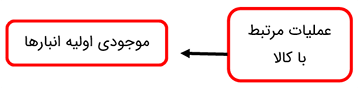
روش دوم:
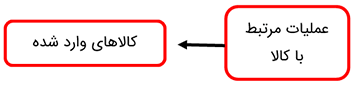
روش سوم:
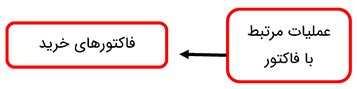
روش چهارم:
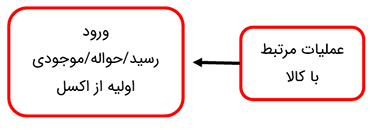
روش های خارج کردن کالا از انبار و کم شدن موجودی
روش اول:
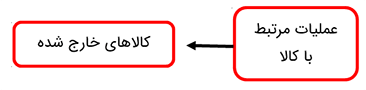
روش دوم:
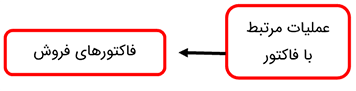
روش سوم:
انتقال کالا از انباری به انبار دیگر
آیکون ها و نکات ضروری جدول ها
جستجو:
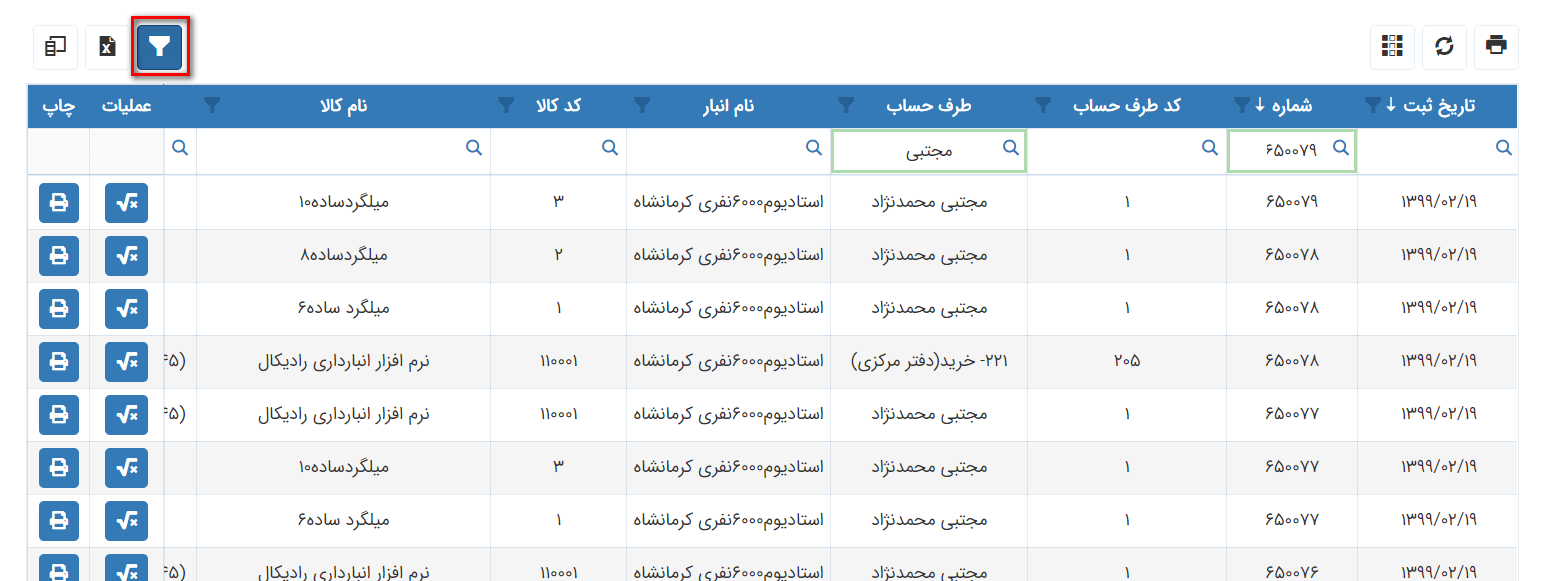
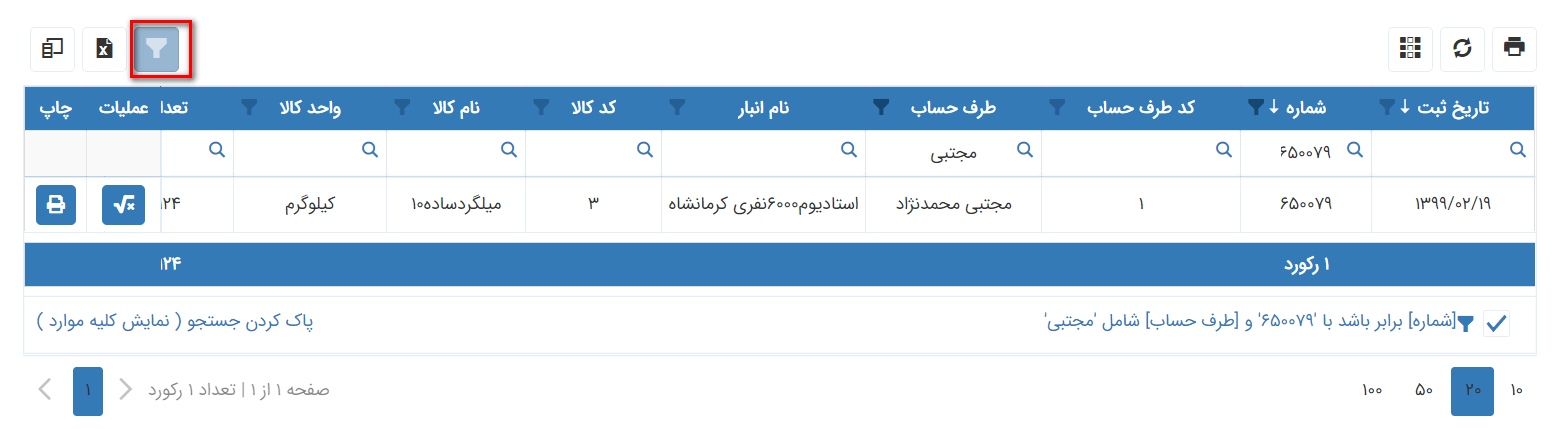
برای اعمال فیلترهای تایپ شده، حتما باید روی دکمه "فیلتر" اشاره شده در تصویر زیر کلیک نمایید تا جستجو بر اساس آیتم های موردنظر انجام شود.
قبل از کلیک بر روی دکمه جستجو:
بعد از کلیک بر روی دکمه ی جستجو:
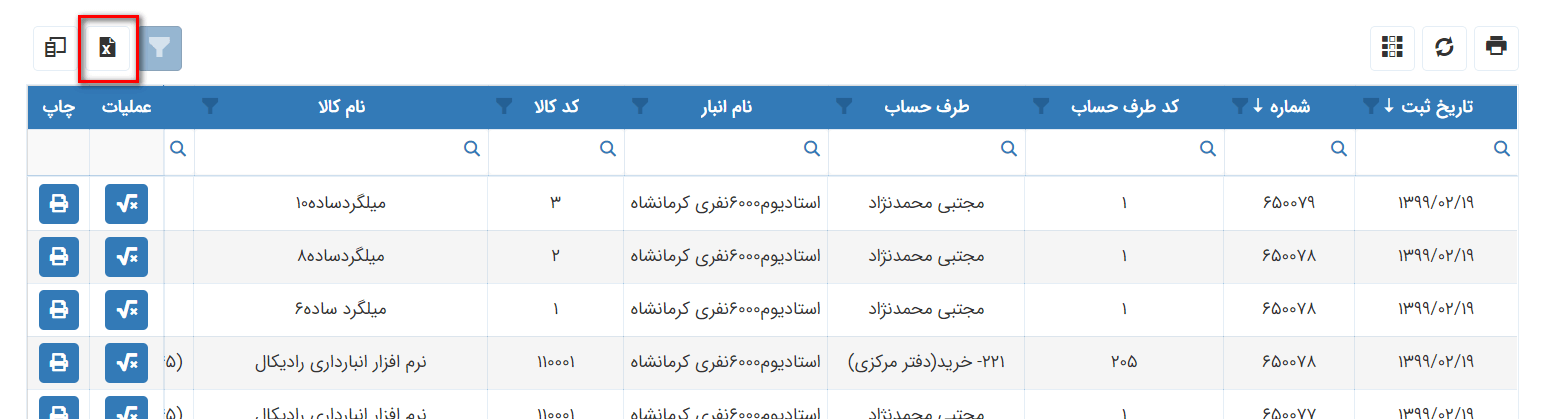
خروجی اکسل:
با انتخاب این گزینه میتوانید از اطلاعاتی که مشاهده می نمایید، بر اساس ترتیب و چینش ستون ها خروجی اکسل تهیه نمایید.
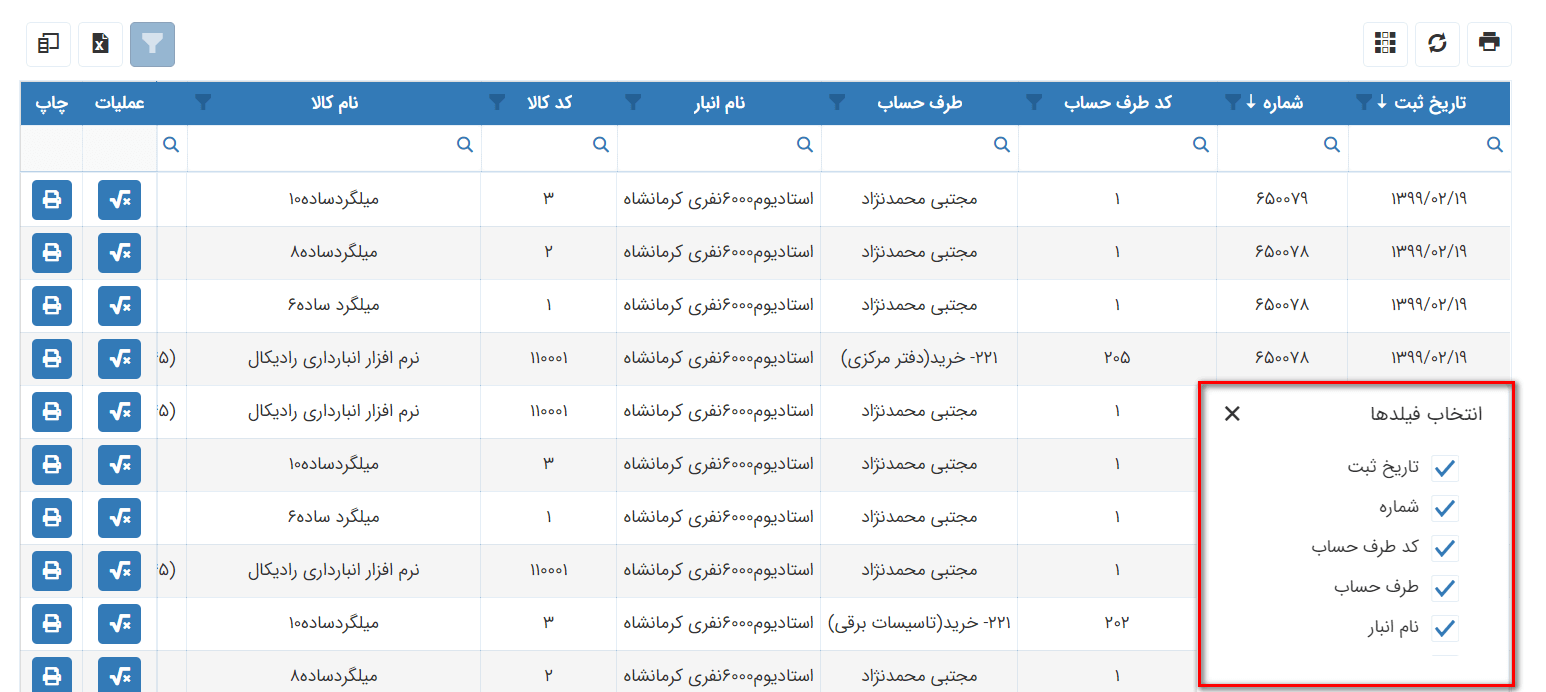
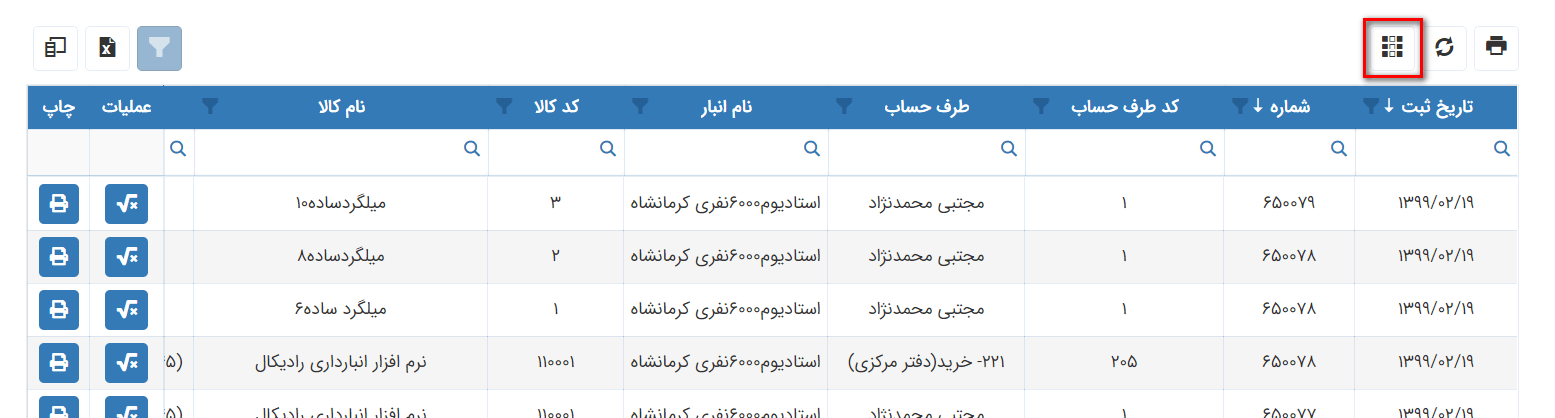
انتخاب ستون ها(فیلدها):
با انتخاب ستون ها می توانید تعیین کنید کدام ستون ها در جدول زیر نمایش داده شود و کدام ستون ها نمایش داده نشود.لازم به ذکر است با این قابلیت، چاپ و پرینت هر جدول کاملا قابل تنظیم خواهد بود.
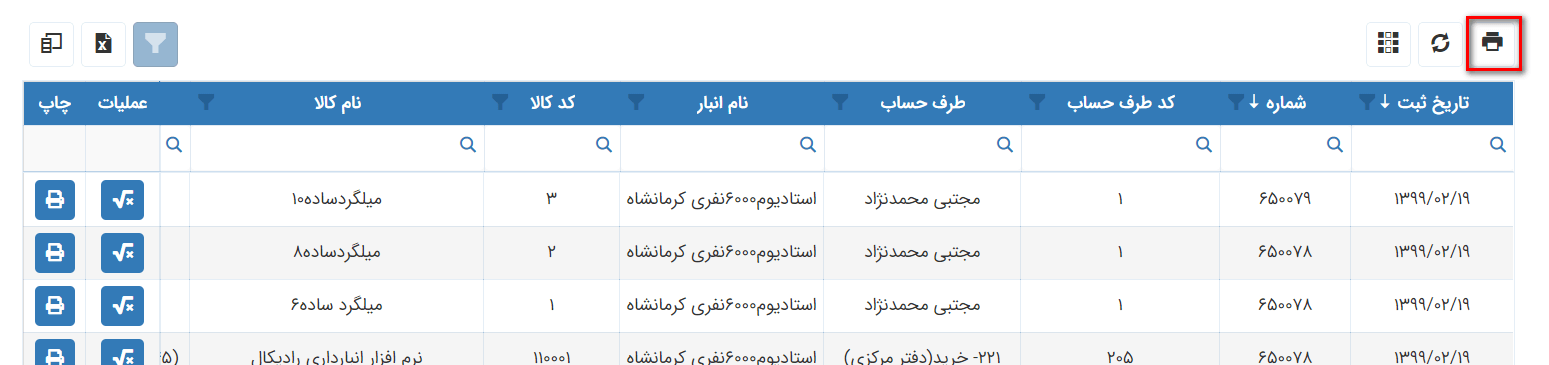
چاپ:
با انتخاب این گزینه هر آنچه در جدول مشاهده کنید را می توانید بر برگه های مختلف A4) ، A5و (... پرینت بگیرید.
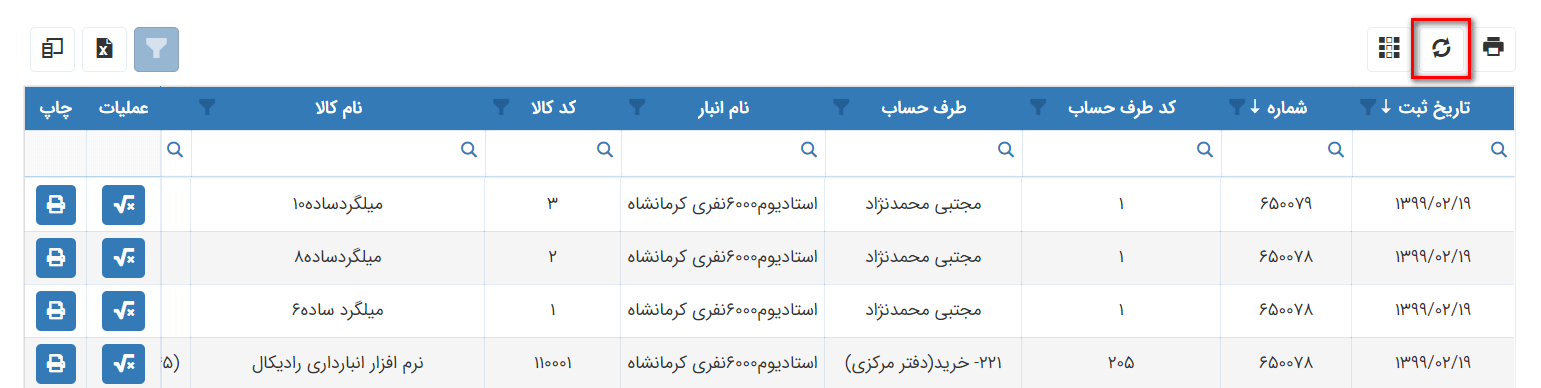
بروزرسانی و نمایش کلیه موارد:
با انتخاب این گزینه جدول و اطلاعاتی که مشاهده می کنید بروز و Refresh می گردد و اگر فیلترهایی در جستجو اعمال کرده باشید حذف شده و تمام اطلاعات جدول نمایش داده می شود.
بازگرداندن تنظیمات پیش فرض:
با انتخاب این گزینه هر تنظیمی بر روی جدول انجام داده باشید (کم و زیاد کردن ستون ها، جابجایی ستون ها و ...) به حالت پیش فرض سیستم برمی گردد.
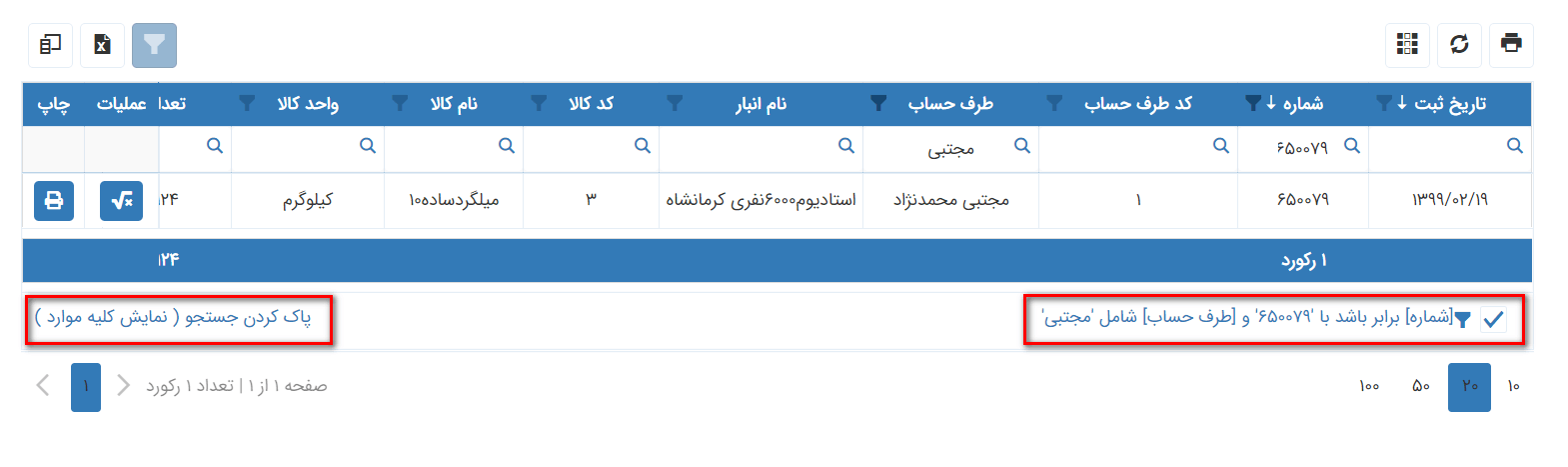
پاک کردن جستجو(نمایش کلیه موارد):
اگر جستجویی را در جدول انجام داده باشید در پایین سمت چپ جدول گزینه ی پاک کردن جستجو نمایان می شود که با انتخاب این گزینه تمام جستجوها لغو شده و همه اطلاعات نمایش داده می شود.
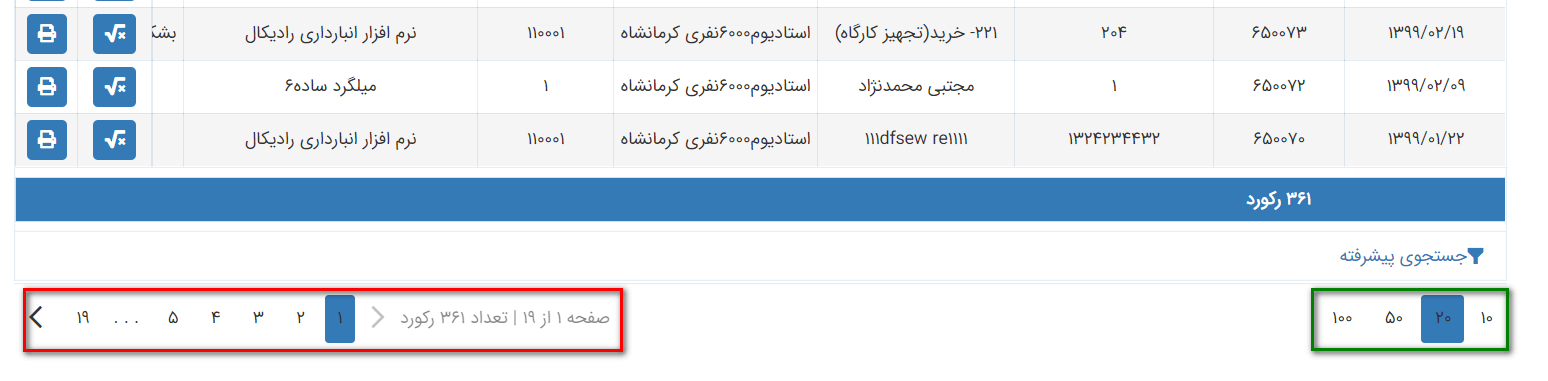
تعداد ردیف ها و تعداد صفحات:
به صورت پیش فرض هر جدول در هر صفحه 20 ردیف را نمایش می دهد اما شما می توانید از کادر سبز رنگ در پایین جدول(در شکل زیر) تعداد ردیف های هر جدول در یک صفحه را کم یا زیاد کنید. و اگر اطلاعات جدول شما بیش از یک صفحه باشد(بر اساس تعداد ردیف انتخاب شده) می توانید
از کادر قرمز رنگ در پایین جدول(در شکل زیر) بین صفحات جابجا شوید.
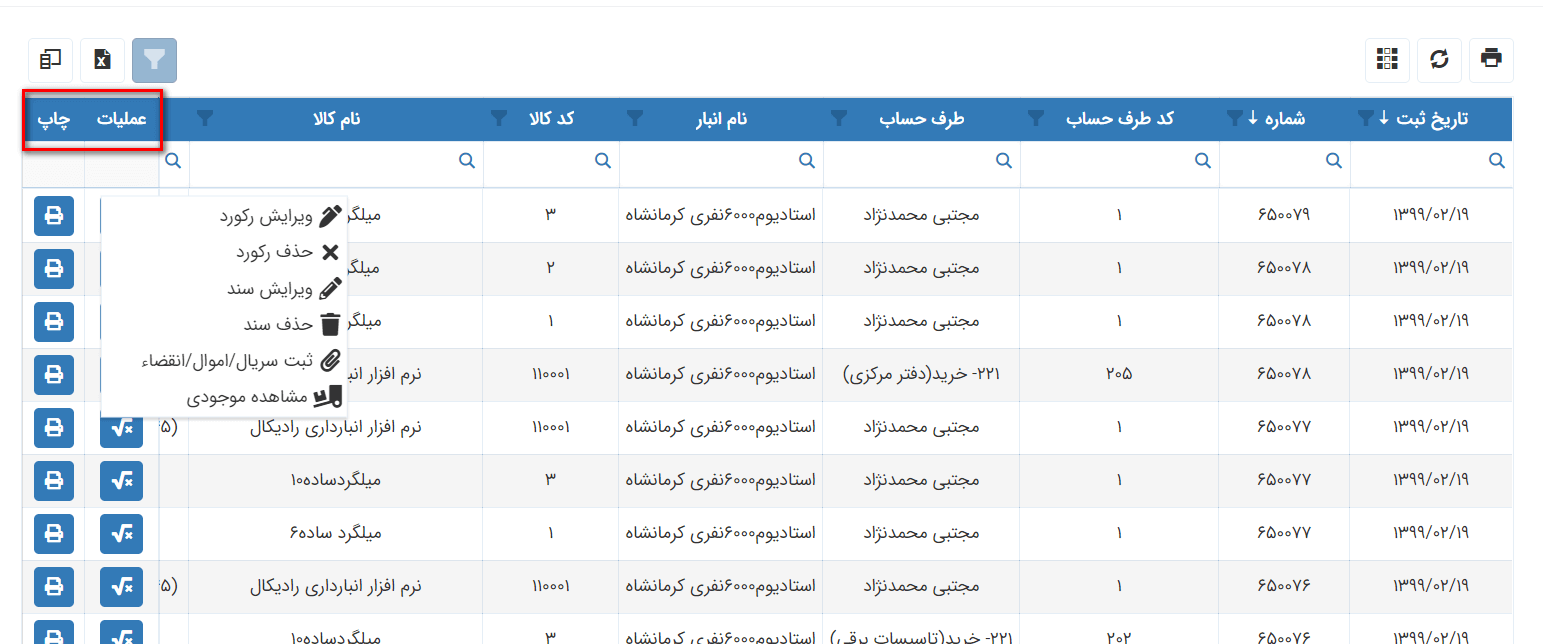
عملیات و چاپ:
در انتهای هر جدول دو ستون عملیات و چاپ وجود دارد. بنا به نوع فرم و صفحه ای که در آن قرار دارید گزینه های ستون عملیات ممکن است کمی متفاوت باشد.اما به طور کلی در این ستون می توانید برای هر ردیف از جدول عملیاتی نظیر: ویرایش، حذف، ثبت سریال، ثبت تاریخ انقضاء،
مشاهده موجودی، اختصاص انبار، اختصاص واحد، ضمیمه تصویر، ارسال پیامک، عملیات مالی و ... را داشته باشید و در ستون چاپ می توانید انواع چاپ(8 نوع چاپ متفاوت از غیر رسمی تا رسمی و ...) برای هر ردیف را مشاهده کرده و از آن ردیف پرینت
بگیرید.
جستجوی جدول ها(Grid)
جستجوی ستونی
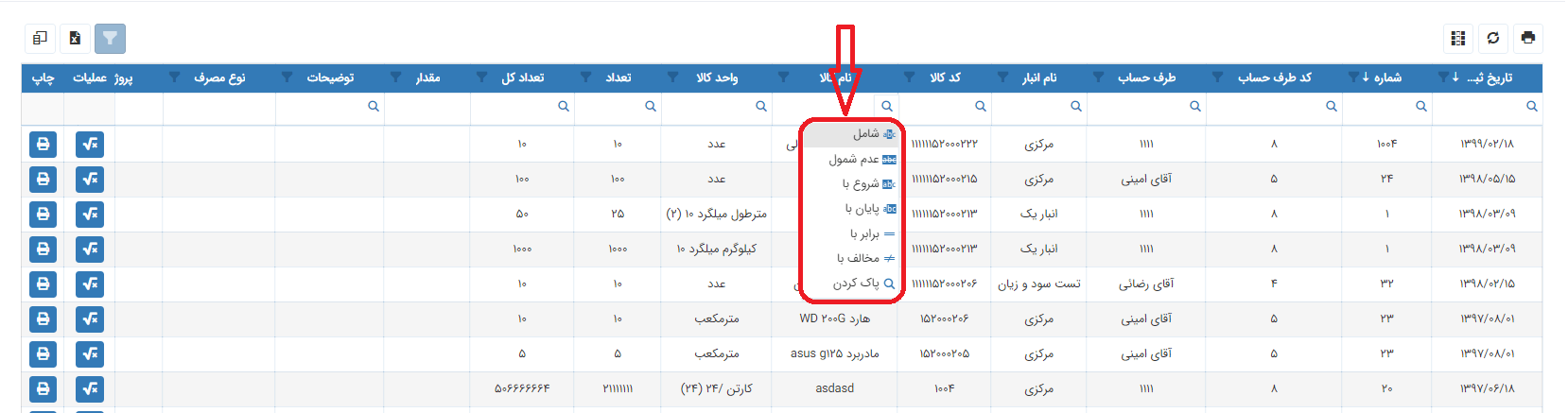
در تمامی صفحات، بالای هر ستون از جدول، دکمه ای با شکل ذره بین وجود دارد. با انتخاب جستجوی هر ستون پنجره ای مطابق شکل زیر باز می شود که بر اساس فیلدهای آن امکان جستجوی ستونی فراهم می گردد. ابتدا فیلد (در ادامه هرکدام از این فیلدها به صورت جزء توضیح داده
شده است) را انتخاب کنید، سپس در همان ستون مقدار مورد نظر را بنویسید تا اطلاعات جستجو شده نمایش داده شوند.
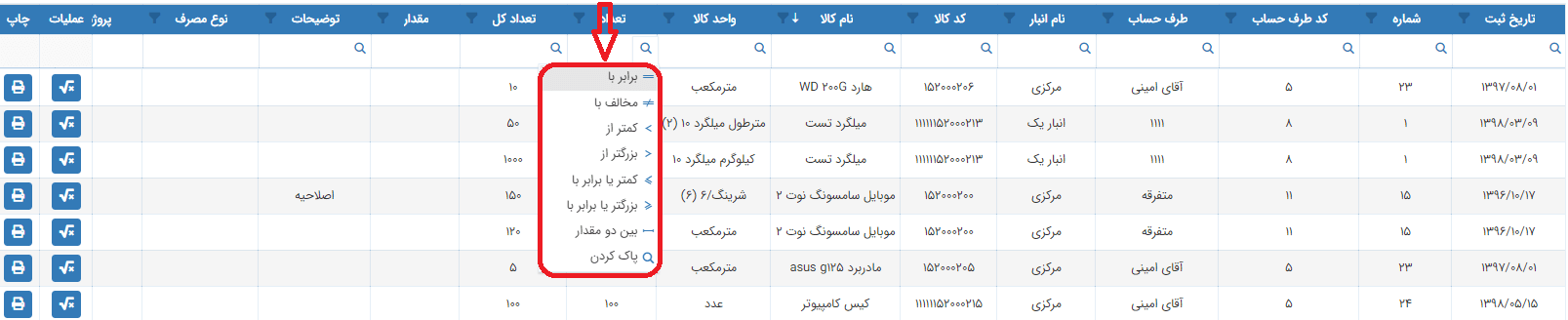
برابر با (=)
با انتخاب این گزینه دقیقا همان متن یا رقمی که نوشته می شود، جستجو خواهد شد. به طور مثال اگر در ستون نام کالا، مقداری با نام "کالای شماره 1" وجود داشته باشد، هر چیزی غیر از کالای شماره 1 تایپ شود، رکوردی نمایش داده نمی شود، مگر اینکه نام کامل کالای شماره
1 درج شود.
مخالف با(≠)
دقیقا برعکس "برابر با" می باشد، یعنی هرچه مخالف متن یا رقم تایپ شده در جستجو باشد را نمایش می دهد.
کمتر از (>)
این گزینه برای ستون هایی که مقدار عددی دارند کاربرد دارد. مثلا تایپ عدد 4 در قسمت جستجو به این معناست که تمام اعدادی که از 4 کمتر هستند نمایش داده شوند.
بزرگتر از(
<)
دقیقا برعکس "کمتر از" می باشد. این گزینه برای ستون هایی که مقدار عددی دارند کاربرد دارد. مثلا تایپ عدد 4 در قسمت جستجو به این معناست که تمام اعدادی که از 4 بیشتر هستند نمایش داده شوند.
کمتر یا برابر با (≥)
این گزینه برای ستون هایی که مقدار عددی دارند کاربرد دارد. مثلا تایپ عدد 4 در قسمت جستجو به این معناست که تمام اعدادی که از 4 کمتر هستند یا خود 4، نمایش داده شوند.
بزرگتر یا برابر با (≤)
این گزینه برای ستون هایی که مقدار عددی دارند کاربرد دارد. مثلا تایپ عدد 4 در قسمت جستجو به این معناست که تمام اعدادی که از 4 بزرگتر هستند یا خود 4، نمایش داده شوند.
بین دو مقدار
این گزینه برای ستون هایی که مقدار عددی دارند کاربرد دارد. مثلا تایپ عدد 4 در قسمت اول و عدد 10 در قسمت دوم جستجو، به این معناست که اعدادی که بین 4 و 10 هستند، نمایش داده شوند.
توجه: خود اعداد انتخابی هم در بازه نمایش قرار می گیرند. مثلا در مثال بالا 4 و 10 نیز نمایش داد می شوند.
شامل
به این معناست که هرچیزی در قسمت جستجو تایپ شود، اعم از یک حرف، اگر جزیی از مقادیر باشد، کل مقدار را نمایش می دهد. به عنوان مثال اگر تایپ شود "س" هر عنوانی که شامل حرف "س" باشد نمایش داده می شود.
عدم شمول
دقیقا برعکس "شامل" می باشد. به این معناست که، آنچه که درج شده را شامل نمی شود. مثلا اگر درج شده باشد علی، تمام عناوین، به غیر از علی را نمایش می دهد و یا اگر درج شده باشد "س" تمام مقادیری که حرف "س" را ندارند، نمایش می دهد.
شروع با
به این معناست، آنچه که درج شده باید برابر با شروع مقادیر ستون باشد. به عنوان مثال اگر تایپ کنید "س" تمام مقادیری که با "س" شروع می شوند، نمایش داده می شود و یا اگر تایپ کنید "سمند" تمام مقادیری که با "سمند" شروع می شود را نمایش می دهد.
پایان
دقیقا برعکس "شروع با" می باشد. به این معناست، آنچه که درج شده باید برابر با پایان مقادیر ستون باشد. به عنوان مثال اگر تایپ کنید "ی" تمام مقادیری که با "ی" تمام می شوند، نمایش داده می شود و یا اگر تایپ کنید "LL" تمام مقادیری که با "LL" تمام می شود را نمایش
می دهد.
پاک کردن
با انتخاب پاک کردن، ستون ها به حالت پیش فرض و بدون تاثیر پذیری از جستجو در می آید.
توجه: برای جستجوها، حروف کوچک و بزرگ مهم نیست.
نکته: امکان جستجو ترکیبی هر ستون به صورت هم زمان نیز وجود دارد.
جستجوی پیشرفته:
در بعضی از صفحات بر اساس نیاز کاربران در جهت سهولت بیشتر دراستفاده از برنامه، در پایین جدول، مانند شکل زیر گزینه ی جستجوی پیشرفته قرار دارد.
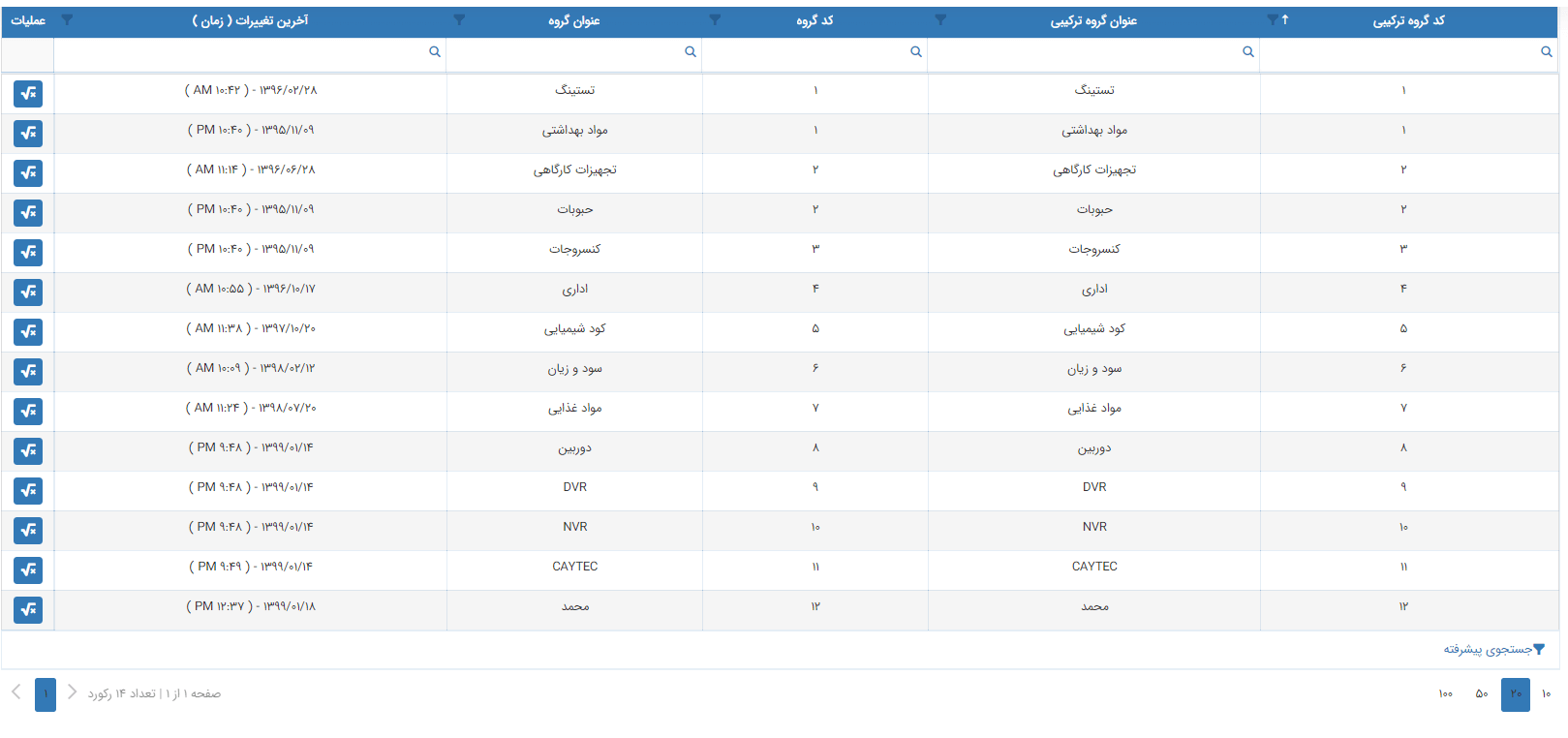
ابتدا جستجوی پیشرفته را بزنید. پنجره ای مطابق شکل زیر برایتان باز می گردد.
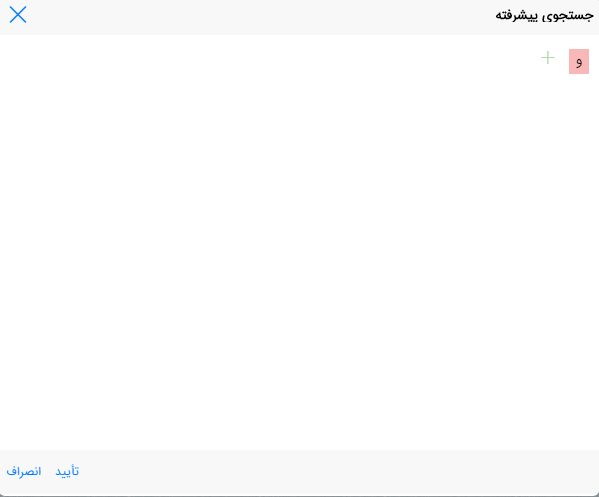
با کلیک بر روی "و" پنجره ای مطابق شکل زیر برایتان باز می شود که شامل 4 نوع گروه می باشد . این گروه ها برای جستجوی ترکیبی به کار می رود. این عملگرها زمانی معنا می یابد که بیش از یک شرط داشته باشیم.
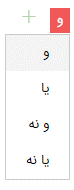
عملگر "و": به معنای ادغام شرط می باشد. به عبارت دیگر یه این معناست که تنها رکوردهایی نمایش داده می شوند که هم شرط یکم را داشته باشد و هم شرطn ام را.
عملگر"یا": به معنای جمع دو یا چند شرط می باشد. به عبارت دیگر یه این معناست که رکوردهایی که شرط یکم را داشته باشند را نمایش دهد همچنین رکوردهایی که شرطn ام را هم دارند را نیز، نمایش دهد و این شرط ها برخلاف "و" هیچ دخالتی در امور یکدیگر ندارند.
عملگر"و نه": دقیقا برعکس عملگر"و" می باشد. به عبارت دیگر شرط را منفی می کند.
عملگر"یا نه": دقیقا برعکس عملگر"یا" می باشد. به عبارت دیگر شرط را منفی می کند.
با کلیک بر روی "+" می توانید مطابق شکل زیر شرط و یا گروه را به جستجویتان اضافه کنید.
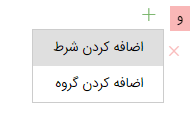
اضافه کردن شرط: با انتخاب گزینه اضافه کردن شرط از پنجره ی بالا، شکل زیر باز می شود. ابتدا از "گروه" عنوان ستون جدول را انتخاب کرده سپس از "شامل" نوع جستجو را مشخص کرده و در نهایت در"مقدار را وارد کنید" مقدار مورد نظرتان را وارد نمائید و تایید را بزنید.
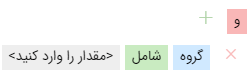
نکته: بعد از اضافه کردن یک شرط، می توانید باز هم با کلیک بر روی علامت + مانند شکل زیر شرط دیگری را برای هر ستون دلخواه لحاظ کنید.
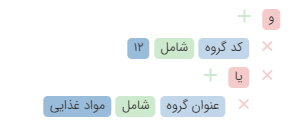
به عنوان مثال مفهوم جستجوی شکل زیر به اینصورت می باشد که: در ستون عنوان گروه، رکورد هایی که شامل"مواد بهداشتی" می باشند، نمایش داده شود و نتیجه آن در جدول مطابق شکل زیر می باشد.
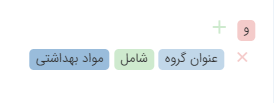

حذف کردن شرط: برای حذف یک شرط کافیست بر روی علامت ضربدر کلیک نمایید.
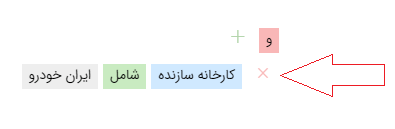
اضافه کردن گروه: با انتخاب گزینه اضافه کردن گروه شکل زیر باز می شود. امکان جستجوی ترکیبی بر اساس چندین عملگر وجود دارد.
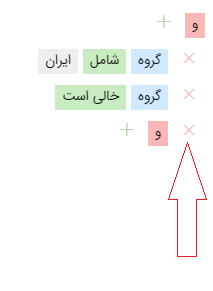
حذف کردن گروه: برای حذف یک گروه کافیست بر روی علامت ضربدر کلیک نمایید.
سیستم حسابداری ابری رادیکال: اطلاعات پایه: اطلاعات پایه مالی: تعریف حساب های بانکی
توضیحات: در این صفحه می توانید اطلاعات حساب های بانکی (نوع حساب، نام بانک، شماره حساب، شماره شبا، درصد و نوع سود، شماره کارت، صاحب حساب، تاریخ افتتاح، تاریخ بستن، کد شعبه، نام شعبه، تلفن شعبه و آدرس شعبه) را با قابلیت محاسبه شبا بصورت آفلاین و بدون نیاز
به اتصال به بانک ثبت نمایید و از آن در تعریف کارتخوان و اسناد مالی استفاده کنید.
نحوه ثبت اطلاعات:
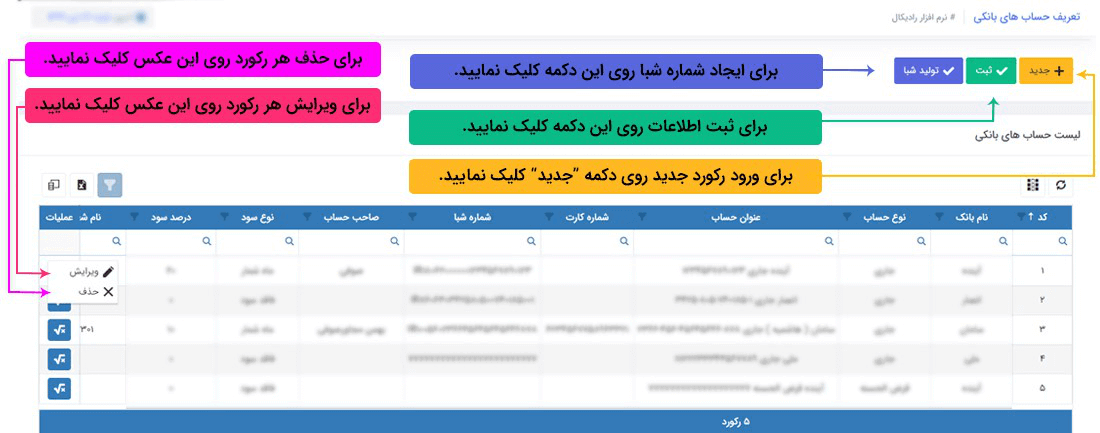
برای ورود یک حساب بانکی جدید بر روی دکمه ی "جدید" کلیک نمائید، سپس اطلاعات لازم را وارد نمائید(موارد ستاره دار نباید خالی باشد) و در نهایت دکمه ی ثبت را بزنید.
برای ویرایش حساب های بانکی تعریف شده روی ستون ویرایش همان حساب بانکی کلیک نمائید، اطلاعات حساب بانکی در گزینه های مرتبط پرشده و می توانید اطلاعات را ویرایش نمائید و سپس دکمه ثبت را بزنید.
برای حذف حساب های بانکی تعریف شده روی ستون حذف همان حساب بانکی کلیک نمائید، سوالی مبنی بر اطمینان حذف اطلاعات پرسیده می شود، در صورت تایید اطلاعات حذف می گردد.
(اگر با خطای: "از اطلاعات مورد نظر در دیگر صفحات استفاده شده، اجازه حذف ندارید"، مواجه شدید به معنای این است که در اسناد مالی از این حساب بانکی استفاده شده، در صورتیکه حتما می خواهید حساب بانکی را حذف کنید باید ابتدا از هر قسمتی از برنامه که از حساب بانکی
مورد نظر استفاده کرده اید را حذف، سپس حساب بانکی را حذف نمائید.)
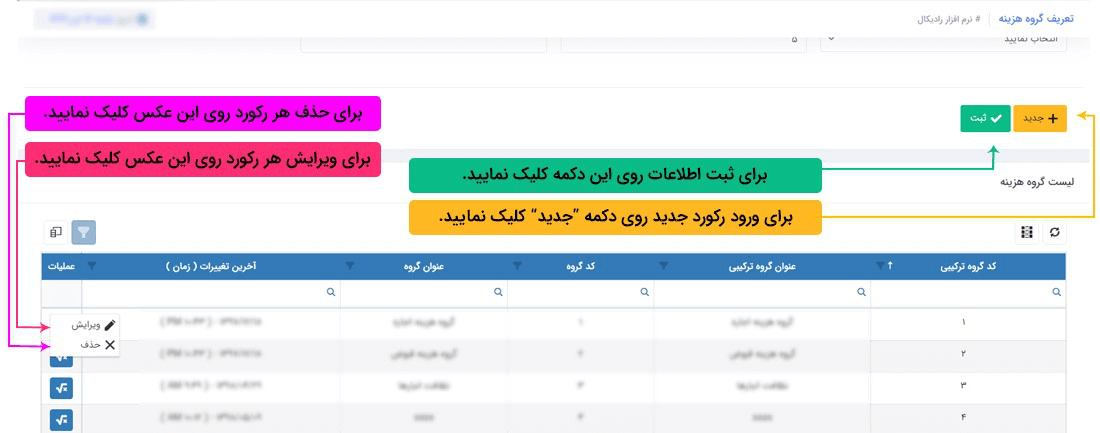
سیستم حسابداری جامع رادیکال: اطلاعات پایه: اطلاعات پایه مالی: تعریف گروه هزینه
توضیحات: در این صفحه می توانید اطلاعات گروه هزینه را ثبت نمایید و از آن ها در تعریف هزینه و اسناد مالی استفاده کنید، مانند گروه هزینه قبوض، اقساط، نظافت و ...
نحوه ثبت اطلاعات:
برای ورود یک گروه هزینه جدید بر روی دکمه ی "جدید" کلیک نمائید، سپس اطلاعات لازم را وارد نمائید (موارد ستاره دار نباید خالی باشد) و در نهایت دکمه ی ثبت را بزنید.
برای ویرایش گروه های هزینه تعریف شده روی ستون عملیات همان گروه هزینه کلیک نمائید سپس ویرایش را انتخاب کنید، اطلاعات گروه هزینه در گزینه های مرتبط پرشده و می توانید اطلاعات را ویرایش نمائید و سپس دکمه ثبت را بزنید.
برای حذف گروه هزینه تعریف شده روی ستون عملیات همان گروه هزینه کلیک نمائید سپس حذف را انتخاب کنید، سوالی مبنی بر اطمینان حذف اطلاعات پرسیده می شود، در صورت تایید اطلاعات حذف می گردد.
(اگر با خطای: "از اطلاعات مورد نظر در دیگر صفحات استفاده شده، اجازه حذف ندارید"، مواجه شدید به معنای این است که در اسناد مالی از این گروه هزینه استفاده شده، در صورتیکه حتما می خواهید آن را حذف کنید باید ابتدا هر قسمتی از برنامه که از گروه هزینه مورد نظر
استفاده کرده اید را حذف، سپس گروه هزینه را حذف نمائید.)
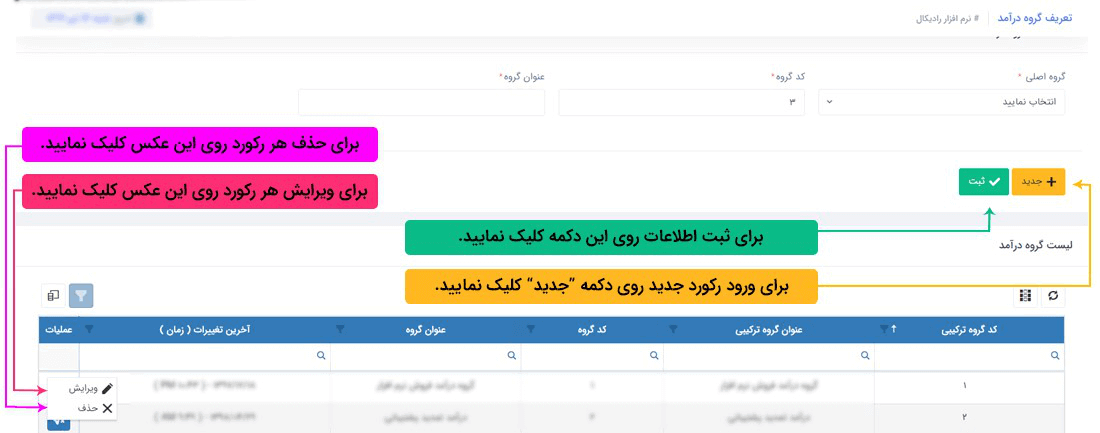
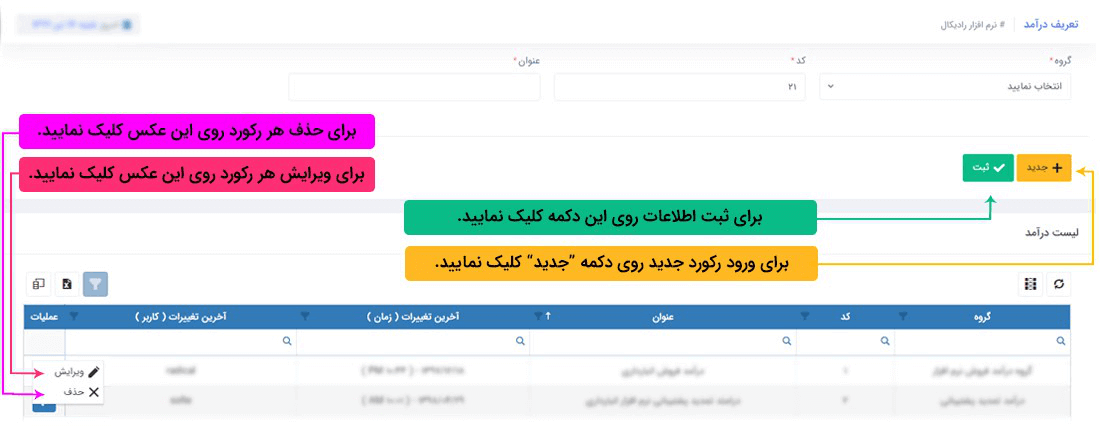
سیستم تحت وب حسابداری رادیکال: اطلاعات پایه: اطلاعات پایه مالی: تعریف گروه درآمد
توضیحات: در این صفحه می توانید اطلاعات گروه درآمد را ثبت نمایید و از آن ها درتعریف درآمد و اسناد مالی استفاده کنید، مانند گروه درآمد حاصل از فروش، گروه درآمد حاصل از خدمات، درآمد حاصل از سود بانکی و ...
نحوه ثبت اطلاعات:
برای ورود یک گروه درآمد جدید بر روی دکمه ی "جدید" کلیک نمائید، سپس اطلاعات لازم را وارد نمائید(موارد ستاره دار نباید خالی باشد) و در نهایت دکمه ی ثبت را بزنید.
برای ویرایش گروه های درآمد تعریف شده روی ستون عملیات همان گروه درآمد کلیک نمائید سپس ویرایش را انتخاب کنید، اطلاعات گروه درآمد در گزینه های مرتبط پرشده و می توانید اطلاعات را ویرایش نمائید و سپس دکمه ثبت را بزنید.
برای حذف گروه درآمد تعریف شده روی ستون عملیات همان گروه درآمد کلیک نمائید سپس حذف را انتخاب کنید، سوالی مبنی بر اطمینان حذف اطلاعات پرسیده می شود، در صورت تایید اطلاعات حذف می گردد.
(اگر با خطای: "از اطلاعات مورد نظر در دیگر صفحات استفاده شده، اجازه حذف ندارید"، مواجه شدید به معنای این است که در اسناد مالی از این گروه درآمد استفاده شده، در صورتیکه حتما می خواهید آن را حذف کنید باید ابتدا هر قسمتی از برنامه که از گروه درآمد مورد نظر
استفاده کرده اید را حذف، سپس گروه درآمد را حذف نمائید.)
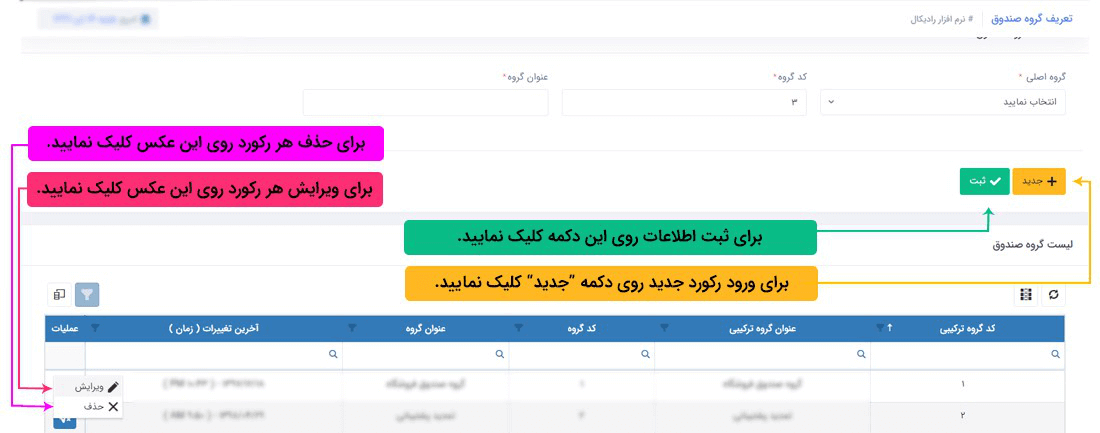
سیستم حسابداری تحت وب رادیکال: اطلاعات پایه: اطلاعات پایه مالی: تعریف گروه صندوق
توضیحات: در این صفحه می توانید اطلاعات گروه صندوق را ثبت نمایید و از آن ها در تعریف صندوق و اسناد مالی استفاده کنید، مانند گروه صندوق فروشگاه، گروه صندوق فروشگاه شعبه 1 ، گروه صندوق فروشگاه شعبه 2 و ...
نحوه ثبت اطلاعات:
برای ورود یک گروه صندوق جدید بر روی دکمه ی "جدید" کلیک نمائید، سپس اطلاعات لازم را وارد نمائید (موارد ستاره دار نباید خالی باشد) و در نهایت دکمه ی ثبت را بزنید.
برای ویرایش گروه های صندوق تعریف شده روی ستون عملیات همان گروه صندوق کلیک نمائید سپس ویرایش را انتخاب کنید، اطلاعات گروه صندوق در گزینه های مرتبط پرشده و می توانید اطلاعات را ویرایش نمائید و سپس دکمه ثبت را بزنید.
برای حذف گروه صندوق تعریف شده روی ستون عملیات همان گروه صندوق کلیک نمائید سپس حذف را انتخاب کنید، سوالی مبنی بر اطمینان حذف اطلاعات پرسیده می شود، در صورت تایید اطلاعات حذف می گردد.
(اگر با خطای: "از اطلاعات مورد نظر در دیگر صفحات استفاده شده، اجازه حذف ندارید"، مواجه شدید به معنای این است که در اسناد مالی از این گروه صندوق استفاده شده، در صورتیکه حتما می خواهید آن را حذف کنید باید ابتدا هر قسمتی از برنامه که از گروه درآمد مورد نظر
استفاده کرده اید را حذف، سپس گروه صندوق را حذف نمائید.)
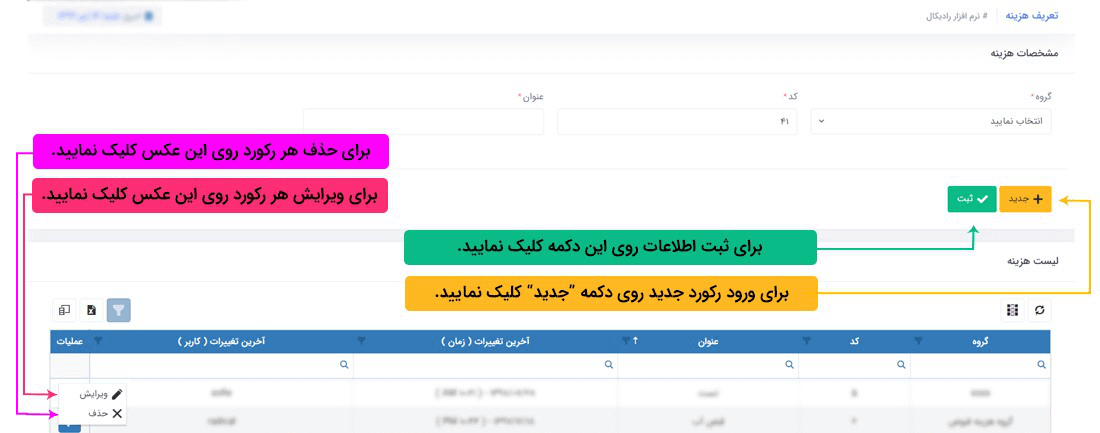
سیستم آنلاین حسابداری رادیکال: اطلاعات پایه: اطلاعات پایه مالی: تعریف هزینه
توضیحات: در این صفحه می توانید هزینه ها را ثبت نمایید و از آن ها در اسناد مالی استفاده کنید، مانند هزینه ی قبض برق(زیر مجموعه ی گروه هزینه ی قبوض)، هزینه ی قبض آب(زیر مجموعه ی گروه هزینه ی قبوض)، ، هزینه ی قبض گاز(زیر مجموعه ی گروه هزینه ی قبوض)، و ...
توجه: پیش نیاز تعریف هزینه، تعریف گروه هزینه می باشد، هدف از این کار طبقه بندی و دسته بندی اطلاعات است تا دید کاربر و هر شخص جدیدی که به سیستم وارد می شود واضح باشد همچنین در گزارش گیری ها نیز کاربرد دارد.
نحوه ثبت اطلاعات:
برای تعریف یک هزینه جدید بر روی دکمه ی "جدید" کلیک نمائید، سپس اطلاعات لازم را وارد نمائید(موارد ستاره دار نباید خالی باشد) و در نهایت دکمه ی ثبت را بزنید.
برای ویرایش هزینه های تعریف شده روی ستون عملیات همان هزینه کلیک نمائید سپس ویرایش را انتخاب کنید، اطلاعات هزینه در گزینه های مرتبط پرشده و می توانید اطلاعات را ویرایش نمائید و سپس دکمه ثبت را بزنید.
برای حذف هزینه تعریف شده روی ستون عملیات همان هزینه کلیک نمائید سپس حذف را انتخاب کنید، سوالی مبنی بر اطمینان حذف اطلاعات پرسیده می شود، در صورت تایید اطلاعات حذف می گردد.
(اگر با خطای: "از اطلاعات مورد نظر در دیگر صفحات استفاده شده، اجازه حذف ندارید"، مواجه شدید به معنای این است که در اسناد مالی از این هزینه استفاده شده، در صورتیکه حتما می خواهید آن را حذف کنید باید ابتدا هر قسمتی از برنامه که از هزینه مورد نظر استفاده
کرده اید را حذف، سپس هزینه را حذف نمائید.)
سیستم حسابداری آنلاین رادیکال: اطلاعات پایه: اطلاعات پایه مالی: تعریف درآمد
توضیحات: در این صفحه می توانید درآمد ها را ثبت نمایید و از آن ها در اسناد مالی استفاده کنید، درآمد فروش نرم افزار انبارداری(زیر مجموعه ی گروه درآمد فروش محصولات)، ، درآمد تعمیر دستگاه حضور و غیاب(زیر مجموعه ی گروه درآمد تعمیرات و خدمات)، و ...
توجه: پیش نیاز تعریف درآمد، تعریف گروه درآمد می باشد، هدف از این کار طبقه بندی و دسته بندی اطلاعات است تا دید کاربر و هر شخص جدیدی که به سیستم وارد می شود واضح باشد همچنین در گزارش گیری ها نیز کاربرد دارد.
نحوه ثبت اطلاعات:
برای تعریف یک درآمد جدید بر روی دکمه ی "جدید" کلیک نمائید، سپس اطلاعات لازم را وارد نمائید(موارد ستاره دار نباید خالی باشد) و در نهایت دکمه ی ثبت را بزنید.
برای ویرایش درآمد های تعریف شده روی ستون عملیات همان درآمد کلیک نمائید سپس ویرایش را انتخاب کنید، اطلاعات درآمد در گزینه های مرتبط پرشده و می توانید اطلاعات را ویرایش نمائید و سپس دکمه ثبت را بزنید.
برای حذف درآمد تعریف شده روی ستون عملیات همان درآمد کلیک نمائید سپس حذف را انتخاب کنید، سوالی مبنی بر اطمینان حذف اطلاعات پرسیده می شود، در صورت تایید اطلاعات حذف می گردد.
(اگر با خطای: "از اطلاعات مورد نظر در دیگر صفحات استفاده شده، اجازه حذف ندارید"، مواجه شدید به معنای این است که در اسناد مالی از این درآمد استفاده شده، در صورتیکه حتما می خواهید آن را حذف کنید باید ابتدا هر قسمتی از برنامه که از درآمد مورد نظر استفاده
کرده اید را حذف، سپس درآمد را حذف نمائید.)
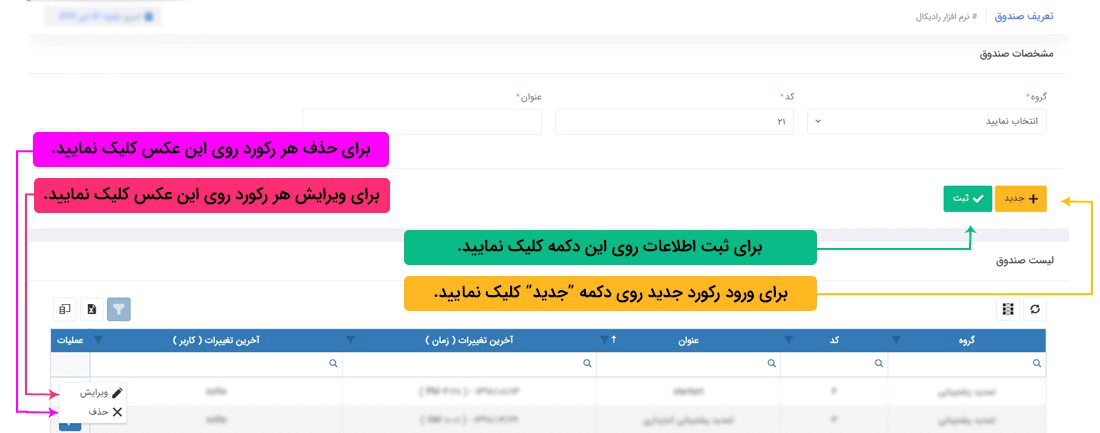
نرم افزار تحت وب انبارداری رادیکال: اطلاعات پایه: اطلاعات پایه مالی: تعریف صندوق
توضیحات: در این صفحه می توانید صندوق ها را ثبت نمایید و از آن ها در اسناد مالی استفاده کنید، مانند صندوق شیفت صبح(زیرمجموعه ی گروه صندوق فروشگاه)، صندوق شیف شب(زیرمجموعه ی گروه صندوق فروشگاه) و ...
نکته: اگر صندوقی تعریف کرده باشید اما در اسناد مالی نمایش داده نمی شود به این دلیل است که از قسمت انتساب کاربر به صندوق در تنظیمات، به کاربر در حال استفاده، سطح دسترسی صندوق مورد نظر را محدود کرده اید.
توجه: پیش نیاز تعریف صندوق، تعریف گروه صندوق می باشد، هدف از این کار طبقه بندی و دسته بندی اطلاعات است تا دید کاربر و هر شخص جدیدی که به سیستم وارد می شود واضح باشد همچنین در گزارش گیری ها نیز کاربرد دارد.
نحوه ثبت اطلاعات:
برای تعریف یک صندوق جدید بر روی دکمه ی "جدید" کلیک نمائید، سپس اطلاعات لازم را وارد نمائید(موارد ستاره دار نباید خالی باشد) و در نهایت دکمه ی ثبت را بزنید.
برای ویرایش صندوق های تعریف شده روی ستون عملیات همان صندوق کلیک نمائید سپس صندوق را انتخاب کنید، اطلاعات صندوق در گزینه های مرتبط پرشده و می توانید اطلاعات را ویرایش نمائید و سپس دکمه ثبت را بزنید.
برای حذف صندوق تعریف شده روی ستون عملیات همان صندوق کلیک نمائید سپس حذف را انتخاب کنید، سوالی مبنی بر اطمینان حذف اطلاعات پرسیده می شود، در صورت تایید اطلاعات حذف می گردد.
(اگر با خطای: "از اطلاعات مورد نظر در دیگر صفحات استفاده شده، اجازه حذف ندارید"، مواجه شدید به معنای این است که در اسناد مالی از این صندوق استفاده شده، در صورتیکه حتما می خواهید آن را حذف کنید باید ابتدا هر قسمتی از برنامه که از صندوق مورد نظر استفاده
کرده اید را حذف، سپس صندوق را حذف نمائید.)
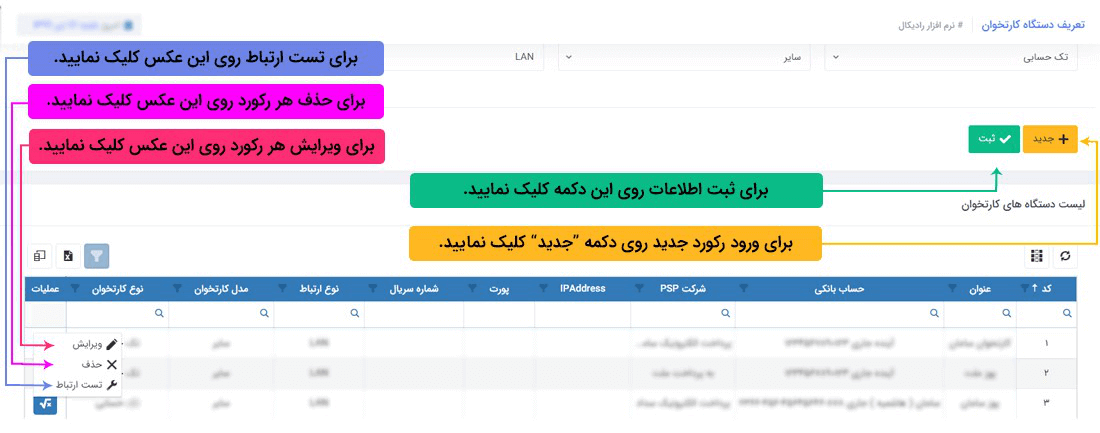
سیستم تحت وب انبارداری رادیکال: اطلاعات پایه: اطلاعات پایه مالی: تعریف کارتخوان
توضیحات: در این صفحه می توانید کارتخوان ها را ثبت نمایید و از آن ها در اسناد مالی استفاده کنید.
توجه: پیش نیاز تعریف کارتخوان، تعریف حساب های بانکی می باشد، یعنی تا زمانیکه شما حداقل یک حساب بانکی تعریف نکرده باشید نمی توانید در سیستم کارتخوان تعریف کنید.
نحوه ثبت اطلاعات:
برای تعریف یک کارتخوان جدید بر روی دکمه ی "جدید" کلیک نمائید، سپس اطلاعات لازم را وارد نمائید(موارد ستاره دار نباید خالی باشد) و در نهایت دکمه ی ثبت را بزنید.
برای ویرایش کارتخوان های تعریف شده روی ستون عملیات همان کارتخوان کلیک نمائید سپس ویرایش را انتخاب کنید، اطلاعات کارتخوان در گزینه های مرتبط پرشده و می توانید اطلاعات را ویرایش نمائید و سپس دکمه ثبت را بزنید.
برای حذف کارتخوان تعریف شده روی ستون عملیات همان کارتخوان کلیک نمائید سپس حذف را انتخاب کنید، سوالی مبنی بر اطمینان حذف اطلاعات پرسیده می شود، در صورت تایید اطلاعات حذف می گردد.
(اگر با خطای: "از اطلاعات مورد نظر در دیگر صفحات استفاده شده، اجازه حذف ندارید"، مواجه شدید به معنای این است که در اسناد مالی از این کارتخوان استفاده شده، در صورتیکه حتما می خواهید آن را حذف کنید باید ابتدا هر قسمتی از برنامه که از کارتخوان مورد نظر استفاده
کرده اید را حذف، سپس کارتخوان را حذف نمائید.)
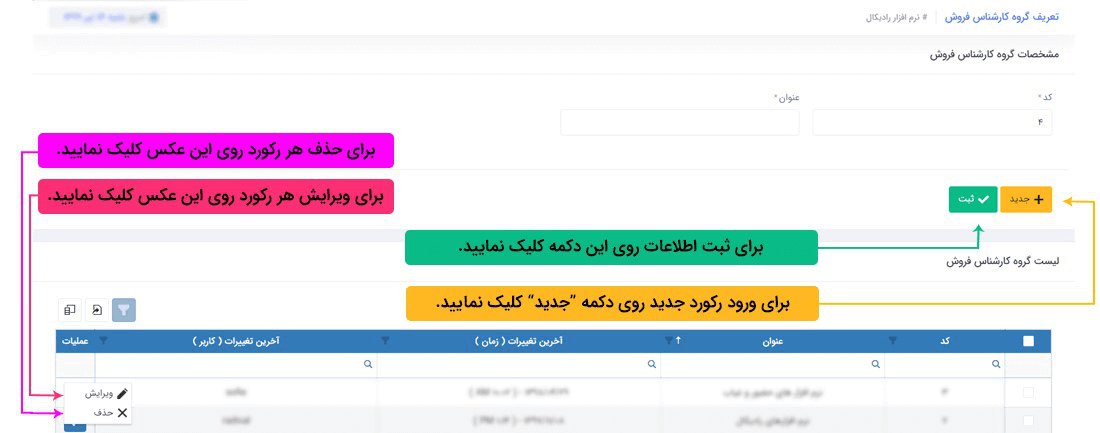
سیستم تحت وب انبارداری رادیکال: اطلاعات پایه: اطلاعات پایه مالی: تعریف گروه کارشناس فروش
توضیحات: در این صفحه می توانید گروه های کارشناس فروش را ثبت نمایید و از آن ها در تعریف کارشناس فروش، فاکتورهای فروش، پیش فاکتورها، فاکتورهای برگشت از فروش و گزارش پورسانت کارشناس فروش استفاده کنید، اگر مجموعه ای هستید که بازاریاب، ویزیتور، کارشناس فروش
دارید در این قسمت یک گروه برای آن ها تعریف کنید تا در ادامه بتوانید هر شخص را تعریف و گروه خود منتسب کرده و پورسانت و فروش هر شخص را مشاهده کنید و استفاده های زیادی ببرید.
نحوه ثبت اطلاعات:
برای تعریف یک گروه کارشناس فروش جدید بر روی دکمه ی "جدید" کلیک نمائید، سپس اطلاعات لازم را وارد نمائید(موارد ستاره دار نباید خالی باشد) و در نهایت دکمه ی ثبت را بزنید.
برای ویرایش گروه کارشناسان فروش تعریف شده روی ستون عملیات همان گروه کارشناس فروش کلیک نمائید سپس ویرایش را انتخاب کنید، اطلاعات گروه کارشناس فروش در گزینه های مرتبط پرشده و می توانید اطلاعات را ویرایش نمائید و سپس دکمه ثبت را بزنید.
برای حذف گروه کارشناس فروش تعریف شده روی ستون عملیات همان گروه کارشناس فروش کلیک نمائید سپس حذف را انتخاب کنید، سوالی مبنی بر اطمینان حذف اطلاعات پرسیده می شود، در صورت تایید اطلاعات حذف می گردد.
(اگر با خطای: "از اطلاعات مورد نظر در دیگر صفحات استفاده شده، اجازه حذف ندارید"، مواجه شدید به معنای این است که در کارشناسان فروش یا فاکتورها از این گروه کارشناس فروش استفاده شده، در صورتیکه حتما می خواهید آن را حذف کنید باید ابتدا هر قسمتی از برنامه
که از گروه کارشناس فروش مورد نظر استفاده کرده اید را حذف، سپس گروه کارشناس فروش را حذف نمائید.)
سیستم تحت وب انبارداری رادیکال: اطلاعات پایه: اطلاعات پایه مالی: تعریف کارشناس فروش
توضیحات: در این صفحه می توانید کارشناس فروش(بازاریاب، ویزیتور) را ثبت نمایید و از آن ها در فاکتورهای فروش، پیش فاکتورها، فاکتورهای برگشت از فروش و گزارش پورسانت کارشناس فروش استفاده کنید، به این صورت که هر کارشناس فروشی که محصولی را فروخت در فاکتور مربوطه
نام وی انتخاب می شود و در گزارشات مختلف پورسانت ها و فروش های او مشخص می شود.
نحوه ثبت اطلاعات:
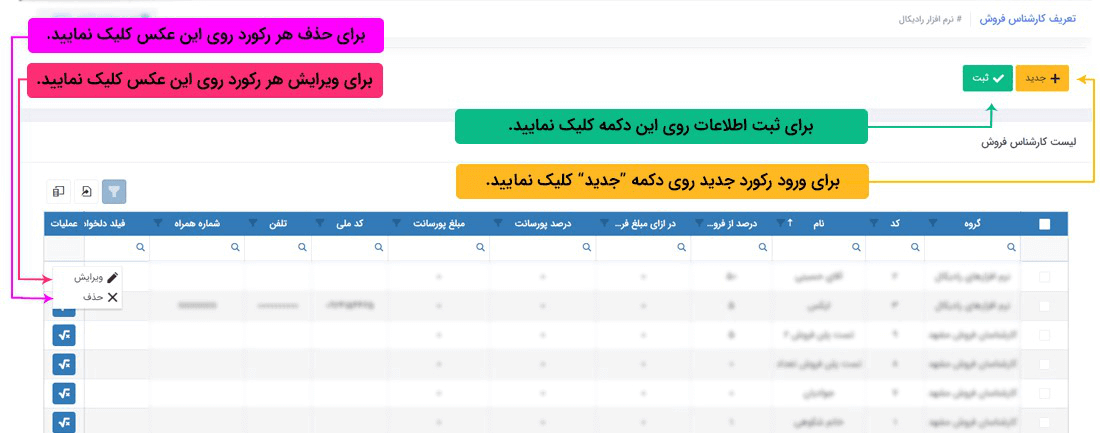
برای تعریف یک کارشناس فروش جدید بر روی دکمه ی "جدید" کلیک نمائید، بدین صورت که ابتدا فیلدها که شامل : گروه کارشناس فروش، نام کارشناس فروش، درصد از فروش، در ازای مبلغ........ فروش،......... درصد و ........... مبلغ، شماره تلفن، شماره همراه، آدرس، کد ملی-شناسه
ملی، شماره حساب، شماره کارت، شماره شبا، شماره اقتصادی، شماره ثبت، کد پستی، بارکد و توضیحات را وارد نمائید.
توجه: پر کردن مواردی که ستاره دار نیستند، اجباری نمی باشد.
راهنمای فیلد درصد فروش: در قسمت درصد فروش , مبلغ فاکتور هر چقدر باشد,، درصدی که در این فیلد قرار داده می شود را به عنوان پورسانت کارشناس فروش در نظر می گیرد.
راهنمای فیلدهای در ازای مبلغ........ فروش،......... درصد و ........... مبلغ:
بر فرض اینکه برای کارشناس فروش موارد زیر ثبت شده باشد و فاکتوری به مبلغ 1000000 میلیون تومان به فروش رسانده باشد. پورسانت به صورت زیر محاسبه می شود که:
در ازای مبلغ 100000 فروش، 5 درصد و 7500 مبلغ.
در ازای هر صد هزار تومان فروش، 5 درصد 100000 هزار تومان که می شود 5000، به علاوه 7500 تومان مبلغ ثابت در نظر گرفته می شود بنابراین برای فاکتور به مبلغ 1000000 میلیون تومان، با توجه به اینکه ده برابر می شود: 125000=(5000*10)+(7500*10)
بنابراین می توانید برای کارشناس فروشی که در حال تعریف آن هستید بنا به سیاست کاری که دارید پورسانت را از روش های بالا اعمال نمائید.
برای ویرایش کارشناسان فروش تعریف شده روی ستون عملیات همان کارشناس فروش کلیک نمائید سپس ویرایش را انتخاب کنید، اطلاعات کارشناس فروش در گزینه های مرتبط پرشده و می توانید اطلاعات را ویرایش نمائید و سپس دکمه ثبت را بزنید.
برای حذف کارشناس فروش تعریف شده روی ستون عملیات همان کارشناس فروش کلیک نمائید سپس حذف را انتخاب کنید، سوالی مبنی بر اطمینان حذف اطلاعات پرسیده می شود، در صورت تایید اطلاعات حذف می گردد.
(اگر با خطای: "از اطلاعات مورد نظر در دیگر صفحات استفاده شده، اجازه حذف ندارید"، مواجه شدید به معنای این است که در فاکتورها از این کارشناس فروش استفاده شده، در صورتیکه حتما می خواهید آن را حذف کنید باید ابتدا هر قسمتی از برنامه که از کارشناس فروش مورد
نظر استفاده کرده اید را حذف، سپس کارشناس فروش را حذف نمائید.)
سیستم تحت وب انبارداری رادیکال: اطلاعات پایه: اطلاعات پایه مالی: تعریف پلن های فروش
توضیحات: در این صفحه می توانید پلن های فروش را ثبت نمایید و بنا به نوع پلن انتخابی در تعریف پلن، در گزارشات، پورسانت کارشناسان فروش را مشاهده و مدیریت نمایید.یکی از روش های تعیین پورسانت برای کارشناس فروش در هنگام تعریف کارشناس فروش بود که در بخش قبل
کامل توضیح داده شد. دیگر روش های تعیین پورسانت در این بخش شرح داده می شود.
انواع پلن فروش:
یکی از روش ها و انواع تعیین پورسانت برای کارشناس فروش در هنگام تعریف کارشناس فروش بود که در بخش قبل کامل توضیح داده شد. دیگر روش های تعیین پورسانت در این بخش شرح داده می شود.
بر اساس جمع کل فروش کارشناس: در بروزرسانی های آینده بزودی تکمیل می گردد.
براساس تعداد کل کارشناس فروش: در بروزرسانی های آینده بزودی تکمیل می گردد.
بر اساس مبلغ هر فاکتور: در این نوع پلن، محاسبات پورسانت در زمان ثبت فاکتور انجام خواهد شد. به اینصورت که پس از اینکه نوع پلن را این گزینه انتخاب کردید مبلغ پورسانت به صورت درصدی یا مبلغ یا ثابت را وارد کنید و مد نظر داشته باشید این پورسانت در هنگام ثبت
فاکتور اگر در بازه ی فروش تعیین شده باشد لحاظ خواهد شد.
فروش از: در این فیلد مشخص کنید حداقل مبلغ فروش برای لحاظ شدن درصد پورسانت چه عددی می تواند باشد.
فروش تا: در این فیلد مشخص کنید حداکثر مبلغ فروش برای لحاظ شدن درصد پورسانت چه عددی می تواند باشد.
در واقع دو گزینه ی بالا بازه ی فروش را مشخص می کند.
درصد پورسانت: در این فیلد مشخص کنید اگر مبلغ فاکتور در بازه ی فروش بود چند درصد مبلغ نهایی فاکتور به کارشناس فروش مربوطه تعلق خواهد گرفت.
مبلغ پورسانت: در این فیلد مشخص کنید اگر مبلغ فاکتور در بازه ی فروش بود چه مبلغ ثابتی به کارشناس فروش مربوطه تعلق خواهد گرفت.
در نظر داشته باشید می توانید همزمان هم درصد و هم مبلغ ثابت لحاظ کنید.
مثال: فروش از : 100000 فروش تا 5000000 درصد پورسانت 3 مبلغ ثابت 50000
در مثال بالا اگر مبلغ نهایی فاکتور کارشناس فروشی که این پلن به او اختصاص داده شده بین 100000 تا 5000000 باشد 3 درصد مبلغ فاکتور + 50000 به
کارشناس فروش تعلق می گیرد که در گزارش پورسانت کارشناس فروش(فاکتور) نمایش داده می شود.
نحوه ثبت اطلاعات:
برای تعریف یک پلن فروش جدید بر روی دکمه ی "جدید" کلیک نمائید، نوع پلن (بر اساس جمع کل فروش کارشناس یا بر اساس مبلغ هر فاکتور) را انتخاب کرده سپس اطلاعات لازم را وارد نمائید(موارد ستاره دار نباید خالی باشد) و در نهایت دکمه ی ثبت را بزنید.
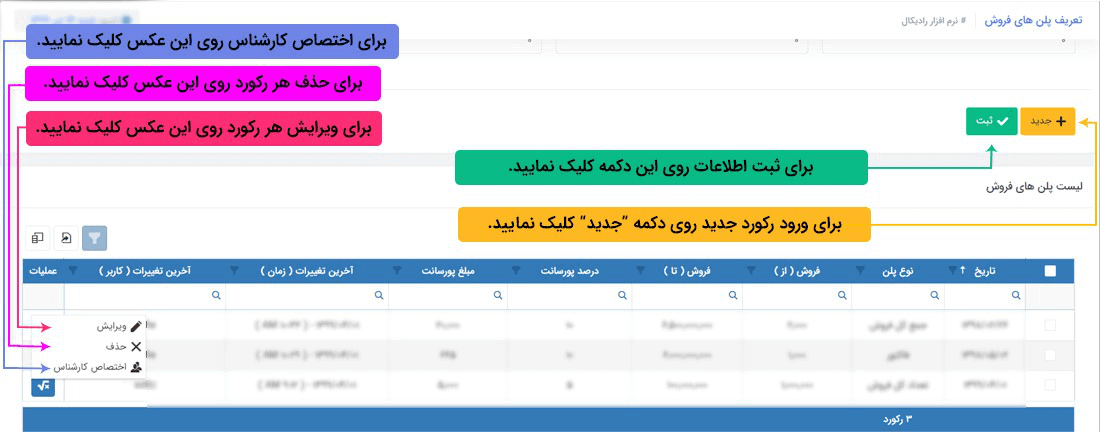
برای ویرایش پلن فروش تعریف شده روی ستون عملیات همان پلن فروش کلیک نمائید سپس ویرایش را انتخاب کنید، اطلاعات پلن فروش در گزینه های مرتبط پرشده و می توانید اطلاعات را ویرایش نمائید و سپس دکمه ثبت را بزنید.
برای حذف پلن فروش تعریف شده روی ستون عملیات همان پلن فروش کلیک نمائید سپسس حذف را انتخاب کنید، سوالی مبنی بر اطمینان حذف اطلاعات پرسیده می شود، در صورت تایید اطلاعات حذف می گردد.
برای اختصاص پلن فروش تعریف شده به کارشناس فروش روی ستون عملیات همان پلن فروش کلیک نمائید سپس اختصاص کارشناس را انتخاب کنید، در صفحه ی جدید ثبت شده نام کارشناس فروش را انتخاب کرده و بر روی ثبت کلیک کنید تا کارشناس فروش مربوطه در جدول پایین همین صفحه اضافه
شود.
سیستم تحت وب انبارداری رایکال : اطلاعات پایه : اطلاعات پایه کالا و انبار: تعریف واحد کالا
توضیحات : این صفحه می توانید واحد های کالا نظیر عدد، متر، کیلو، کارتن و ... را به همراه ضریب آن ثبت نمائید. به عنوان مثال : برای کالا (چیپس چی توز) که بصورت کارتن های 40 عددی می باشد واحد را باید بصورت زیر ثبت نمایید:
توضیحات : این صفحه می توانید واحد های کالا نظیر عدد، متر، کیلو، کارتن و ... را به همراه ضریب آن ثبت نمائید. به عنوان مثال : برای کالا (چیپس چی توز) که بصورت کارتن های 40 عددی می باشد واحد را باید بصورت زیر ثبت نمایید:
عنوان واحد : عدد ، ضریب واحد :1
هنگام ورود و خروج کالا و یا صدور فاکتور می توانید از کالا با هر نوع واحدی که تعریف نموده اید استفاده نمائید. نحوه ثبت اطلاعات :
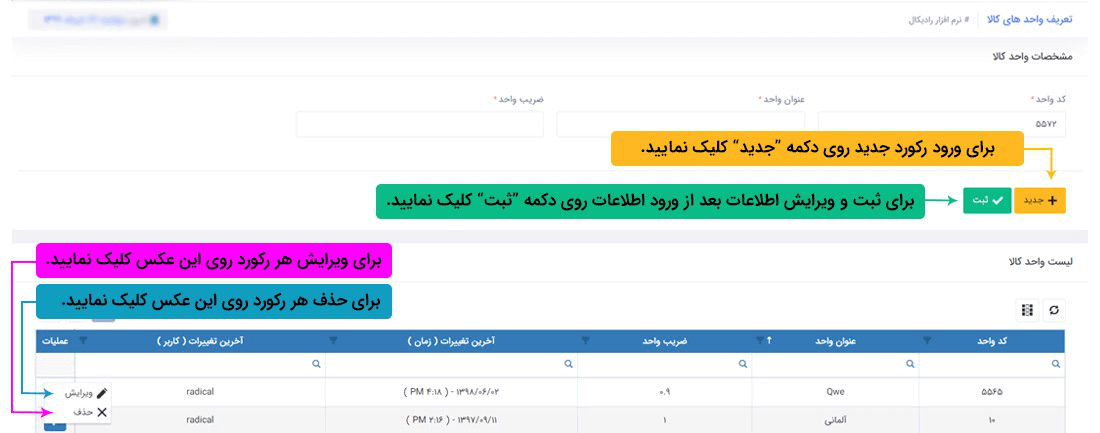
برای ورود یک واحد جدید بر روی دکمه "جدید" کلیک نمائید سپس عنوان واحد و ضریب آنرا وارد نمائید (کد واحد و نام واحد نباید تکراری و خالی باشد) سپس روی دکمه ثبت کلید نمائید.
برای ویرایش واحد های تعریف شده روی ستون عملیات همان واحد کلیک نمائید و ویرایش را انتخاب کنید ، اطلاعات واحد در گزینه های مرتبط پر شده و می توانید اطلاعات را ویرایش نمائید و سپس دکمه ثبت را کلیک نمائید.
برای حذف اطلاعات روی ستون عملیات همان واحد کلیک نمائید و حذف را انتخاب کنید ، سوالی مبنی بر اطمینان حذف اطلاعات پرسیده می شود ، در صورت تایید اطلاعات حذف می شود. (اگر با خطای : "از اطلاعات مورد نظر در صفحات دیگر استفاده شده، اجازه حذف ندارید" مواجه شدید
به معنای این است که در تعریف کالا ها و یا صفحه دیگری از این واحد استفاده شده ، در صورتیکه حتما می خواهید واحد را حذف کنید باید ابتدا در هر قسمتی از برنامه که از واحد مورد نظر استفاده کرده اید را حذف سپس واحد را حذف
نمائید.
سیستم تحت وب انبارداری رایکال : اطلاعات پایه : اطلاعات پایه کالا و انبار: تعریف انبار
توضیحات : در این صفحه می توانید اطلاعات انبارهای خود را (نام انبار ، نام انباردار ، تلفن و آدرس آن) وارد نمائید.
نحوه ثبت اطلاعات :
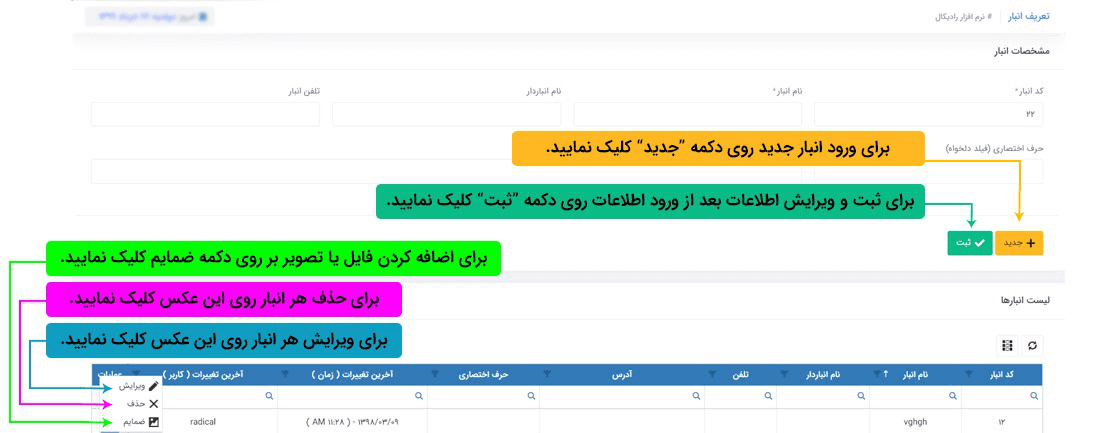
برای ورود یک انبار جدید جدید بر روی دکمه "جدید" کلیک نمائید سپس اطلاعات لازم را وارد نمائید (کد انبار و نام انبار نباید تکراری و خالی باشد) سپس روی دکمه ثبت کلید نمائید.
برای ویرایش انبار های تعریف شده روی ستون عملیات همان انبار کلیک نمائید ویرایش را انتخاب کنید ، اطلاعات انبار در گزینه های مرتبط پر شده و می توانید اطلاعات را ویرایش نمائید و سپس دکمه ثبت را کلیک نمائید.
برای حذف اطلاعات روی ستون عملیات همان انبار کلیک نمائید حذف را انتخاب کنید ، سوالی مبنی بر اطمینان حذف اطلاعات پرسیده می شود ، در صورت تایید اطلاعات حدف می شود. (اگر با خطای : "از اطلاعات مورد نظر در صفحات دیگر استفاده شده، اجازه حذف ندارید" مواجه شدید
به معنای این است که در تعریف کالا ها و یا صفحه دیگری از این انبار استفاده شده ، در صورتیکه حتما می خواهید انبار را حذف کنید باید ابتدا در هر قسمتی از برنامه که از انبار مورد نظر استفاده کرده اید را حذف سپس انبار
را حذف نمائید.
برای اضافه کردن فایل یا تصویر برای انبار های تعریف شده روی ستون عملیات همان انبار کلیک نمائید و ضمایم را انتخاب کنید ، در پنجره ی باز شده با قرار دادن یک عنوان و انتخاب فایل یا تصویر خود بر روی ثبت کلیک نمایید.
سیستم تحت وب انبارداری رایکال : اطلاعات پایه : اطلاعات پایه کالا و انبار: تعریف ویژگی کالا
توضیحات: در این صفحه می توانید ویژگی های کالاهای خود (مانند: رنگ، سایز، جنس و ... ) را وارد نمائید و در صفحه ی تعریف کالا با ویژگی از آنها جهت تولید خودکار چندین کالا بر اساس ویژگی هایی که انتساب داده می شود استفاده نمائید.
نحوه ثبت اطلاعات:
برای تعریف یک ویژگی کالای جدید بر روی دکمه " جدید " کلیک نمائید، سپس اطلاعات لازم را وارد نمائید (عنوان نباید تکراری و خالی باشد) و درنهایت دکمه ی ثبت را انتخاب کنید.
برای ویرایش ویژگی کالاهای تعریف شده از ستون عملیات در جدول ویژگی های تعریف شده بر روی کلیک نمائید و سپس ویرایش را انتخاب کنید، اطلاعات ویژگی کالا در گزینه های مرتبط پر شده و می توانید اطلاعات را ویرایش نمائید و سپس دکمه ثبت را کلیک نمائید.
برای حذف ویژگی تعریف شده از ستون عملیات در جدول ویژگی های تعریف شده بر روی کلیک نمائید و سپس حذف را انتخاب کنید ، سوالی مبنی بر اطمینان حذف اطلاعات پرسیده می شود ، در صورت تایید اطلاعات حذف می شود. (اگر با خطای : "از اطلاعات مورد نظر در صفحات دیگر استفاده
شده، اجازه حذف ندارید" مواجه شدید به معنای این است که در صفحه تعریف کالا با ویژگی، از ویژگی کالا انتخابی استفاده شده ، در صورتیکه حتما می خواهید ویژگی کالا را حذف کنید باید ابتدا در هر قسمتی از برنامه که از ویژگی
کالا مورد نظر استفاده کرده اید آن را حذف سپس ویژگی کالا را حذف نمائید.
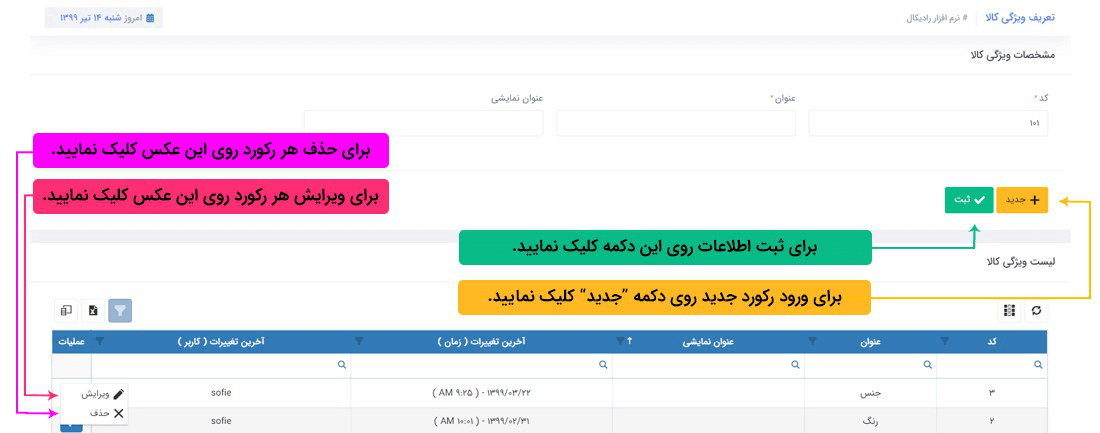
سیستم تحت وب انبارداری رایکال : اطلاعات پایه : اطلاعات پایه کالا و انبار: تعریف مقادیر ویژگی کالا
توضیحات: در این صفحه می توانید مقادیر ویژگی های کالاهای خود را(مانند مقادیر ویژگی رنگ که می شود: آبی، قرمز، سبز و ... یا مقادیر ویژگی سایز که میشود: L , XL , XXL و ....) وارد نمائید و در صفحه ی تعریف کالا با ویژگی از آنها جهت تولید خودکار چندین کالا بر
اساس ویژگی هایی که انتساب داده می شود استفاده نمائید.
نحوه ثبت اطلاعات:
برای تعریف یک مقدار ویژگی کالای جدید بر روی دکمه " جدید " کلیک نمائید، سپس اطلاعات لازم را وارد نمائید (گروه ویژگی و عنوان نباید تکراری و خالی باشد) و درنهایت دکمه ی ثبت را انتخاب کنید.
برای ویرایش مقادیر ویژگی کالاهای تعریف شده ابتدا بر روی گروه ویژگی مورد نظر در جدول کلیک کنید تا زیر مجموعه ی گروه در جدول نمایان شود، حال از ستون عملیات در جدول بر روی کلیک نمائید و سپس ویرایش را انتخاب کنید، اطلاعات ویژگی کالا در گزینه های مرتبط پر
شده و می توانید اطلاعات را ویرایش نمائید و سپس دکمه ثبت را کلیک نمائید.
برای حذف ویژگی تعریف شده ابتدا بر روی گروه ویژگی مورد نظر در جدول کلیک کنید تا زیر مجموعه ی گروه در جدول نمایان شود، حال از ستون عملیات در جدول ویژگی های تعریف شده بر روی کلیک نمائید و سپس حذف را انتخاب کنید ، سوالی مبنی بر اطمینان حذف اطلاعات پرسیده
می شود ، در صورت تایید اطلاعات حذف می شود.
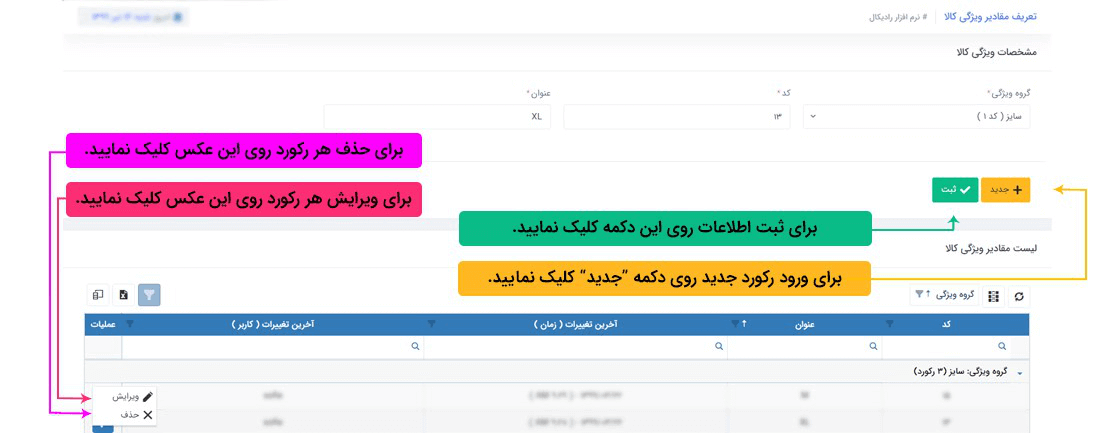
سیستم تحت وب انبارداری رایکال : اطلاعات پایه : اطلاعات پایه کالا و انبار: تعریف گروه کالا
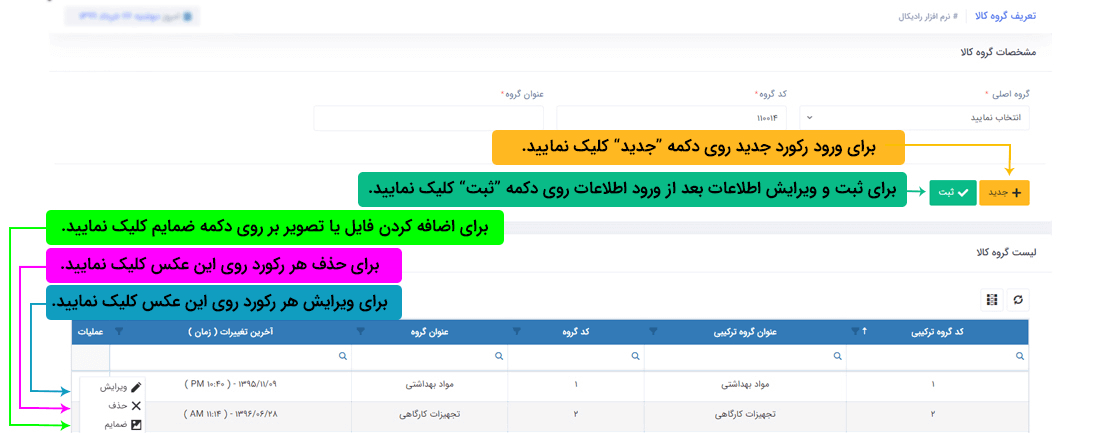
توضیحات : در اين صفحه مي توانيد گروه های مرتبط با كالاهاي خود را به صورت درختی و زیر مجموعه ای تا n سطح وارد نمائيد و در صفحه تعريف كالا از آنها جهت دسته بندی کالاهای خود استفاده نمائيد. همچنین در می توانید بر اساس گروه های کالا گزارش گیری های مختلفی
داشته باشید.
نحوه ثبت اطلاعات :
برای ورود یک گروه کالا جدید بر روی دکمه "جدید" کلیک نمائید سپس اطلاعات لازم را وارد نمائید (عنوان گروه کالا نباید تکراری و خالی باشد) سپس روی دکمه ثبت کلیک نمائید.
در صورتیکه قصد دارید گروهی تعریف کنید که زیرمجموعه(فرزند) گروه دیگریست ، هنگام تعریف گروه جدید از قسمت گروه اصلی ، گروه پدر یا والد را انتخاب نمایید.
نکته: هر گروه پدر خود می تواند زیرمجموعه (فرزند) گروه پدری دیگر باشد.
برای ویرایش گروه کالاهای تعریف شده روی ستون عملیات همان گروه کالا کلیک نمائید و سپس ویرایش را انتخاب کنید ، اطلاعات گروه کالا در گزینه های مرتبط پر شده و می توانید اطلاعات را ویرایش نمائید و سپس دکمه ثبت را کلیک نمائید.
برای حذف اطلاعات روی ستون عملیات همان گروه کالا کلیک نمائید و سپس حذف را انتخاب کنید ، سوالی مبنی بر اطمینان حذف اطلاعات پرسیده می شود ، در صورت تایید اطلاعات حذف می شود. (اگر با خطای : "از اطلاعات مورد نظر در صفحات دیگر استفاده شده، اجازه حذف ندارید"
مواجه شدید به معنای این است که در صفحه تعریف کالا از گروه کالا انتخابی استفاده شده ، در صورتیکه حتما می خواهید گروه کالا را حذف کنید باید ابتدا در هر قسمتی از برنامه که از گروه کالا مورد نظر استفاده کرده اید را
حذف سپس گروه کالا را حذف نمائید.
برای اضافه کردن فایل یا تصویر برای گروه کالاهای تعریف شده روی ستون عملیات همان گروه کالا کلیک نمائید و ضمایم را انتخاب کنید ، در پنجره ی باز شده با قرار دادن یک عنوان و انتخاب فایل یا تصویر خود بر روی ثبت کلیک نمایید.
سیستم تحت وب انبارداری رایکال : اطلاعات پایه : اطلاعات پایه کالا و انبار: تعریف نوع کالا
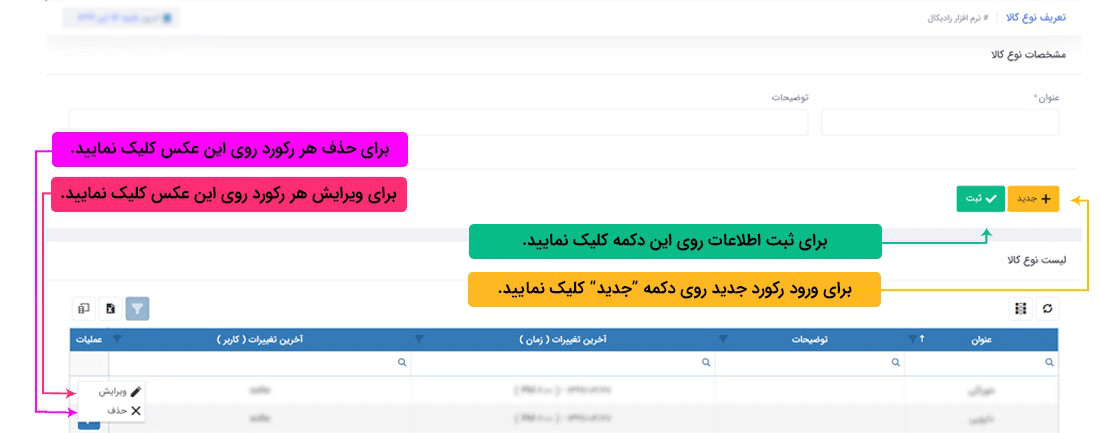
توضیحات: در این صفحه می توانید نوع کالاهای خود (مانند: خوراکی، دارویی، خشکبار و ... ) را وارد نمائید و در صفحه ی تعریف کالا به ازای تعریف هر کالا نوع آن را نیز مشخص کنید(اختیاری) و امکان گزارش گرفتن بر اساس نوع کالا را نیز داشته باشید.
استفاده از نوع کالا قابلیتی اضافه می باشد و اجباری در استفاده از آن وجود ندارد.
نحوه ثبت اطلاعات:
برای تعریف یک نوع کالای جدید بر روی دکمه " جدید " کلیک نمائید، سپس اطلاعات لازم را وارد نمائید (عنوان نباید تکراری و خالی باشد) و درنهایت دکمه ی ثبت را انتخاب کنید.
برای ویرایش ویژگی کالاهای تعریف شده از ستون عملیات در جدول ویژگی های تعریف شده بر روی

کلیک نمائید و سپس ویرایش را انتخاب کنید، اطلاعات ویژگی کالا در گزینه های مرتبط پر شده و می توانید اطلاعات را ویرایش نمائید و سپس دکمه ثبت را کلیک نمائید.
برای حذف ویژگی تعریف شده از ستون عملیات در جدول ویژگی های تعریف شده بر روی
کلیک نمائید و سپس حذف را انتخاب کنید ، سوالی مبنی بر اطمینان حذف اطلاعات پرسیده می شود ، در صورت تایید اطلاعات حذف می شود. (اگر با خطای : "از اطلاعات مورد نظر در صفحات دیگر استفاده شده، اجازه حذف ندارید" مواجه شدید به معنای این است که در صفحه تعریف کالا
با ویژگی، از ویژگی کالا انتخابی استفاده شده ، در صورتیکه حتما می خواهید ویژگی کالا را حذف کنید باید ابتدا در هر قسمتی از برنامه که از ویژگی کالا مورد نظر استفاده کرده اید آن را حذف سپس ویژگی کالا را حذف نمائید.
سیستم تحت وب انبارداری رایکال : اطلاعات پایه : اطلاعات پایه کالا و انبار: تعریف کالاها
توضیحات : در این صفحه می توانید اطلاعات کالاهای خود را (گروه کالا، کد کالا ، عنوان کالا ، مدل ، بارکد و ... ) وارد نمائید. با انتخاب گروه، کالاهای شما طبقه بندی می شود.
این بخش یکی از روش های تعریف کالا و معرفی کالاها به برنامه انبارداری است که در این قسمت می توانید برای هر کالا به صورت دستی و یکی یکی جزئیات آن را ثبت و تعریف کنید تا در ادامه بتوانبد از کالاهای تعریف شده استفاده های گوناگون کنید. در واقع اساس کار برنامه
انبارداری، فروشگاهی کالاها هستند پس در وارد کردن کالاهای خود نهایت دقت و حوصله را به خرج دهید.
نکات قابل توجه :
درصد مالیات + درصد عوارض همان درصد مالیات ارزش افزوده می باشد که در فاکتورها می توانید از آن استفاده نمائید.
درصورتیکه کالای شما مشخصه دیگری علاوه بر موارد موجود دارد می توانید در گزینه های مشخصات 1 تا 5 وارد نمائید.( توجه: عنوان این 5 گزینه را می توانید از منو امکانات و تنظیمات ، تنظیمات برنامه تغییر دهید. به عنوان مثال میخواهید برای کالاهایتان رنگ مشخص نمائید
می توانید عنوان مشخصات 1 را به رنگ تغییر داده و رنگ های کالا را در این قسمت وارد نمائید)
اگر می خواهید در کل سیستم نام کالای شما بصورت ترکیبی نمایش داده شود (مثلا نام کالا برابرباشد با : کد کالا + مدل کالا + مشخصات 1 + نام کالا ) از منو امکانات و تنظیمات ، تنظیمات برنامه نام ترکیبی کالاهای خود را مشخص نمائید.
اگر کالای در حال تعریف دارای امکانات زیر است حتما هنگام تعریف کالا تیک آن گزینه را فعال نمائید.

توجه: اگر گزینه ی کالا فعال می باشد را غیر فعال کنید امکان استفاده از کالای تعریف شده وجود نخواهد داشت.
نحوه ثبت اطلاعات :
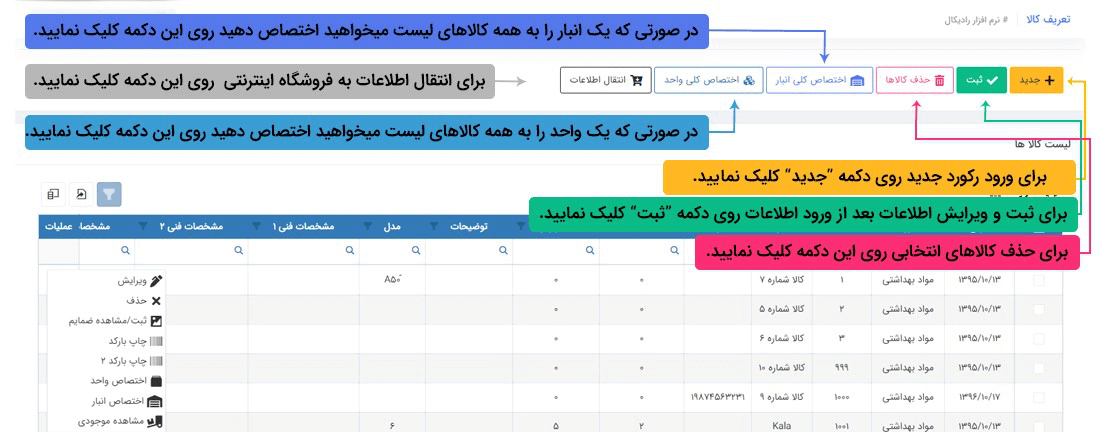
برای ورود یک کالا جدید بر روی دکمه "جدید" کلیک نمائید سپس اطلاعات لازم را وارد نمائید (عنوان کالا نباید تکراری و خالی باشد) سپس روی دکمه ثبت کلید نمائید.
برای ویرایش کالا های تعریف شده روی ستون عملیات همان کالا کلیک نمائید و سپس ویرایش را انتخاب کنید ، اطلاعات کالا در گزینه های مرتبط پر شده و می توانید اطلاعات را ویرایش نمائید و سپس دکمه ثبت را کلیک نمائید.
حذف کالای تعریف شده:
در همین صفحه به دو صورت می توانید کالا های خود را حذف کنید:
1.حذف یک کالای خاص
برای حذف اطلاعات روی ستون عملیات همان کالا کلیک نمائید و سپس حذف را انتخاب کنید ، سوالی مبنی بر اطمینان حذف اطلاعات پرسیده می شود ، در صورت تایید اطلاعات حذف می شود. (اگر با خطای : "از اطلاعات مورد نظر در صفحات دیگر استفاده شده، اجازه حذف ندارید" مواجه
شدید به معنای این است که در صفحات عملیات مرتبط با کالا و یا فاکتورها از کالای انتخابی استفاده شده ، در صورتیکه حتما می خواهید کالا را حذف کنید باید ابتدا در هر قسمتی از برنامه که از کالا مورد نظر استفاده کرده اید
را حذف سپس کالا را حذف نمائید.
2.حذف کلی یک یا چند کالا
برای اینکه یک یا چند کالا را به صورت یکجا حذف کنید ابتدا در جدول تعریف کالا از ستون اول کالاهای مورد نظر را انتخاب کنید سپس بر روی گزینه ی حذف کالاها کلیک نمایید . (اگر با خطای : "از اطلاعات مورد نظر در صفحات دیگر استفاده شده، اجازه حذف ندارید" مواجه
شدید به معنای این است که در صفحات عملیات مرتبط با کالا و یا فاکتورها از کالای انتخابی استفاده شده ، در صورتیکه حتما می خواهید کالا را حذف کنید باید ابتدا در هر قسمتی از برنامه که از کالا مورد نظر استفاده کرده اید
را حذف سپس کالا را حذف نمائید.
اختصاص واحد و قیمت به کالا :
در همین صفحه به دو صورت می توانید واحدها را به کالا اختصاص دهید :
اختصاص واحد به یک کالا خاص
بدین منظور بعد از ثبت کالای مورد نظر در لیست روی ستون عملیات همان کالا کلیک نمائید و سپس اختصاص واحد را انتخاب کنید. در صفحه جدید باز شده نام واحد ، مبلغ خرید اول دوره ، مبلغ فروش اول دوره ، حداقل تعداد ، حداکثر تعداد و درصد فروش (فقط عنوان واحد اجباری
می باشد) وارد و اطلاعات را ثبت نمائید.
حداقل تعداد(نقطه سفارش) و حداکثر تعداد به منظور نمایش یک پیام به هنگام خروج و ورود کالا ها جهت اطلاع از موجودی در انبار می باشد.
درصد فروش برای محاسبه مبلغ جزء در فاکتورها کاربرد دارد.
درصد تخفیف برای اعمال تخفیف برای کالا با این واحد می باشد تا هنگام ثبت فاکتور تخفیف خودکار لحاظ گردد.
در این صفحه همچون صفحه های دیگر امکان ویرایش و حذف اطلاعات ثبت شده وجود دارد.
اختصاص یک یا چند واحد به یک یا چند کالا
برای اینکه به یک یا چند کالا یک یا چند واحد را به صورت یکجا اختصاص دهید ابتدا در جدول تعریف کالا از ستون اول کالاهای مورد نظر را انتخاب کنید سپس بر روی گزینه ی اختصاص کلی واحد کلیک نمایید ، در پنجره ی جدید باز شده،واحد های خود را انتخاب کنید و بر روی
ثبت کلیک نمائید.
اختصاص انبار به کالا:
در همین صفحه به دو صورت می توانید انبارها را به کالا اختصاص دهید :
در همین صفحه به دو صورت می توانید انبارها را به کالا اختصاص دهید :
اختصاص انبار به یک کالا خاص
بدین منظور بعد از ثبت کالای مورد نظر در لیست روی ستون عملیات همان کالا کلیک نمائید سپس در صفحه جدید باز شده نام انبار مورد نظر را انتخاب نموده و دکمه ثبت را کلیک نمائید. در این صفحه همچون صفحه های دیگر امکان ویرایش و حذف اطلاعات ثبت شده وجود دارد.
اختصاص یک یا چند انبار به یک با چند کالا
برای اینکه به یک یا چند کالا یک یا چند انبار را به صورت یکجا اختصاص دهید ابتدا در جدول تعریف کالا از ستون اول کالاهای مورد نظر را انتخاب کنید سپس بر روی گزینه ی اختصاص کلی انبار کلیک نمایید ، در پنجره ی جدید باز شده، انبارهای خود را انتخاب کنید و بر روی
ثبت کلیک نمائید.
انتقال اطلاعات:
در صورتیکه فروشگاه اینترنتی داشته باشید می توانید آن را با برنامه ما ارتباط دهید تا هر کالایی که در برنامه تعریف می شود در فروشگاه نیز اضافه گردد.
جستجو در لیست کالاها
برای جستجوی می توانید از سرستون های جدول بر اساس شرط های مختلف هر نوع جستجوی پیشرفته ای را داشته باشید،که برای دریافت راهنمایی بیشتر می توانید راهنمای جستجوی جداول را در برنامه و از قسمت راهنما مطالعه نمائید.
برای جستجوی می توانید از سرستون های جدول بر اساس شرط های مختلف هر نوع جستجوی پیشرفته ای را داشته باشید،که برای دریافت راهنمایی بیشتر می توانید راهنمای جستجوی جداول را در برنامه و از قسمت راهنما مطالعه نمائید.
برای چاپ از لیست کالاها روی دکمه

در سمت راست بالای جدول کلیک نمائید تا هرآنچه را در جدول جستجو کرده اید به صورت پرینت نیز داشته باشید.
ثبت و مشاهده ضمائم
برای اینکه برای یک کالا تصویر یا فایلی را پیوست کنید ابتدا روی ستون عملیات همان کالا کلیک نمائید و گزینه ی ثبت/ مشاهده ضمائم را انتخاب کنید.سپس در صفحه جدید باز شده عنوان تصویر یا فایل پیوست را قرار دهید و سپس آن را انتخاب و ثبت را کلیک کنید.
چاپ بارکد
در هنگام تعریف کالا امکان تعیین 2 بارکد وجود دارد. اگر برای کالای تعریف شده بارکد تعیین کرده باشید می توانید از بارکدهای خود بر اساس استانداردهای مختلف و تنظیمات شخصی خود بارکد، چاپ و استفاده نمائید.
بدین منظور ابتدا روی ستون عملیات همان کالا کلیک نمائید چاپ بارکد یا چاپ بارکد 2 را انتخاب کنید. سپس در صفحه جدید باز شده بر اساس میل شخصی بارکد خود را چاپ بگیرید.
توجه: در صورتی میتوانید از چاپ بارکد استفاده کنید که هنگام تعریف کالا در گزینه ی بارکد مقدار قرار داده باشید. همچنین در صورتی میتوانید از چاپ بارکد 2 استفاده کنید که هنگام تعریف کالا در گزینه ی بارکد 2 مقدار قرار داده باشید.
مشاهده موجودی:
برای مشاهده موجودی یک کالا به صورت لحظه ای ابتدا روی ستون عملیات همان کالا کلیک نمائید و مشاهده موجودی را انتخاب کنید. موجودی کالا بر اساس واحدها و انبارهای اختصاص داده شده نمایش داده می شود.
نرم افزار انبارداری تحت وب رادیکال : اطلاعات پایه: اطلاعات پایه کالا و انبار : تعریف کالا با ویژگی
توضیحات: یکی از روش های تعریف و معرفی کالا به سیستم استفاده از این قسمت می باشد. این روش مناسب برای کالاهایی می باشد که دارای خصوصیات و ویژگی می باشند و شما قصد دارید در نام کالا این ویژگی ها و یا مقادیر ذکر شوند(مانند پارچه ی کتان مشکی M یا پارچه ی جنس
کتان رنگ مشکی سایز M) مانند تولیدی ها، رستوران ها، فروشگاه ها و ...
برای درک بهتر مطلب، تولیدی کفش را در نظر بگیرید که کفش هایی با سه رنگ آبی ، مشکی و قهوه ای در سایز های 37،38،39،40،41،42 و جنس چرم و نبوک تولید می کند.اگر بخواهیم از روش تعریف کالا تک به تک به ازای رنگ ها و سایزها و جنس ،کالا را تعریف کنیم تعداد زیادی
کالا را باید تک به تک تعریف کرد.اما در این قسمت شما می توانید یکبار کالا را تعریف کنید و ویژگی ها و مقادیر آن ویژگی را تنظیم کنید تا پس از ثبت تمام حالات(مثلا کفش چرم آبی37، کفش چرم آبی 38، کفش چرم آبی 39 و ....
کفش چرم آبی 42، کفش چرم مشکی 37، کفش چرم مشکی 38، و ...) کالاها تولید شوند.
نحوه ثبت اطلاعات :
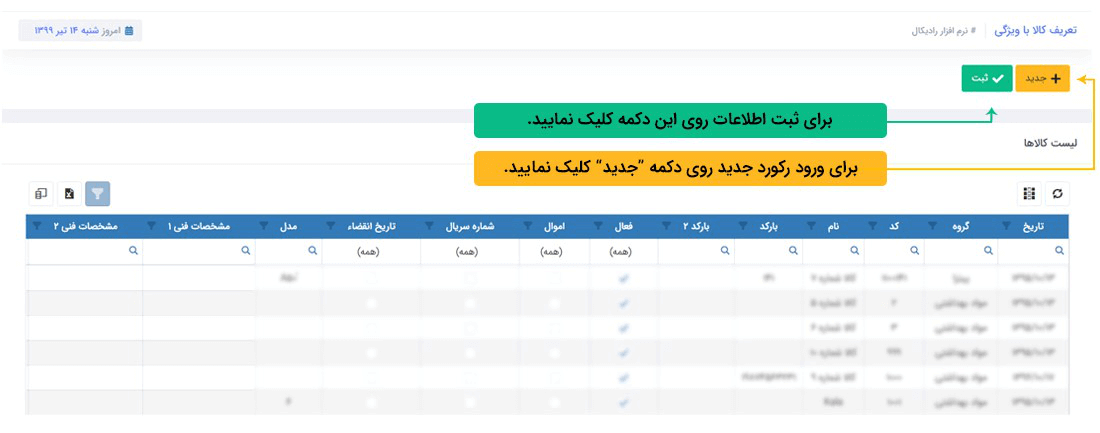
برای ورود یک کالا جدید بر روی دکمه "جدید" کلیک نمائید سپس اطلاعات لازم را وارد نمائید (عنوان کالا نباید تکراری و خالی باشد) سپس روی دکمه ثبت کلید نمائید.
منظور از نوع عنوان کالا در تعریف کالا با ویژگی: در این قسمت شما تعیین می کنید که نام کالا به چه صورت نمایش داده شود.
عدم استفاده از عنوان ویژگی در نام کالا: دراین صورت نام کالا با مقادیر ویژگی نمایش داده می شود. مانند کفش چرم قهوه ای 42
استفاده از عنوان ویژگی در نام کالا: دراین صورت نام کالا با ویژگی و مقادیر ویژگی نمایش داده می شود. مانند کفش جنس چرم رنگ قهوه ای سایز 42
استفاده از عنوان نمایشی ویژگی در نام کالا: دراین صورت نام کالا با عنوان نمایشی ویژگی(عنوان نمایشی در هنگام تعریف ویژگی قابل مقدار دادن می باشد) و مقادیر ویژگی نمایش داده می شود. مانند کفش جنس چرم رنگ قهوه ای سایز 42
منظور از نوع کد کالا در تعریف کالا با ویژگی: در این قسمت شما تعیین می کنید که کد کالا به چه صورت نمایش داده شود.
استفاده از کد مقادیر ویژگی در کد کالا: دراین صورت کد کالا با کد مقادیر ویژگی نمایش داده می شود. در واقع ترتیب ایجاد کد کالا بر اساس فرمول زیر می باشد.
کد مقدار ویژگی 4+ کد مقدار ویژگی 3+ کد مقدار ویژگی 2+ کد مقدار ویژگی 1+ 1+کد گروه کالا
استفاده از کد ویژگی + کد مقادیر ویژگی در کد کالا: دراین صورت کد کالا با کد ویژگی + کد مقادیر ویژگی نمایش داده می شود. در واقع ترتیب ایجاد کد کالا بر اساس فرمول زیر می باشد.
کد مقدار ویژگی 4+ کد ویژگی 4+ کد مقدار ویژگی 3+ کد ویژگی 3+ کد مقدار ویژگی 2+ کد ویژگی2+ کد مقدار ویژگی 1+کد ویژگی 1 + 1+کد گروه کالا
نکته:
1: حداکثر تا 4 ویژگی را میتوانید برای تعریف کالا نسبت دهید.
2: پس از تعریف و ایجاد کالاها اگر قصد حذف یا ویرایش کالاهای تعریف شده را داشتید باید به صفحه ی تعریف کالا مراجعه کنید و در لیست کالاها ، کالا یا کالاهای مد نظر خود را ویرایش یا حذف کنید.
سیستم تحت وب انبارداری رادیکال: اطلاعات پایه: اطلاعات پایه کالا و انبار: راهنمای تعیین زمان و حداقل تعداد سفارش کالا
توضیحات: همانطور که می دانید بعضی از کالاها از لحظه سفارش تا لحظه ای که به دست شما برسد مدتی زمان می برد و همچنین شما برای خرید بعضی از کالاها کمتر از تعداد خاصی نمی توانید سفارش دهید(بنا به سیاست تامین کننده کالایی که شما قصد خرید آن را دارید). در این
صفحه شما می توانید این موارد را برای کالای مد نظرتان تعیین نمایید تا در قسمت گزارش پیش بینی موجودی انبار، برای کنترل موجودی انبار از آن استفاده کنید و با انباری خالی از کالاهای اینچنینی مواجه نشوید و همیشه قبل از
تمام شدن کالا بتوانید سفارش دهید تا کالا برای شما ارسال شود.
توجه: پیش نیاز تعیین زمان و حداقل تعداد سفارش کالا، تعریف انبار، کالا، واحد و اختصاص کالا به انبار می باشد.
نحوه ثبت اطلاعات:
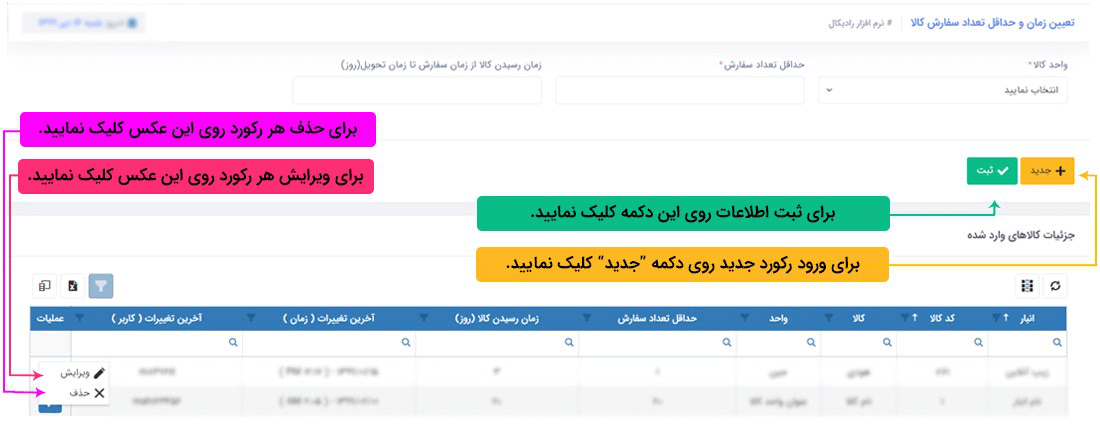
برای تعیین زمان و حداقل تعداد سفارش کالا بر روی دکمه ی "جدید" کلیک نمائید، اطلاعات لازم را وارد نمائید(موارد ستاره دار نباید خالی باشد) و در نهایت دکمه ی ثبت را بزنید. برای انتخاب کالا در صورتیکه کد کالا موردنظر را می دانید در قسمت کد کالا وارد نمائید
که نام و واحد آن کالا در بصورت اتوماتیک پر شود ، اما اگر کد کالا را نمی دانید روی کلمه "انتخاب کنید" مقابل نام کالا کلیک نمائید تا لیستی از کالاها برای شما نمایش داده شود با استفاده از جستجو موجود در لیست، کالای
خود را پیدا نموده و آن را انتخاب نمائید.
برای ویرایش روی ستون عملیات همان تعیین زمان و حداقل تعداد سفارش کالای تعریف شده، کلیک نمائید سپس ویرایش را انتخاب کنید، اطلاعات در گزینه های مرتبط پرشده و می توانید اطلاعات را ویرایش نمائید و سپس دکمه ثبت را بزنید.
برای حذف روی ستون عملیات همان تعیین زمان و حداقل تعداد سفارش کالای تعریف شده، کلیک نمائید سپس حذف را انتخاب کنید، سوالی مبنی بر اطمینان حذف اطلاعات پرسیده می شود، در صورت تایید اطلاعات حذف می گردد.
سیستم تحت وب انبارداری رایکال : اطلاعات پایه : اطلاعات پایه طرف حساب: تعریف گروه طرف حساب
توضیحات : در اين صفحه مي توانيد گروه های مرتبط با طرف حساب های خود را به صورت درختی و زیرمجموعه ای تا n سطح وارد نمائيد و در صفحه تعريف طرف حساب از آنها جهت طبقه بندی طرف حساب های خود استفاده نمائيد.مثلا گروه همکاران، مشتریان، پرسنل و یا اگر بخواهیم به
صورت زیر مجموعه ای و درختی مثال بزنیم می شود: گروه مشتریان، زیر مجموعه ی این گروه می توان تعریف کرد: گروه مشتریان ویژه و به همین ترتیب تا هرجا بخواهید می توانید گروه ها را از کلی به جزئی تبدیل کرد.
نحوه ثبت اطلاعات :
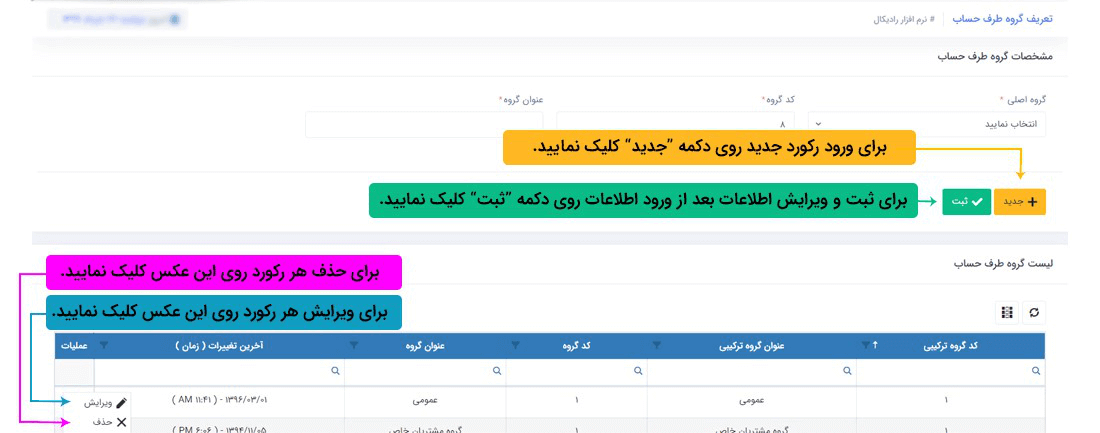
برای ورود یک گروه طرف حساب جدید بر روی دکمه "جدید" کلیک نمائید سپس اطلاعات لازم را وارد نمائید )عنوان گروه طرف حساب نباید تکراری و خالی باشد) سپس روی دکمه ثبت کلید نمائید.
در صورتیکه قصد دارید گروهی تعریف کنید که زیرمجموعه(فرزند) گروه دیگریست ، هنگام تعریف گروه جدید از قسمت گروه اصلی ، گروه پدر یا والد را انتخاب نمایید.
نکته: هر گروه پدر خود می تواند زیرمجموعه (فرزند) گروه پدری دیگر باشد.
برای ویرایش گروه طرف حساب های تعریف شده روی ستون عملیات همان گروه طرف حساب کلیک نمائید و سپس ویرایش را انتخاب کنید ، اطلاعات گروه طرف حساب در گزینه های مرتبط پر شده و می توانید اطلاعات را ویرایش نمائید و سپس دکمه ثبت را کلیک نمائید.
برای حذف اطلاعات روی ستون عملیات همان گروه طرف حساب کلیک نمائید و سپس حذف را انتخاب کنید ، سوالی مبنی بر اطمینان حذف اطلاعات پرسیده می شود ، در صورت تایید اطلاعات حذف می شود. (اگر با خطای : "از اطلاعات مورد نظر در صفحات دیگر استفاده شده، اجازه حذف ندارید"
مواجه شدید به معنای این است که در صفحه تعریف طرف حساب از گروه طرف حساب انتخابی استفاده شده ، در صورتیکه حتما می خواهید گروه طرف حساب را حذف کنید باید ابتدا در هر قسمتی از برنامه که از گروه طرف حساب مورد نظر استفاده
کرده اید را حذف سپس گروه طرف حساب را حذف نمائید.
سیستم تحت وب انبارداری رایکال : اطلاعات پایه : اطلاعات پایه طرف حساب: تعریف طرف حساب
توضیحات : در این صفحه ی مهم می توانید اطلاعات طرف حساب های خود را (گروه ، کد ، نام طرف حساب ، تلفن ، همراه ، آدرس و ... ) وارد نمائید. با انتخاب گروه ، طرف حساب های شما طبقه بندی می شود، در این قسمت تمام افرادی که در سیستم انبارداری، فروشگاهی شما با آن
ها سر و کار دارید را تعریف می کنید از جمله افراد خارج سازمان و یا همکاران و ...
نحوه ثبت اطلاعات :
برای ورود یک طرف حساب جدید بر روی دکمه "جدید" کلیک نمائید سپس اطلاعات لازم را وارد نمائید (کد طرف حساب نباید تکراری و خالی باشد ، نام طرف حساب و گروه نیز نباید خالی باشد) سپس روی دکمه ثبت کلید نمائید.
برای ویرایش طرف حساب های تعریف شده روی ستون عملیات همان طرف حساب کلیک نمائید و ویرایش را انتخاب کنید ، اطلاعات طرف حساب در گزینه های مرتبط پر شده و می توانید اطلاعات را ویرایش نمائید و سپس دکمه ثبت را کلیک نمائید.
توجه : کد طرف حساب حتما باید بصورت عدد باشد ، در غیر اینصورت سیستم به شما خطای " کد طرف حساب را صحیح وارد نمایید" را می دهد و طرف حساب ثبت نمی شود. کد طرف حساب را حتما بصورت عدد صحیح وارد نمائید.
حذف طرف حساب های تعریف شده:
در همین صفحه به دو صورت می توانید طرف حساب های خود را حذف کنید:
1.حذف یک طرف حساب خاص
برای حذف اطلاعات روی ستون عملیات همان طرف حساب کلیک نمائید و سپس حذف را انتخاب کنید ، سوالی مبنی بر اطمینان حذف اطلاعات پرسیده می شود ، در صورت تایید اطلاعات حذف می شود. (اگر با خطای : "از اطلاعات مورد نظر در صفحات دیگر استفاده شده، اجازه حذف ندارید"
مواجه شدید به معنای این است که در صفحات عملیات مرتبط با کالا و یا فاکتورها از طرف حساب انتخابی استفاده شده ، در صورتیکه حتما می خواهید طرف حساب را حذف کنید باید ابتدا در هر قسمتی از برنامه که از طرف حساب مورد نظر
استفاده کرده اید را حذف سپس طرف حساب را حذف نمائید.
2.حذف کلی یک یا چند طرف حساب
برای اینکه یک یا چند طرف حساب را به صورت یکجا حذف کنید ابتدا در جدول تعریف طرف حساب از ستون اول طرف حساب های مورد نظر را انتخاب کنید (به اینصورت که بر روی مربع هر ردیف در ستون اول تیک بزنید) سپس بر روی گزینه ی حذف طرف حساب ها کلیک نمایید . (اگر با خطای
: "از اطلاعات مورد نظر در صفحات دیگر استفاده شده، اجازه حذف ندارید" مواجه شدید به معنای این است که در صفحات عملیات مرتبط با کالا و یا فاکتورها از طرف حساب ی انتخابی استفاده شده ، در صورتیکه حتما می خواهید طرف حساب
را حذف کنید باید ابتدا در هر قسمتی از برنامه که از طرف حساب مورد نظر استفاده کرده اید را حذف سپس طرف حساب را حذف نمائید.
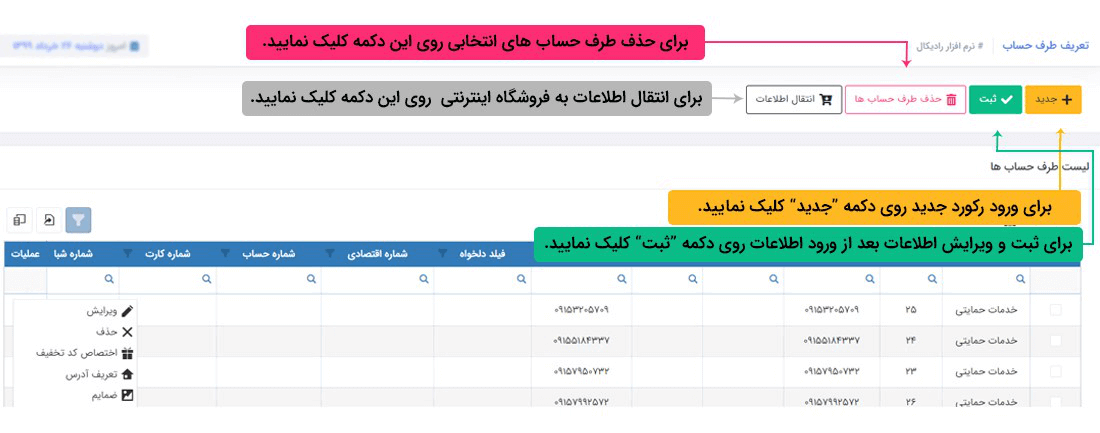
جستجو در لیست طرف حساب ها
برای جستجوی می توانید از سرستون های جدول بر اساس شرط های مختلف هر نوع جستجوی پیشرفته ای را داشته باشید، که برای دریافت راهنمایی بیشتر می توانید راهنمای جستجوی جداول را در برنامه و از قسمت راهنما مطالعه نمائید.
چاپ لیست طرف حساب ها
برای چاپ از لیست طرف حساب ها روی دکمه در سمت راست بالای جدول کلیک نمائید تا هرآنچه را در جدول جستجو کرده اید به صورت پرینت نیز داشته باشید.
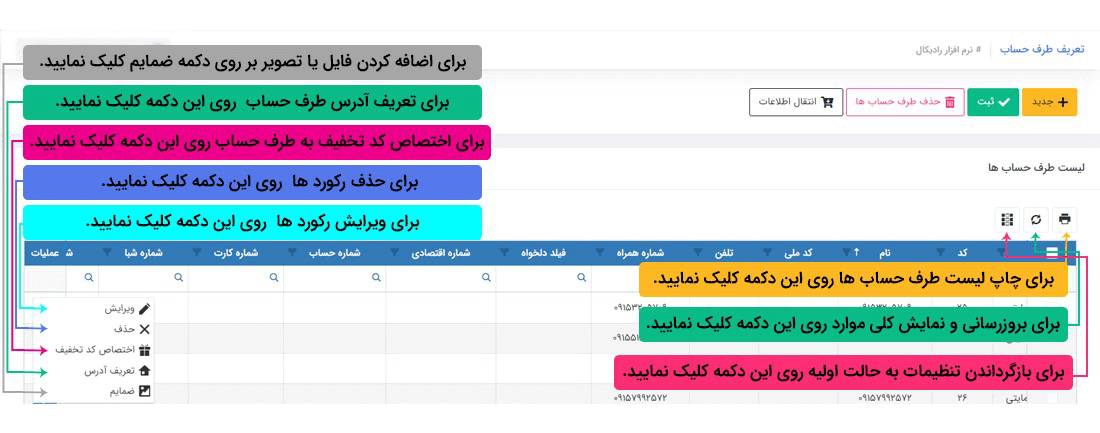
اختصاص کد تخفیف
برای هر طرف حساب می توانید چند کد تخفیف تعریف کنید. بدین منظور ابتدا روی ستون عملیات همان طرف حساب کلیک نمائید و گزینه ی کد تخفیف را انتخاب کنید.سپس در صفحه جدید باز شده کد تخفیف را بر اساس پارامترهای مختلف وارد کنید و ثبت را کلیک کنید.
یکی از کاربردهای این گزینه، فروش غیر حضوری از طریق فروشگاه اینترنتی و اپلیکیش و همچنین ثبت فاکتور می باشد.
تعریف آدرس
برای هر طرف حساب می توانید چند آدرس تعریف کنید. بدین منظور ابتدا روی ستون عملیات همان طرف حساب کلیک نمائید و گزینه ی تعریف آدرس را انتخاب کنید.سپس در صفحه جدید باز شده آدرس طرف حساب را وارد کنید و ثبت را کلیک کنید.
یکی از کاربردهای این گزینه، فروش غیر حضوری از طریق فروشگاه اینترنتی و اپلیکیش می باشد.
ضمائم
برای اینکه برای یک طرف حساب تصویر یا فایلی را پیوست کنید ابتدا روی ستون عملیات همان طرف حساب کلیک نمائید و گزینه ی ضمائم را انتخاب کنید.سپس در صفحه جدید باز شده عنوان تصویر یا فایل پیوست را قرار دهید و سپس آن را انتخاب و ثبت را کلیک کنید.
سیستم تحت وب انبارداری رایکال : اطلاعات پایه : اطلاعات پایه طرف حساب: تعریف کد تخفیف
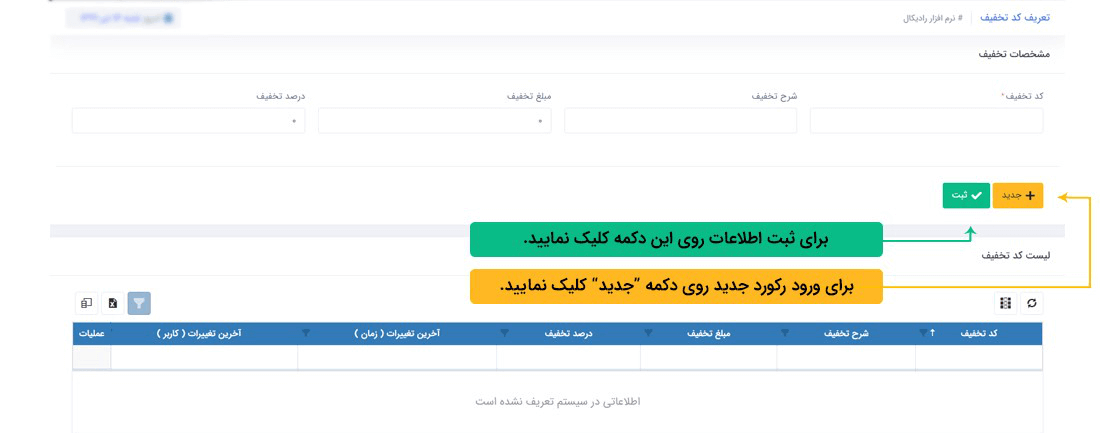
توضیحات : در این صفحه می توانید کد های تخفیف خود را بر حسب درصد و یا مبلغ ثابت وارد نمائید تا بتوانید آنها را به طرف حساب هایی که مایل هستید اختصاص دهید و در فروشگاه اینترنتی لحاظ گردد.
نحوه ثبت اطلاعات :
برای ورود یک کد تخفیف جدید بر روی دکمه "جدید" کلیک نمائید سپس اطلاعات لازم را وارد نمائید سپس روی دکمه ثبت کلید نمائید.
برای ویرایش کد تخفیف تعریف شده روی ستون عملیات همان ردیف کد تخفیف کلیک نمائید ، اطلاعات کد تخفیف در گزینه های مرتبط پر شده و می توانید اطلاعات را ویرایش نمائید و سپس دکمه ثبت را کلیک نمائید.
برای حذف اطلاعات روی ستون عملیات حذف همان ردیف کد تخفیف کلیک نمائید ، سوالی مبنی بر اطمینان حذف اطلاعات پرسیده می شود ، در صورت تایید اطلاعات حذف می شود. (اگر با خطای : "از اطلاعات مورد نظر در صفحات دیگر استفاده شده، اجازه حذف ندارید" مواجه شدید به معنای
این است که در صفحات عملیات مرتبط با کالا و یا فاکتورها از کد تخفیف انتخابی استفاده شده ، در صورتیکه حتما می خواهید کد تخفیف را حذف کنید باید ابتدا در هر قسمتی از برنامه که از طرف حساب مورد نظر استفاده کرده اید را
حذف سپس کد تخفیف را حذف نمائید.
سیستم تحت وب انبارداری رایکال : اطلاعات پایه : اطلاعات پایه (سایر): تعریف پیش نویس پیامک
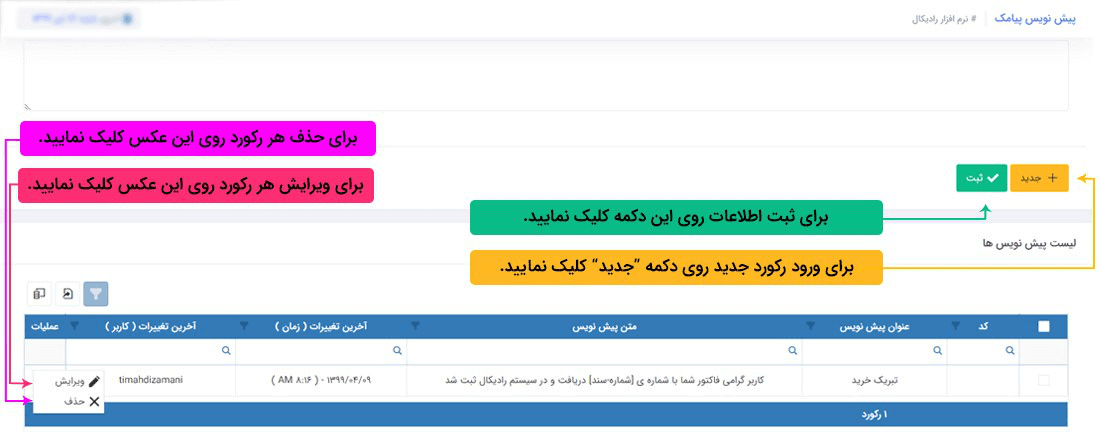
توضیحات : در این صفحه می توانید پیام هایی که زیاد از آن ها استفاده می کنید و پرکاربرد هستند را تعریف و ذخیره کنید تا هنگام ارسال پیامک جدید مجددا مجبور به تایپ کل پیام نباشید و بتوانید از قسمت پیش نویس ها، پیامک آماده را انتخاب کنید.
نحوه ثبت اطلاعات :
برای ورود یک پیش نویس جدید بر روی دکمه "جدید" کلیک نمائید سپس اطلاعات لازم را وارد نمائید سپس روی دکمه ثبت کلید نمائید.
برای ویرایش پیش نویس تعریف شده روی ستون عملیات همان ردیف پیش نویس کلیک نمائید ، اطلاعات پیش نویس در گزینه های مرتبط پر شده و می توانید اطلاعات را ویرایش نمائید و سپس دکمه ثبت را کلیک نمائید.
برای حذف اطلاعات روی ستون عملیات حذف همان ردیف پیش نویس کلیک نمائید ، سوالی مبنی بر اطمینان حذف اطلاعات پرسیده می شود ، در صورت تایید اطلاعات حذف می شود. (اگر با خطای : "از اطلاعات مورد نظر در صفحات دیگر استفاده شده، اجازه حذف ندارید" مواجه شدید به معنای
این است که در صفحات عملیات مرتبط با کالا و یا فاکتورها از پیش نویس انتخابی استفاده شده ، در صورتیکه حتما می خواهید پیش نویس را حذف کنید باید ابتدا در هر قسمتی از برنامه که از پیش نویس مورد نظر استفاده کرده اید را
حذف سپس پیش نویس را حذف نمائید.
سیستم تحت وب انبارداری رایکال : اطلاعات پایه : اطلاعات پایه (سایر): تعریف راننده (پیک)
توضیحات : در این صفحه می توانید اطلاعات رانندگان(پیک ها) خود را (کد ، نام و نام خانوادگی ، کد ملی ، تلفن ، آدرس ، مشخصات ماشین و ...) وارد نمائید.
نحوه ثبت اطلاعات :
برای ورود یک راننده جدید بر روی دکمه "جدید" کلیک نمائید سپس اطلاعات لازم را وارد نمائید (کد راننده نباید تکراری و خالی باشد ، نام راننده نیز نباید خالی باشد) سپس روی دکمه ثبت کلید نمائید.
برای ویرایش رانندگان تعریف شده روی ستون عملیات همان راننده کلیک نمائید و ویرایش را انتخاب کنید ، اطلاعات راننده در گزینه های مرتبط پر شده و می توانید اطلاعات را ویرایش نمائید و سپس دکمه ثبت را کلیک نمائید.
توجه : کد راننده حتما باید بصورت عدد باشد ، در غیر اینصورت سیستم به شما خطای " کد راننده را صحیح وارد نمایید" را می دهد و راننده ثبت نمی شود. کد راننده را حتما بصورت عدد صحیح وارد نمائید.
توجه : کد راننده حتما باید بصورت عدد باشد ، در غیر اینصورت سیستم به شما خطای " کد راننده را صحیح وارد نمایید" را می دهد و راننده ثبت نمی شود. کد راننده را حتما بصورت عدد صحیح وارد نمائید.
برای جستجوی می توانید از سرستون های جدول بر اساس شرط های مختلف هر نوع جستجوی پیشرفته ای را داشته باشید، که برای دریافت راهنمایی بیشتر می توانید راهنمای جستجوی جداول را در برنامه و از قسمت راهنما مطالعه نمائید.
برای جستجوی می توانید از سرستون های جدول بر اساس شرط های مختلف هر نوع جستجوی پیشرفته ای را داشته باشید، که برای دریافت راهنمایی بیشتر می توانید راهنمای جستجوی جداول را در برنامه و از قسمت راهنما مطالعه نمائید.
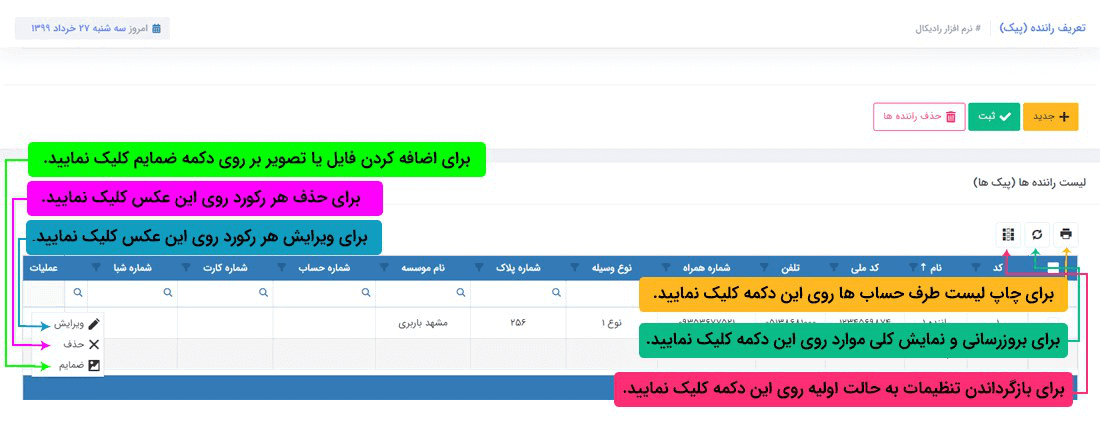
برای چاپ از لیست راننده ها روی دکمه در سمت راست بالای جدول کلیک نمائید تا هرآنچه را در جدول جستجو کرده اید به صورت پرینت نیز داشته باشید.
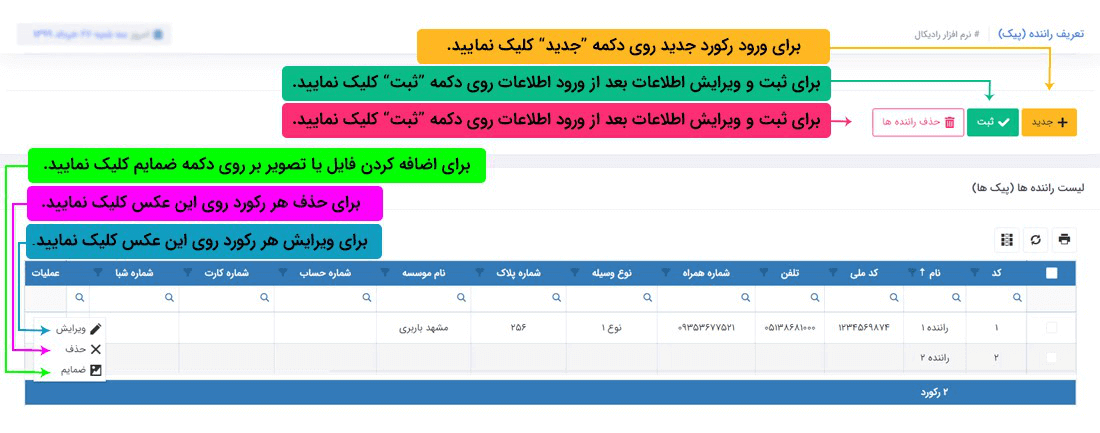
حذف راننده های تعریف شده:
در همین صفحه به دو صورت می توانید راننده های خود را حذف کنید:
1.حذف یک راننده خاص
برای حذف اطلاعات روی ستون عملیات همان راننده کلیک نمائید و سپس حذف را انتخاب کنید ، سوالی مبنی بر اطمینان حذف اطلاعات پرسیده می شود ، در صورت تایید اطلاعات حذف می شود. (اگر با خطای : "از اطلاعات مورد نظر در صفحات دیگر استفاده شده، اجازه حذف ندارید" مواجه
شدید به معنای این است که در صفحات عملیات مرتبط با کالا و یا فاکتورها از راننده انتخابی استفاده شده ، در صورتیکه حتما می خواهید راننده را حذف کنید باید ابتدا در هر قسمتی از برنامه که از راننده مورد نظر استفاده کرده
اید را حذف سپس راننده را حذف نمائید.
2.حذف کلی یک یا چند راننده
برای اینکه یک یا چند راننده را به صورت یکجا حذف کنید ابتدا در جدول تعریف راننده از ستون اول راننده های مورد نظر را انتخاب کنید سپس بر روی گزینه ی حذف راننده ها کلیک نمایید . (اگر با خطای : "از اطلاعات مورد نظر در صفحات دیگر استفاده شده، اجازه حذف ندارید"
مواجه شدید به معنای این است که در صفحات عملیات مرتبط با کالا و یا فاکتورها از راننده ی انتخابی استفاده شده ، در صورتیکه حتما می خواهید راننده را حذف کنید باید ابتدا در هر قسمتی از برنامه که از راننده مورد نظر استفاده
کرده اید را حذف سپس راننده را حذف نمائید.
ضمائم
برای اضافه کردن فایل یا تصویر برای راننده های تعریف شده روی ستون عملیات همان راننده کلیک نمائید و ضمایم را انتخاب کنید ، در پنجره ی باز شده با قرار دادن یک عنوان و انتخاب فایل یا تصویر خود بر روی ثبت کلیک نمایید.
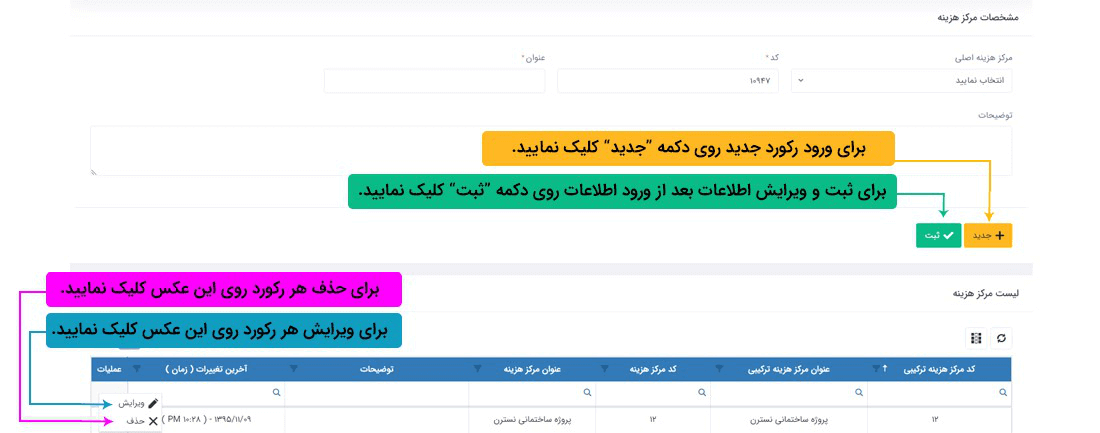
سیستم تحت وب انبارداری رایکال : اطلاعات پایه : اطلاعات پایه (سایر): تعریف مرکز هزینه
توضیحات : در این صفحه می توانید مراکز هزینه خود را تعریف نمائید.مرکز هزینه فقط هنگامی استفاده می شود که کالایی را از انبار بخواهید خارج نمائید، استفاده مي شود و انتخاب و تعريف آن اجباري نمي باشد.
نحوه ثبت اطلاعات :
برای برای ورود یک مرکز هزینه جدید بر روی دکمه "جدید" کلیک نمائید سپس اطلاعات لازم را وارد نمائید (عنوان مرکز هزینه نباید تکراری و خالی باشد) سپس روی دکمه ثبت کلید نمائید.
برای ویرایش مرکز هزینه های تعریف شده روی ستون عملیات همان مرکز هزینه کلیک نمائید و سپس ویرایش را انتخاب کنید ، اطلاعات مرکز هزینه در گزینه های مرتبط پر شده و می توانید اطلاعات را ویرایش نمائید و سپس دکمه ثبت را کلیک نمائید.
برای حذف اطلاعات روی ستون عملیات همان مرکز هزینه کلیک نمائید و سپس حذف را انتخاب کنید ، سوالی مبنی بر اطمینان حذف اطلاعات پرسیده می شود ، در صورت تایید اطلاعات حذف می شود. (اگر با خطای : "از اطلاعات مورد نظر در صفحات دیگر استفاده شده، اجازه حذف ندارید"
مواجه شدید به معنای این است که در صفحات عملیات مرتبط با کالا ها و یا فاکتورها از مرکز هزینه انتخابی استفاده شده ، در صورتیکه حتما می خواهید مرکز هزینه را حذف کنید باید ابتدا در هر قسمتی از برنامه که از مرکز هزینه
مورد نظر استفاده کرده اید را حذف سپس مرکز هزینه را حذف نمائید.
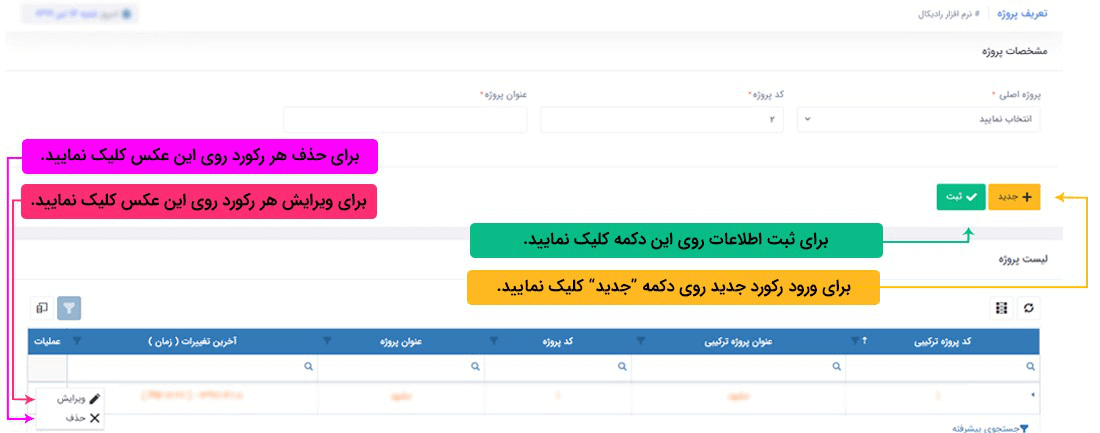
سیستم تحت وب انبارداری رایکال : اطلاعات پایه : اطلاعات پایه (سایر): تعریف پروژه
توضیحات : در این صفحه می توانید پروژه های خود را تعریف نمائید. از پروژه ها می توانید هنگام ثبت اسناد ورود و خروج و یا فاکتورها استفاده کنید تا مشخص باشد هر سند و فاکتور ورود و خروج به کدام پروژه تعلق دارد و گزارشات را بر اساس پروژه نیز داشته باشید.
تعریف پروژه به صورت درختی:
این قابلیت وجود دارد که پروژه های خود را به صورت درختی تعریف کنید به گونه ای که هر پروژه زیر مجموعه ی پروژه ی دیگر باشد. برای اینکار هنگام تعریف یک پروژه ی فرزند که زیر مجموعه ی پروژه ی دیگری می باشد، پروژه ی اصلی را پروژه ی والد(پدر) انتخاب کنید.
نحوه ثبت اطلاعات:
برای تعریف یک پروژه ی جدید بر روی دکمه " جدید " کلیک نمائید، سپس اطلاعات لازم را وارد نمائید (عنوان نباید تکراری و خالی باشد) و درنهایت دکمه ی ثبت را انتخاب کنید.
برای ویرایش پروژه های تعریف شده از ستون عملیات در جدول پروژه های تعریف شده بر روی کلیک نمائید و سپس ویرایش را انتخاب کنید، اطلاعات پروژه در گزینه های مرتبط پر شده و می توانید اطلاعات را ویرایش نمائید و سپس دکمه ثبت را کلیک نمائید.
برای حذف پروژه تعریف شده از ستون عملیات در جدول پروژه های تعریف شده بر روی کلیک نمائید و سپس حذف را انتخاب کنید ، سوالی مبنی بر اطمینان حذف اطلاعات پرسیده می شود ، در صورت تایید اطلاعات حذف می شود. (اگر با خطای : "از اطلاعات مورد نظر در صفحات دیگر استفاده
شده، اجازه حذف ندارید" مواجه شدید به معنای این است که در صفحه تعریف پروژه، از پروژه ی انتخابی استفاده شده ، در صورتیکه حتما می خواهید پروژه را حذف کنید باید ابتدا در هر قسمتی از برنامه که از پروژه مورد نظر استفاده
کرده اید آن را حذف سپس پروژه را حذف نمائید.
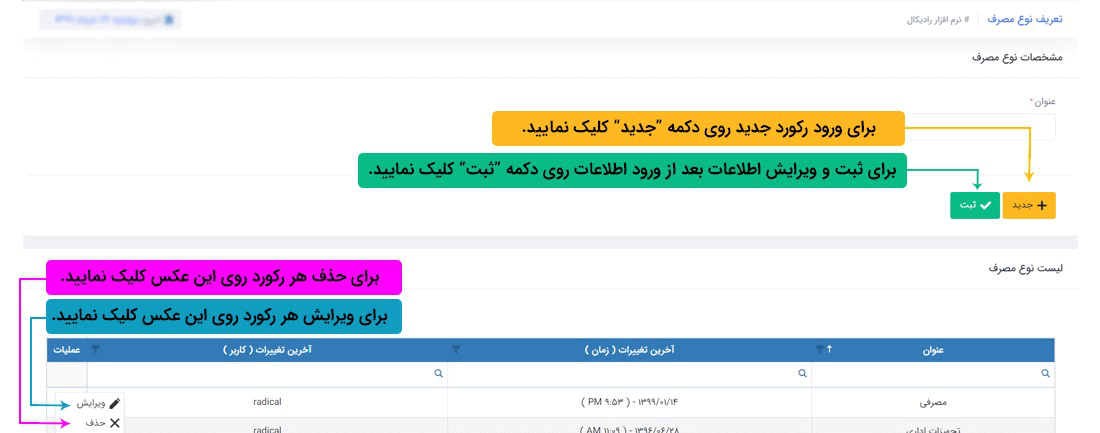
سیستم تحت وب انبارداری رایکال : اطلاعات پایه : اطلاعات پایه (سایر): تعریف نوع مصرف
توضیحات : در اين صفحه مي توانيد نوع مصرفي را تعريف نمائيد . نوع مصرف فقط هنگامی استفاده می شود که کالایی را از انبار بخواهید خارج نمائید، استفاده مي شود و انتخاب و تعريف آن اجباري نمي باشد.
نحوه ثبت اطلاعات :
برای ورود یک پروژه جدید بر روی دکمه "جدید" کلیک نمائید سپس اطلاعات لازم را وارد نمائید (عنوان پروژه نباید تکراری و خالی باشد) سپس روی دکمه ثبت کلید نمائید.
برای ویرایش نوع مصرف های تعریف شده روی ستون عملیات همان نوع مصرف کلیک نمائید و سپس ویرایش را انتخاب کنید ، اطلاعات نوع مصرف در گزینه های مرتبط پر شده و می توانید اطلاعات را ویرایش نمائید و سپس دکمه ثبت را کلیک نمائید.
برای حذف اطلاعات روی ستون عملیات همان نوع مصرف کلیک نمائید و سپس حذف را انتخاب کنید ، سوالی مبنی بر اطمینان حذف اطلاعات پرسیده می شود ، در صورت تایید اطلاعات حذف می شود. (اگر با خطای : "از اطلاعات مورد نظر در صفحات دیگر استفاده شده، اجازه حذف ندارید"
مواجه شدید به معنای این است که در صفحات عملیات مرتبط با کالا ها و یا فاکتورها از نوع مصرف انتخابی استفاده شده ، در صورتیکه حتما می خواهید نوع مصرف را حذف کنید باید ابتدا در هر قسمتی از برنامه که از نوع مصرف مورد
نظر استفاده کرده اید را حذف سپس نوع مصرف را حذف نمائید.
سیستم تحت وب انبارداری رایکال : اطلاعات پایه : اطلاعات پایه (سایر): تعریف انواع رسید - حواله
توضیحات : در اين صفحه مي توانيد نوع رسیدهای ورود کالا به انبار یا حواله های خروج کالا از انبار را تعريف نمائيد . نوع رسید در کالاهای وارد شده استفاده می شود و نوع حواله در کالاهای خارج شده مورد استفاده قرار می گیرد.
نحوه ثبت اطلاعات :
برای ورود یک نوع رسید یا حواله جدید بر روی دکمه "جدید" کلیک نمائید سپس از گزینه ی نوع انتخاب کنید قصد تعریف نوع رسید را دارید یا حواله و در نهایت گزینه ی عنوان را مقدار دهید
برای ویرایش انواع رسید- حواله تعریف شده از ستون عملیات در جدول همان صفحه بر روی کلیک نمائید و سپس ویرایش را انتخاب کنید، اطلاعات رسید-حواله در گزینه های مرتبط پر شده و می توانید اطلاعات را ویرایش نمائید و سپس دکمه ثبت را کلیک نمائید.
برای حذف انواع رسید- حواله تعریف شده از ستون عملیات در جدول همان صفحه بر روی کلیک نمائید و سپس حذف را انتخاب کنید ، سوالی مبنی بر اطمینان حذف اطلاعات پرسیده می شود ، در صورت تایید اطلاعات حذف می شود. (اگر با خطای : "از اطلاعات مورد نظر در صفحات دیگر استفاده
شده، اجازه حذف ندارید" مواجه شدید به معنای این است که از نوع رسید – حواله های تعریف شده در اسناد ورود و خروج استفاده کرده اید و تا زمانیکه آن اسناد را حذف نکنید اجازه ی حذف رسید – حواله های تعریف شده را ندارید.
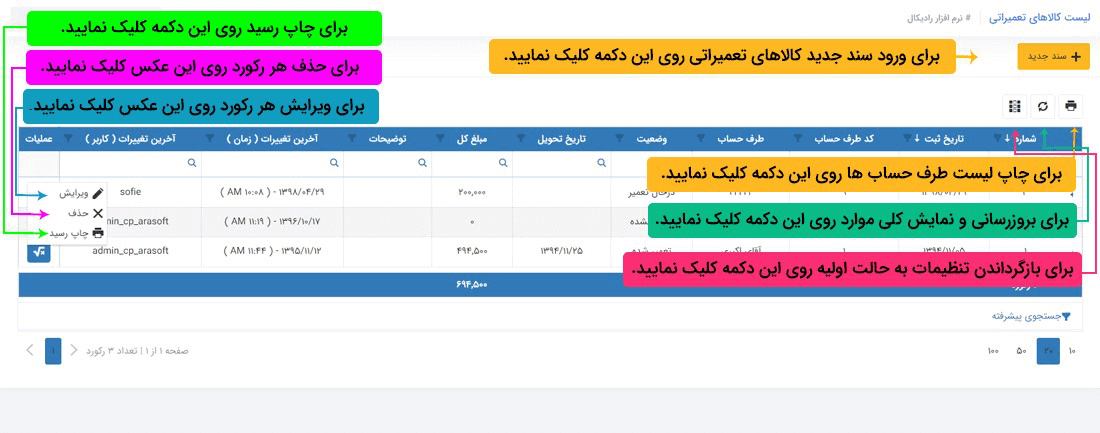
نرم افزار انبارداری تحت وب رادیکال : عملیات مرتبط با کالا : کالاهای تعمیراتی
توضیحات : در این صفحه می توانید اطلاعات کالاهایی که برای تعمیرات نزد شما آورده می شود را وارد نمائید، توجه داشته باشید که کالاهای ثبت شده در این قسمت تاثیری بر کاهش یا افزایش موجودی کالاها در انبار ندارد.
نحوه ثبت اطلاعات :
برای ورود اطلاعات یک سند تعمیراتی : روی دکمه "جدید" در صفحه کلیک نمائید، وارد یک صفحه جدید می شوید در این صفحه شما می توانید هر تعداد کالا را با یک شماره رسید ثبت نمائید ، بدین صورت که ابتدا اطلاعات سر برگ که شامل : تاریخ ثبت ، نام طرف حساب ، وضعیت ،
تاریخ تحویل و ... می باشد را کامل نمائید.

برای انتخاب طرف حساب در صورتیکه کد طرف حساب مورد را می دانید در قسمت کد طرف حساب وارد نمائید که نام و نام خانوادگی آن شخص در بصورت اتوماتیک پر شود ، اما اگر کد طرف حساب را نمی دانید روی کلمه "انتخاب کنید" مقابل نام طرف حساب کلیک نمائید تا لیستی از طرف
حساب ها برای شما نمایش داده شود با استفاده از جستجو موجود در لیست طرف حساب خود را پیدا نموده و آن را انتخاب نمائید.
سپس اطلاعات جزئیات که همان اطلاعات کالاهای تعمیراتی می باشد را کامل نمائید، اگر کد کالا یا بارکد کالا را می دانید و یا از دستگاه بارکد خوان استفاده می کنید می توانید کد یا بارکد را در محل درست وارد نموده تا نام کالا بصورت اتوماتیک شناسایی شود، در غیر
اینصورت روی قسمت "انتخاب کنید" مقابل نام کالا کلیک نمائید تا لیستی از کالاها به شما نمایش داده شود ، با استفاده از جستجو موجود در لیست، کالای خود را پیدا نموده و آن را انتخاب نمائید.
سپس تعداد کالای مورد نظر و قیمت و توضیحات را وارد نموده و دکمه "ثبت موقت کالا" را کلیک نمائید (این ثبت به معنای ثبت قطعی نمی باشد ، زیرا بتوانید در یک رسید چند کالا را با هم ثبت نمائید)
سپس اگر می خواهید کالای دیگری را با همین رسید ثبت نمائید با توجه به توضیح بالا وارد نمائید ، در نهایت برای ثبت قطعی سند رو دکمه "ثبت نهایی" کلیک نمائید. رسید شما با موفقیت باخواهد شد.
برای ویرایش کالاهای تعمیراتی تعریف شده روی ستون عملیات رسید تعمیراتی مورد نظر کلیک نمائید سپس ویرایش را انتخاب کنید ، اطلاعات کالاهای تعمیراتی در گزینه های مرتبط در صفحه جدید پر شده و می توانید اطلاعات سر برگ و جزئیات (کالاهای تعمیراتی) را ویرایش نمائید
و سپس دکمه "ثبت نهایی" را کلیک نمائید.
برای حذف اطلاعات روی ستون عملیات رسید تعمیراتی مورد نظر کلیک نمائید و حذف را انتخاب کنید ، سوالی مبنی بر اطمینان حذف اطلاعات پرسیده می شود ، در صورت تایید اطلاعات حذف می شود. توجه داشته باشید هر کالایی که با شماره رسید انتخابی برای حذف ثبت شده باشد از
سیستم حذف می شود..
برای چاپ رسید با جزئیات کالاهای تعمیراتی تعریف شده روی ستون عملیات رسید تعمیراتی مورد نظر کلیک نمائید سپس چاپ رسید را انتخاب کنید .
جستجو در لیست کالاهای تعمیراتی
برای جستجوی می توانید از سرستون های جدول بر اساس شرط های مختلف هر نوع جستجوی پیشرفته ای را داشته باشید، که برای دریافت راهنمایی بیشتر می توانید راهنمای جستجوی جداول را در برنامه و از قسمت راهنما مطالعه نمائید.
چاپ لیست کالاهای تعمیراتی
برای چاپ از لیست کالاهای تعمیراتی روی دکمه در سمت راست بالای جدول کلیک نمائید تا هرآنچه را در جدول جستجو کرده اید به صورت پرینت نیز داشته باشید.
نرم افزار انبارداری تحت وب رادیکال : عملیات مرتبط با کالا : موجودی اولیه انبارها
توضیحات : در این صفحه می توانید موجودی اولیه هر کالا را در هر انباری که در سیستم تعریف شده است را مشخص نمائید.
نحوه ثبت اطلاعات :
ابتدا نام انبار مورد نظر خود را انتخاب نمائید، اگر کد کالا یا بارکد کالا را می دانید و یا از دستگاه بارکد خوان استفاده می کنید می توانید کد یا بارکد را در محل درست وارد نموده (طبق عکس) تا نام کالا بصورت اتوماتیک شناسایی شود، در غیر اینصورت روی قسمت "انتخاب
کنید" مقابل نام کالا کلیک نمائید تا لیستی از کالاها به شما نمایش داده شود ، با استفاده از جستجو موجود در لیست، کالای خود را پیدا نموده و آن را انتخاب نمائید. سپس واحد ، تعداد و توضیحات را وارد نمائید و روی دکمه
ثبت کلیک نمائید.
درصورتیکه در انبار انتخابی کالای تکراری انتخاب شود سیستم اجازه ثبت نداده و با خطای "موجودی اولیه کالای مورد نظر قبلا در این انبار ثبت شده است" مواجه می شوید پس برای هر کالا براساس واحد آن در یک انبار مشخص یک بار می توانید موجودی اولیه ثبت نمائید.
برای ویرایش موجودی اولیه کالاها تعریف شده روی ستون عملیات در لیست سپس ویرایش روی کالای مورد نظر کلیک نمائید ، اطلاعات موجودی اولیه کالا در گزینه های مرتبط در صفحه پر شده و می توانید اطلاعات موجودی اولیه را ویرایش نمائید و سپس دکمه "ثبت" را کلیک نمائید.
برای حذف اطلاعات روی ستون عملیات در لیست سپس حذف روی کالای مورد نظر کلیک نمائید ، سوالی مبنی بر اطمینان حذف اطلاعات پرسیده می شود ، در صورت تایید اطلاعات حذف می شود.
برای ثبت سریال، اموال و یا تاریخ انقضاء روی ستون عملیات در لیست سپس ثبت سریال/اموال/انقضاء روی کالای مورد نظر کلیک نمائید تا صفحه ی جدی نمایش داده شود. حال در این قسمت ابتدا بر روی گزینه ی در ستون ثبت سریال کلیک کنید تا نام کالای مورد نظر در پایین صفحه
در فیلد نام کالا بشیند، اکنون اموال، سریال و یا تاریخ انقضاء های خود را وارد کنید و در نهایت بر روی ثبت کلیک کنید.
از جدول پایین همین صفحه میتوانید سریال / اموال و تاریخ انقضاهای وارد شده را مشاهده کنید و امکان ویرایش، حذف، جستجو و گرفتن خروجی اکسل مانند راهنماهای دیگر وجود دارد.
از جدول پایین همین صفحه میتوانید سریال / اموال و تاریخ انقضاهای وارد شده را مشاهده کنید و امکان ویرایش، حذف، جستجو و گرفتن خروجی اکسل مانند راهنماهای دیگر وجود دارد.
برای جستجوی می توانید از سرستون های جدول بر اساس شرط های مختلف هر نوع جستجوی پیشرفته ای را داشته باشید، که برای دریافت راهنمایی بیشتر می توانید راهنمای جستجوی جداول را در برنامه و از قسمت راهنما مطالعه نمائید.
چاپ لیست موجودی اولیه
برای چاپ از لیست موجودی های اولیه روی دکمه در سمت راست بالای جدول کلیک نمائید تا هرآنچه را در جدول جستجو کرده اید به صورت پرینت نیز داشته باشید.
نرم افزار انبارداری تحت وب رادیکال : عملیات مرتبط با کالا : کالاهای وارد شده
توضیحات : در این صفحه ی پرکاربرد می توانید کالاها را بصورت تعدادی (بدون درنظر گرفتن مبلغ آن) به انبار خود وارد نمائید. تعدادی که در این بخش وارد می شود به موجودی کالا انتخاب شده اضافه می گردد و در محاسبه موجودی کالا تاثیر دارد.
نحوه ثبت اطلاعات :
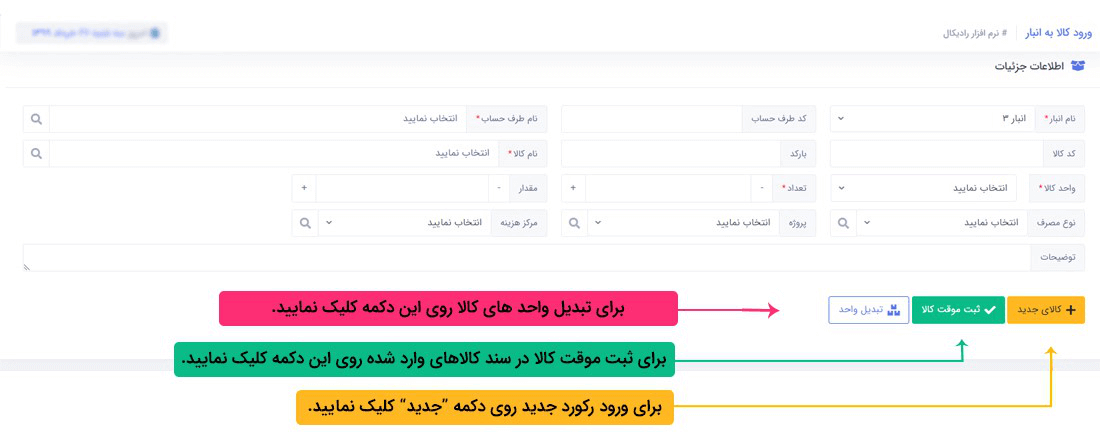
برای ورود اطلاعات یک سند ورود : روی دکمه " سند جدید" در صفحه کلیک نمائید، وارد یک صفحه جدید می شوید در این صفحه شما می توانید هر تعداد کالا را با یک شماره رسید ثبت نمائید ، بدین صورت که ابتدا اطلاعات سر برگ که شامل : تاریخ ثبت ، شماره رسید ، نام راننده(پیک)،
شماره بارنامه، گیرنده، آدرس، توضیحات و نوع رسید را وارد نمائید.

توجه : شماره رسید بصورت اتوماتیک محاسبه می شود و قابل تغییر توسط کاربر نیز می باشد. دقت داشته باشید که شماره رسید حتما باید بصورت عددی نوشته شود در غیر این صورت با خطای " شماره رسید وارد شده معتبر نمی باشد" مواجه می شوید و اطلاعات ثبت نمی گردد پس حتما
شماره رسید را بصورت عدد صحیح وارد نمائید.
درصورتیکه برای رسیدهایتان اطلاعات مرتبط با راننده آن را می خواهید ثبت نمائید (در عکس مشخص شده است) اطلاعات شخص راننده را وارد نمائید بدین صورت که روی کلمه "انتخاب کنید" مقابل نام راننده کلیک نمائید تا لیستی از رانندگان ثبت شده در سیستم را مشاهده نمائید
سپس از قسمت جستجو راننده مورد نظر را انتخاب نمائید سپس سایر اطلاعات مرتبط با راننده (شماره بارنامه و...) را وارد نمائید.
توجه : پر کردن قسمت رانندگان اجباری نمی باشد.
سپس موارد قسمت جزئیات کالا در این رسید را وارد نمائید ، نام انبار را انتخاب نمائید ، برای انتخاب طرف حساب در صورتیکه کد طرف حساب مورد را می دانید در قسمت کد طرف حساب وارد نمائید که نام و نام خانوادگی آن شخص در بصورت اتوماتیک پر شود ، اما اگر کد طرف حساب
را نمی دانید روی کلمه "انتخاب کنید" مقابل نام طرف حساب کلیک نمائید تا لیستی از طرف حساب ها برای شما نمایش داده شود با استفاده از جستجو موجود در لیست طرف حساب خود را پیدا نموده و آن را انتخاب نمائید. اگر کد کالا
یا بارکد کالا را می دانید و یا از دستگاه بارکد خوان استفاده می کنید می توانید کد یا بارکد را در محل درست وارد نموده (طبق عکس) تا نام کالا بصورت اتوماتیک شناسایی شود، در غیر اینصورت روی قسمت "انتخاب کنید" مقابل نام
کالا کلیک نمائید تا لیستی از کالاها به شما نمایش داده شود ، با استفاده از جستجو موجود در لیست، کالای خود را پیدا نموده و آن را انتخاب نمائید.
توجه : درصورتیکه کالا در لیست کالا نمی باشد به این معناست که شما کالا را به انباری که انتخاب کرده اید انتساب نداده اید، برای این کار باید به منو اطلاعات پایه - تعریف کالا رفته سپس کالای مورد نظر را (با توجه به توضیحات قسمت تعریف کالا ) به این انبار انتساب
دهید.
سپس تعداد کالای مورد نظر و واحد و توضیحات، نوع مصرف، پروژه، مرکز هزینه (اجباری نمی باشد) را وارد نموده ، و دکمه "ثبت موقت کالا" را کلیک نمائید (این ثبت به معنای ثبت نهایی نمی باشد ، زیرا بتوانید در یک رسید چند کالا را با هم ثبت نمائید)
سپس اگر می خواهید کالای دیگری را با همین رسید ثبت نمائید با توجه به توضیح بالا وارد نمائید ، در نهایت برای ثبت قطعی سند رو دکمه "ثبت نهایی" کلیک نمائید. رسید کالاهای وارد شده شما با موفقیت ثبت خواهد شد.
برای ویرایش کالاها و رسیدها می توانید هر کالا را بصورت جداگانه ویرایش نمائید و یا هر رسید که شامل چندین کالاست را ویرایش نمائید.
برای ویرایش تکی یک کالا از یک رسید روی ستون "عملیات درلیست سپس ویرایش رکورد ردیف کالا مورد نظر کلیک نمائید ، اطلاعات کالا وارد شده (نام انبار ، نام طرف حساب ، اطلاعات کالا و ... ) در گزینه های مرتبط در پنل باز شده پر شده و می توانید اطلاعات را ویرایش
نمائید و سپس دکمه "ویرایش" را کلیک نمائید. (در این روش فقط اطلاعات مرتبط با کالا را می توانید ویرایش نمائید اطلاعات سربرگ و رانندگان فقط در روش ویرایش سند (روش بعدی توضیح داده میشود) امکان پذیر می باشد).
توجه: امکان حذف و ویرایش فقط برای اسناد با وضعیت موقت امکان پذیر می باشد.
برای ویرایش کل سند روی ستون عملیات درلیست سپس ویرایش سند ردیف کالا مورد نظر کلیک نمائید ، اطلاعات در صفحه ای دیگر نمایش داده می شود که می توانید آنها ویرایش نمائید، در این قسمت همه اطلاعات ( سربرگ ، رانندگان و همه کالاهای مرتبط با رسید) قابل ویرایش می
باشند.
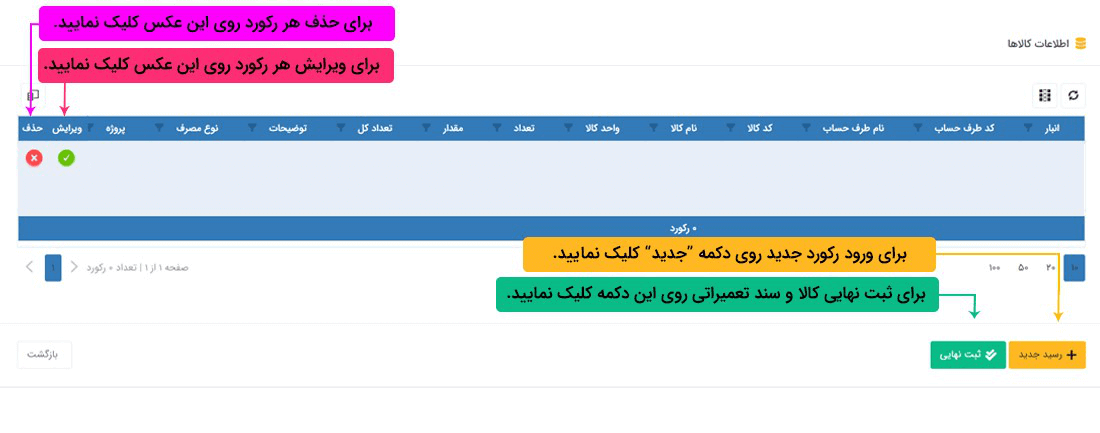
برای حذف کالاها و رسیدها می توانید هر کالا را بصورت جداگانه حذف نمائید و یا هر رسید که شامل چندین کالاست را حذف نمائید.
برای حذف یک کالا در یک سند روی ستون عملیات سپس حذف رکورد کالا مورد نظر کلیک نمائید ، سوالی مبنی بر اطمینان حذف اطلاعات پرسیده می شود ، در صورت تایید، اطلاعات حذف می شود. در این روش فقط همان کالا از شماره رسید مورد نظر حذف می شود.
برای حذف یک سند که شامل تعدادی کالاست روی ستون عملیات سپس حذف سند رسید مورد نظر کلیک نمائید ، سوالی مبنی بر اطمینان حذف اطلاعات پرسیده می شود ، در صورت تایید، اطلاعات حدف می شود. توجه داشته باشید هر کالایی که با شماره رسید انتخابی برای حذف ثبت شده باشد
از سیستم حذف می شود.
برای ثبت سریال، اموال و یا تاریخ انقضاء روی ستون عملیات در لیست سپس ثبت سریال/اموال/انقضاء روی کالای مورد نظر کلیک نمائید تا صفحه ی جدید نمایش داده شود. حال در این قسمت ابتدا بر روی گزینه ی در ستون ثبت سریال کلیک کنید تا نام کالای مورد نظر در پایین صفحه
در فیلد نام کالا بشیند، اکنون اموال، سریال و یا تاریخ انقضاء های خود را وارد کنید و در نهایت بر روی ثبت کلیک کنید.
از جدول پایین همین صفحه میتوانید سریال / اموال و تاریخ انقضاهای وارد شده را مشاهده کنید و امکان ویرایش، حذف، جستجو و گرفتن خروجی اکسل مانند راهنماهای دیگر وجود دارد.
مشاهده موجودی:
برای مشاهده موجودی یک کالا به صورت لحظه ای ابتدا روی ستون عملیات همان کالا کلیک نمائید و مشاهده موجودی را انتخاب کنید. موجودی کالا بر اساس واحدها و انبارهای اختصاص داده شده نمایش داده می شود.
جستجو در لیست کالاهای وارد شده
برای جستجوی می توانید از سرستون های جدول بر اساس شرط های مختلف هر نوع جستجوی پیشرفته ای را داشته باشید.که برای دریافت راهنمایی بیشتر می توانید راهنمای جستجوی جداول را در برنامه و از قسمت راهنما مطالعه نمائید.
چاپ لیست کالاهای وارد شده
برای چاپ از لیست کالاهای وارد شده روی دکمه در سمت راست بالای جدول کلیک نمائید تا هرآنچه را در جدول جستجو کرده اید به صورت پرینت نیز داشته باشید.
چاپ سند با ریز اقلام
چاپ سند یک رسید به همراه کالا های موجود در آن: برای چاپ سند یک رسید روی ستون چاپ در لیست (ردیف سند مورد نظر طبق عکس زیر) کلیک نمائید. 8 نوع چاپ نمایش داده می شود که با کلیک بر روی هرکدام چاپی منحصر به فرد قابل دسترس خواهد بود.
نرم افزار انبارداری تحت وب رادیکال : عملیات مرتبط با کالا : کالاهای خارج شده
توضیحات : در این صفحه ی پرکاربرد می توانید کالاها را بصورت تعدادی (بدون درنظر گرفتن مبلغ آن) از انبار خود خارج نمائید. تعدادی که در این بخش وارد می شود از موجودی کالا انتخاب شده کم می گردد و در محاسبه موجودی کالا تاثیر دارد.
نحوه ثبت اطلاعات :
برای ورود اطلاعات یک حواله خروج : روی دکمه " سند جدید" در صفحه کلیک نمائید، وارد یک صفحه جدید می شوید در این صفحه شما می توانید هر تعداد کالا را با یک شماره حواله ثبت نمائید ، بدین صورت که ابتدا که شامل : تاریخ ثبت ، شماره حواله، نوع حواله، توضیحات، نام
راننده(پیک)، گیرنده، آدرس مقصد را وارد نمائید.
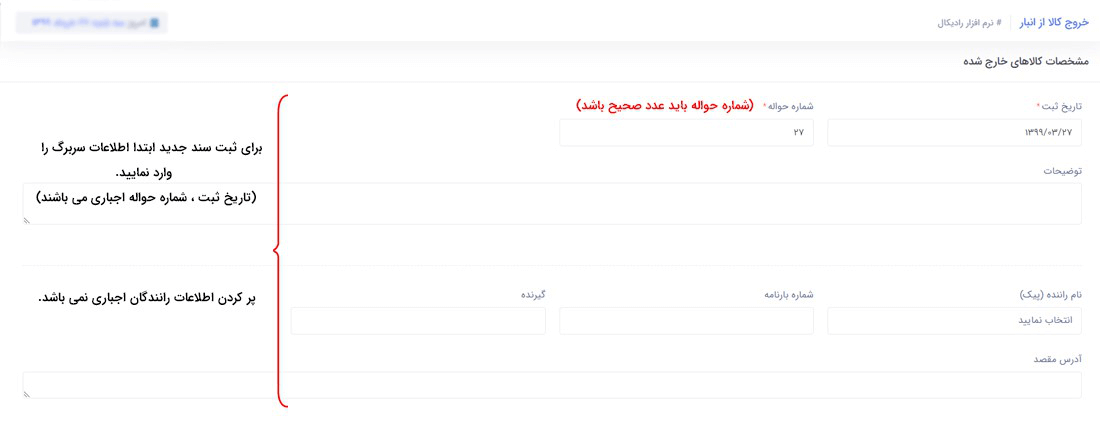
توجه : شماره حواله بصورت اتوماتیک محاسبه می شود و قابل تغییر توسط کاربر نیز می باشد. دقت داشته باشید که شماره حواله حتما باید بصورت عددی نوشته شود در غیر این صورت با خطای " شماره حواله وارد شده معتبر نمی باشد" مواجه می شوید و اطلاعات ثبت نمی گردد پس حتما
شماره حواله را بصورت عدد صحیح وارد نمائید.
درصورتیکه برای حواله هایتان اطلاعات مرتبط با راننده آن را می خواهید ثبت نمائید (در عکس مشخص شده است) اطلاعات شخص راننده را وارد نمائید بدین صورت که روی کلمه "انتخاب کنید" مقابل نام راننده کلیک نمائید تا لیستی از رانندگان ثبت شده در سیستم را مشاهده نمائید
سپس از قسمت جستجو راننده مورد نظر را انتخاب نمائید سپس سایر اطلاعات مرتبط با راننده (شماره بارنامه و...) را وارد نمائید.
توجه : پر کردن قسمت رانندگان اجباری نمی باشد.
سپس نام انبار را انتخاب نمائید ، برای انتخاب طرف حساب در صورتیکه کد طرف حساب مورد را می دانید در قسمت کد طرف حساب وارد نمائید که نام و نام خانوادگی آن شخص در بصورت اتوماتیک پر شود ، اما اگر کد طرف حساب را نمی دانید روی کلمه "انتخاب کنید" مقابل نام طرف
حساب کلیک نمائید تا لیستی از طرف حساب ها برای شما نمایش داده شود با استفاده از جستجو موجود در لیست طرف حساب خود را پیدا نموده و آن را انتخاب نمائید. اگر کد کالا یا بارکد کالا را می دانید و یا از دستگاه بارکد خوان
استفاده می کنید می توانید کد یا بارکد را در محل درست وارد نموده (طبق عکس) تا نام کالا بصورت اتوماتیک شناسایی شود، در غیر اینصورت روی قسمت "انتخاب کنید" مقابل نام کالا کلیک نمائید تا لیستی از کالاها به شما نمایش
داده شود ، با استفاده از جستجو موجود در لیست، کالای خود را پیدا نموده و آن را انتخاب نمائید.
توجه : درصورتیکه کالا در لیست کالا نمی باشد به این معناست که شما کالا را به انباری که انتخاب کرده اید انتساب نداده اید، برای این کار باید به منو اطلاعات پایه - تعریف کالا رفته سپس کالای مورد نظر را (با توجه به توضیحات قسمت تعریف کالا ) به این انبار انتساب
دهید.
سپس تعداد کالای مورد نظر و واحد و نوع مصرف و مرکز هزینه و توضیحات را وارد نموده (نوع مصرف و مرکز هزینه و توضیحات اجباری نمی باشد) و دکمه "ثبت موقت کالا" را کلیک نمائید (این ثبت به معنای ثبت قطعی نمی باشد ، زیرا بتوانید در یک حواله چند کالا را با هم ثبت
نمائید)
سپس اگر می خواهید کالای دیگری را با همین حواله ثبت نمائید با توجه به توضیح بالا وارد نمائید ، در نهایت برای ثبت قطعی سند رو دکمه "ثبت نهایی" کلیک نمائید. حواله کالاهای خارج شده شما با موفقیت ثبت خواهد شد.
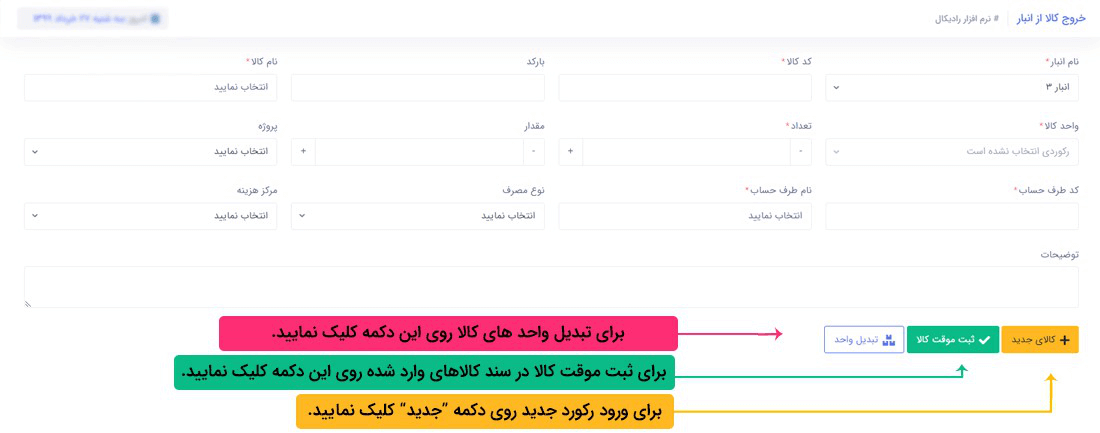
برای ویرایش کالاها و حواله ها می توانید هر کالا را بصورت جداگانه ویرایش نمائید و یا هر حواله که شامل چندین کالاست را ویرایش نمائید.
برای ویرایش تکی یک کالا از یک حواله روی ستون عملیات درلیست سپس ویرایش رکورد، ردیف کالا مورد نظر کلیک نمائید ، اطلاعات کالا خارج شده (نام انبار ، نام طرف حساب ، اطلاعات کالا و نوع مصرف و مرکز هزینه و ... ) در گزینه های مرتبط در پنل باز شده پر شده و می
توانید اطلاعات را ویرایش نمائید و سپس دکمه "ویرایش" را کلیک نمائید. (در این روش فقط اطلاعات مرتبط با کالا را می توانید ویرایش نمائید اطلاعات سربرگ و رانندگان فقط در روش ویرایش سند (روش بعدی توضیح داده میشود) امکان
پذیر می باشد(
برای ویرایش کل سند روی ستون عملیات درلیست سپس ویرایش سند، ردیف کالا مورد نظر کلیک نمائید ، اطلاعات در صفحه ای دیگر نمایش داده می شود که می توانید آنها را ویرایش نمائید، در این قسمت همه اطلاعات ( سربرگ ، رانندگان و همه کالاهای مرتبط با حواله) قابل ویرایش
می باشند.
برای حذف کالاها و حواله ها می توانید هر کالا را بصورت جداگانه حذف نمائید و یا هر حواله که شامل چندین کالاست را حذف نمائید.
برای حذف یک کالا در یک سند روی ستون عملیات کالا مورد نظر کلیک نمائید سپس حذف رکورد را انتخاب کنید ، سوالی مبنی بر اطمینان حذف اطلاعات پرسیده می شود ، در صورت تایید، اطلاعات حذف می شود. در این روش فقط همان کالا از شماره حواله مورد نظر حذف می شود.
برای حذف یک سند که شامل تعدادی کالاست روی ستون عملیات رسید مورد نظر کلیک نمائید سپس حذف سند را انتخاب کنید، سوالی مبنی بر اطمینان حذف اطلاعات پرسیده می شود ، در صورت تایید، اطلاعات حذف می شود. توجه داشته باشید هر کالایی که با شماره حواله انتخابی برای
حذف ثبت شده باشد از سیستم حذف می شود.
برای ثبت سریال، اموال و یا تاریخ انقضاء روی ستون عملیات در لیست سپس ثبت سریال/اموال/انقضاء روی کالای مورد نظر کلیک نمائید تا صفحه ی جدید نمایش داده شود. حال در این قسمت ابتدا بر روی گزینه ی در ستون ثبت سریال کلیک تا سریال های موجود در انبار که قبلا ثبت
شده را در پایین جدول مشاهده کنید. حال از ستون ثبت سریال در جدول اطلاعات جزئیات ( بر اساس انبار، کالا و واحد) وسط صفحه بر روی دکمه کلیک کنید تا سریال خارج شود و در جدول اطلاعات سریال ها / شماره اموال در انتهای صفحه
بشیند.
مشاهده موجودی:
برای مشاهده موجودی یک کالا به صورت لحظه ای ابتدا روی ستون عملیات همان کالا کلیک نمائید و مشاهده موجودی را انتخاب کنید. موجودی کالا بر اساس واحدها و انبارهای اختصاص داده شده نمایش داده می شود.
برای مشاهده موجودی یک کالا به صورت لحظه ای ابتدا روی ستون عملیات همان کالا کلیک نمائید و مشاهده موجودی را انتخاب کنید. موجودی کالا بر اساس واحدها و انبارهای اختصاص داده شده نمایش داده می شود.
برای جستجوی می توانید از سرستون های جدول بر اساس شرط های مختلف هر نوع جستجوی پیشرفته ای را داشته باشید.که برای دریافت راهنمایی بیشتر می توانید راهنمای جستجوی جداول را در برنامه و از قسمت راهنما مطالعه نمائید.
چاپ لیست کالاهای خارج شده
برای چاپ از لیست کالاهای خارج شده روی دکمه در سمت راست بالای جدول کلیک نمائید تا هرآنچه را در جدول جستجو کرده اید به صورت پرینت نیز داشته باشید.
چاپ سند با ریز اقلام
چاپ سند یک حواله به همراه کالا های موجود در آن: برای چاپ سند یک رسید روی ستون چاپ در لیست (ردیف سند مورد نظر طبق عکس زیر) کلیک نمائید. 8 نوع چاپ نمایش داده می شود که با کلیک بر روی هرکدام چاپی منحصر به فرد قابل دسترس خواهد بود.
نرم افزار انبارداری تحت وب رادیکال : عملیات مرتبط با کالا : کالاهای مرجوعی به انبار
توضیحات : در این صفحه می توانید کالاها را بصورت تعدادی (بدون درنظر گرفتن مبلغ آن) به انبار خود مرجوع نمائید. تعدادی که در این بخش وارد می شود به موجودی کالا انتخاب شده اضافه می گردد و در محاسبه موجودی کالا تاثیر دارد.
نحوه ثبت اطلاعات :
برای ورود اطلاعات یک سند ورود : روی دکمه "سند جدید" در صفحه کلیک نمائید، وارد یک صفحه جدید می شوید در این صفحه شما می توانید هر تعداد کالا را با یک شماره رسید ثبت نمائید ، بدین صورت که ابتدا تاریخ ثبت ، شماره حواله، نوع حواله، توضیحات، نام راننده(پیک)،
گیرنده، آدرس مقصد را وارد نمائید.
توجه : شماره رسید بصورت اتوماتیک محاسبه می شود و قابل تغییر توسط کاربر نیز می باشد. دقت داشته باشید که شماره رسید حتما باید بصورت عددی نوشته شود در غیر این صورت با خطای " شماره رسید وارد شده معتبر نمی باشد" مواجه می شوید و اطلاعات ثبت نمی گردد پس حتما
شماره رسید را بصورت عدد صحیح وارد نمائید.
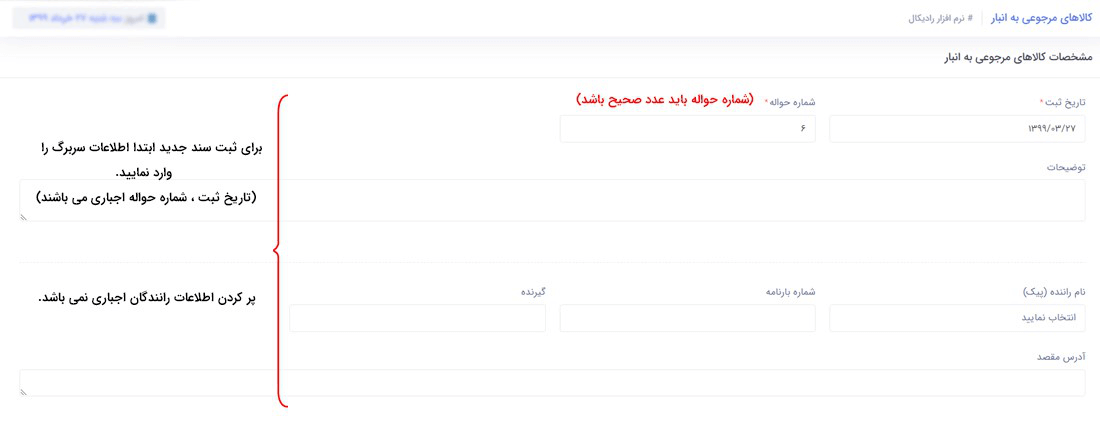
درصورتیکه برای رسیدهایتان اطلاعات مرتبط با راننده آن را می خواهید ثبت نمائید (در عکس مشخص شده است) اطلاعات شخص راننده را وارد نمائید بدین صورت که روی کلمه "انتخاب کنید" مقابل نام راننده کلیک نمائید تا لیستی از رانندگان ثبت شده در سیستم را مشاهده نمائید
سپس از قسمت جستجو راننده مورد نظر را انتخاب نمائید سپس سایر اطلاعات مرتبط با راننده (شماره بارنامه و...) را وارد نمائید.
توجه : پر کردن قسمت رانندگان اجباری نمی باشد.
سپس موارد قسمت جزئیات کالا در این رسید را وارد نمائید ، نام انبار را انتخاب نمائید ، برای انتخاب طرف حساب در صورتیکه کد طرف حساب مورد را می دانید در قسمت کد طرف حساب وارد نمائید که نام و نام خانوادگی آن شخص در بصورت اتوماتیک پر شود ، اما اگر کد طرف حساب
را نمی دانید روی کلمه "انتخاب کنید" مقابل نام طرف حساب کلیک نمائید تا لیستی از طرف حساب ها برای شما نمایش داده شود با استفاده از جستجو موجود در لیست طرف حساب خود را پیدا نموده و آن را انتخاب نمائید. اگر کد کالا
یا بارکد کالا را می دانید و یا از دستگاه بارکد خوان استفاده می کنید می توانید کد یا بارکد را در محل درست وارد نموده (طبق عکس) تا نام کالا بصورت اتوماتیک شناسایی شود، در غیر اینصورت روی قسمت "انتخاب کنید" مقابل نام
کالا کلیک نمائید تا لیستی از کالاها به شما نمایش داده شود ، با استفاده از جستجو موجود در لیست، کالای خود را پیدا نموده و آن را انتخاب نمائید.
توجه : درصورتیکه کالا در لیست کالا نمی باشد به این معناست که شما کالا را به انباری که انتخاب کرده اید انتساب نداده اید، برای این کار باید به منو اطلاعات پایه - تعریف کالا رفته سپس کالای مورد نظر را (با توجه به توضیحات قسمت تعریف کالا ) به این انبار انتساب
دهید.
سپس تعداد کالای مورد نظر ، واحد ، نوع مصرف ، مرکز هزینه و توضیحات را وارد نموده (نوع مصرف ، مرکز هزینه و توضیحات اجباری نمی باشد) و دکمه "ثبت" را کلیک نمائید (این ثبت به معنای ثبت قطعی نمی باشد ، زیرا بتوانید در یک رسید چند کالا را با هم ثبت نمائید(
سپس اگر می خواهید کالای دیگری را با همین رسید ثبت نمائید با توجه به توضیح بالا وارد نمائید ، در نهایت برای ثبت قطعی سند رو دکمه "ثبت نهایی" کلیک نمائید. رسید کالاهای مرجوعی به انبار شما با موفقیت ثبت خواهد شد.
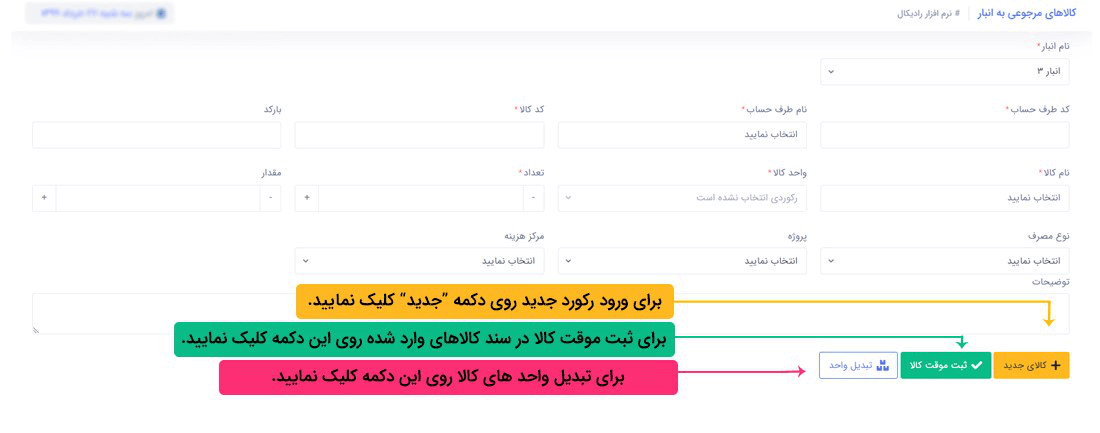
برای ویرایش کالاها و رسیدها می توانید هر کالا را بصورت جداگانه ویرایش نمائید و یا هر رسید که شامل چندین کالاست را ویرایش نمائید. برای ویرایش تکی یک کالا از یک رسید روی ستون عملیات درلیست سپس ویرایش رکورد ردیف کالا مورد نظر کلیک نمائید ، اطلاعات کالا مرجوعی
(نام انبار ، نام طرف حساب ، اطلاعات کالا ، مرکز هزینه ، نوع مصرف و ... ) در گزینه های مرتبط در پنل باز شده پر شده و می توانید اطلاعات را ویرایش نمائید و سپس دکمه "ویرایش" را کلیک نمائید. (در این روش فقط اطلاعات
مرتبط با کالا را می توانید ویرایش نمائید اطلاعات سربرگ و رانندگان فقط در روش ویرایش سند (روش بعدی توضیح داده میشود) امکان پذیر می باشد(
برای ویرایش کل سند روی ستون عملیات کالا مورد نظرکلیک نمائید سپس ویرایش سند را انتخاب کنید. اطلاعات در صفحه ای دیگر نمایش داده می شود که می توانید آنها ویرایش نمائید، در این قسمت همه اطلاعات ( سربرگ ، رانندگان و همه کالاهای مرتبط با رسید) قابل ویرایش می
باشند.
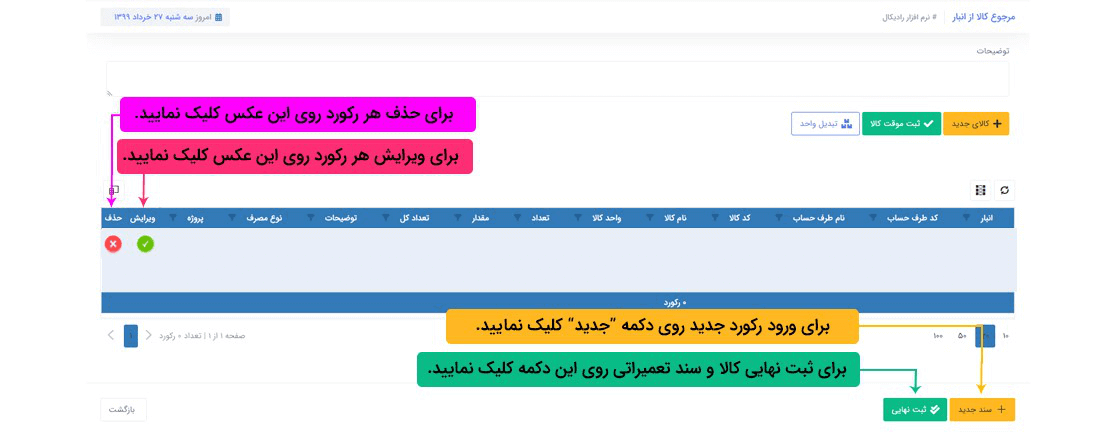
برای حذف کالاها و رسیدها می توانید هر کالا را بصورت جداگانه حذف نمائید و یا هر رسید که شامل چندین کالاست را حذف نمائید.
برای حذف یک کالا در یک سند روی ستون عملیات کالا مورد نظر کلیک نمائید سپس حذف ردیف را انتخاب کنید ، سوالی مبنی بر اطمینان حذف اطلاعات پرسیده می شود ، در صورت تایید، اطلاعات حذف می شود. در این روش فقط همان کالا از شماره رسید مورد نظر حذف می شود.
برای حذف یک سند که شامل تعدادی کالاست روی ستون عملیات رسید مورد نظر کلیک نمائید سپس حذف سند را انتخاب کنید، سوالی مبنی بر اطمینان حذف اطلاعات پرسیده می شود ، در صورت تایید، اطلاعات حذف می شود. توجه داشته باشید هر کالایی که با شماره رسید انتخابی برای حذف
ثبت شده باشد از سیستم حذف می شود.
برای ثبت سریال، اموال و یا تاریخ انقضاء روی ستون عملیات در لیست سپس ثبت سریال/اموال/انقضاء روی کالای مورد نظر کلیک نمائید تا صفحه ی جدید نمایش داده شود. حال در این قسمت ابتدا بر روی گزینه ی در ستون ثبت سریال کلیک کنید تا نام کالای مورد نظر در پایین صفحه
در فیلد نام کالا بشیند، اکنون اموال، سریال و یا تاریخ انقضاء های خود را وارد کنید و در نهایت بر روی ثبت کلیک کنید.
از جدول پایین همین صفحه میتوانید سریال / اموال و تاریخ انقضاهای وارد شده را مشاهده کنید و امکان ویرایش، حذف، جستجو و گرفتن خروجی اکسل مانند راهنماهای دیگر وجود دارد.
مشاهده موجودی:
برای مشاهده موجودی یک کالا به صورت لحظه ای ابتدا روی ستون عملیات همان کالا کلیک نمائید و مشاهده موجودی را انتخاب کنید. موجودی کالا بر اساس واحدها و انبارهای اختصاص داده شده نمایش داده می شود.
برای مشاهده موجودی یک کالا به صورت لحظه ای ابتدا روی ستون عملیات همان کالا کلیک نمائید و مشاهده موجودی را انتخاب کنید. موجودی کالا بر اساس واحدها و انبارهای اختصاص داده شده نمایش داده می شود.
برای جستجوی می توانید از سرستون های جدول بر اساس شرط های مختلف هر نوع جستجوی پیشرفته ای را داشته باشید.که برای دریافت راهنمایی بیشتر می توانید راهنمای جستجوی جداول را در برنامه و از قسمت راهنما مطالعه نمائید.
چاپ لیست کالاهای مرجوه به انبار
برای چاپ از لیست کالاهای مرجوع به انبار روی دکمه در سمت راست بالای جدول کلیک نمائید تا هرآنچه را در جدول جستجو کرده اید به صورت پرینت نیز داشته باشید.
چاپ سند با ریز اقلام
چاپ سند به همراه کالا های موجود در آن: برای چاپ سند یک رسید روی ستون چاپ در لیست (ردیف سند مورد نظر طبق عکس زیر) کلیک نمائید. 8 نوع چاپ نمایش داده می شود که با کلیک بر روی هرکدام چاپی منحصر به فرد قابل دسترس خواهد بود.
نرم افزار انبارداری تحت وب رادیکال : عملیات مرتبط با کالا : کالاهای مرجوعی از انبار
توضیحات : در این صفحه می توانید کالاها را بصورت تعدادی (بدون درنظر گرفتن مبلغ آن) از انبار خود مرجوع نمائید. تعدادی که در این بخش وارد می شود از موجودی کالا انتخاب شده کم می گردد و در محاسبه موجودی کالا تاثیر دارد.
نحوه ثبت اطلاعات :
برای ورود اطلاعات یک سندمرجوعی از انبار : روی دکمه " سند جدید" در صفحه کلیک نمائید، وارد یک صفحه جدید می شوید در این صفحه شما می توانید هر تعداد کالا را با یک شماره رسید ثبت نمائید ، بدین صورت که ابتدا اطلاعات سر برگ که شامل : تاریخ ثبت ، شماره رسید،
توضیحات، نام راننده(پیک)، شماره بارنامه، گیرنده و آدرس مقصد را وارد نمائید.
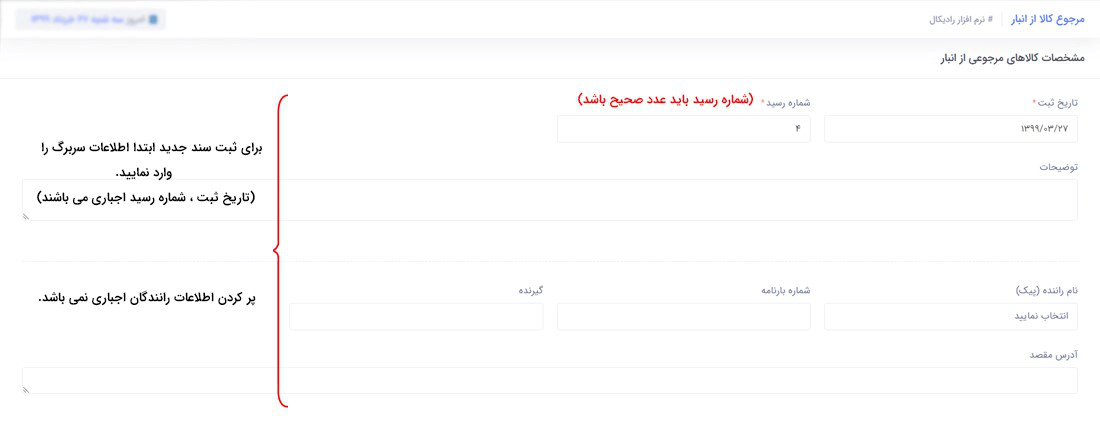
توجه : شماره رسید بصورت اتوماتیک محاسبه می شود و قابل تغییر توسط کاربر نیز می باشد. دقت داشته باشید که شماره رسید حتما باید بصورت عددی نوشته شود در غیر این صورت با خطای " شماره رسید وارد شده معتبر نمی باشد" مواجه می شوید و اطلاعات ثبت نمی گردد پس حتما
شماره رسید را بصورت عدد صحیح وارد نمائید.
درصورتیکه برای رسیدهایتان اطلاعات مرتبط با راننده آن را می خواهید ثبت نمائید (در عکس مشخص شده است) اطلاعات شخص راننده را وارد نمائید بدین صورت که روی کلمه "انتخاب کنید" مقابل نام راننده کلیک نمائید تا لیستی از رانندگان ثبت شده در سیستم را مشاهده نمائید
سپس از قسمت جستجو راننده مورد نظر را انتخاب نمائید سپس سایر اطلاعات مرتبط با راننده (شماره بارنامه و...) را وارد نمائید.
توجه : پر کردن قسمت رانندگان اجباری نمی باشد.
سپس موارد قسمت جزئیات کالا در این رسید را وارد نمائید ، نام انبار را انتخاب نمائید ، برای انتخاب طرف حساب در صورتیکه کد طرف حساب مورد را می دانید در قسمت کد طرف حساب وارد نمائید که نام و نام خانوادگی آن شخص در بصورت اتوماتیک پر شود ، اما اگر کد طرف حساب
را نمی دانید روی کلمه "انتخاب کنید" مقابل نام طرف حساب کلیک نمائید تا لیستی از طرف حساب ها برای شما نمایش داده شود با استفاده از جستجو موجود در لیست طرف حساب خود را پیدا نموده و آن را انتخاب نمائید. اگر کد کالا
یا بارکد کالا را می دانید و یا از دستگاه بارکد خوان استفاده می کنید می توانید کد یا بارکد را در محل درست وارد نموده (طبق عکس) تا نام کالا بصورت اتوماتیک شناسایی شود، در غیر اینصورت روی قسمت "انتخاب کنید" مقابل نام
کالا کلیک نمائید تا لیستی از کالاها به شما نمایش داده شود ، با استفاده از جستجو موجود در لیست، کالای خود را پیدا نموده و آن را انتخاب نمائید.
توجه : درصورتیکه کالا در لیست کالا نمی باشد به این معناست که شما کالا را به انباری که انتخاب کرده اید انتساب نداده اید، برای این کار باید به منو اطلاعات پایه - تعریف کالا رفته سپس کالای مورد نظر را (با توجه به توضیحات قسمت تعریف کالا ) به این انبار انتساب
دهید.
سپس تعداد کالای مورد نظر و واحد و توضیحات (اجباری نمی باشد) را وارد نموده و دکمه "ثبت موقت کالا" را کلیک نمائید (این ثبت به معنای ثبت قطعی نمی باشد ، زیرا بتوانید در یک رسید چند کالا را با هم ثبت نمائید(
سپس اگر می خواهید کالای دیگری را با همین رسید ثبت نمائید با توجه به توضیح بالا وارد نمائید ، در نهایت برای ثبت قطعی سند رو دکمه "ثبت نهایی" کلیک نمائید. رسید کالاهای مرجوعی از انبار شما با موفقیت ثبت خواهد شد.
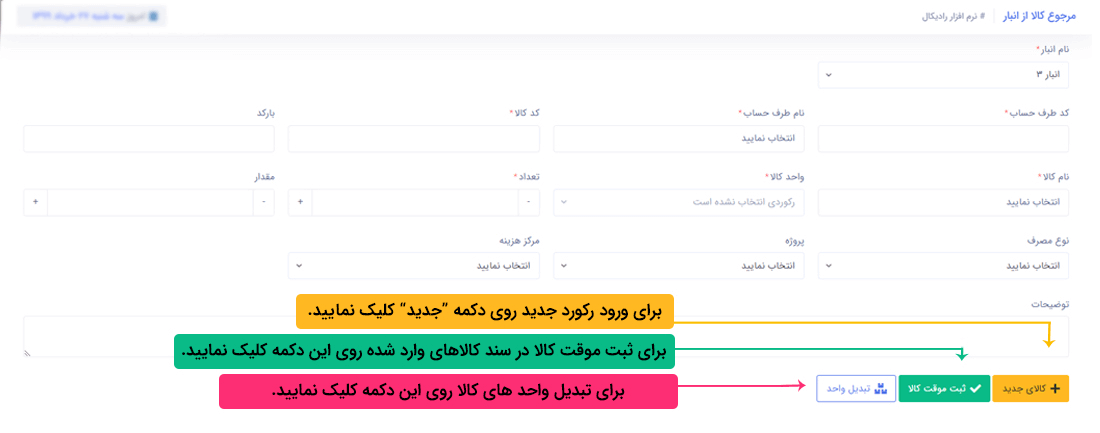
برای ویرایش کالاها و رسیدها می توانید هر کالا را بصورت جداگانه ویرایش نمائید و یا هر رسید که شامل چندین کالاست را ویرایش نمائید.
برای ویرایش تکی یک کالا از یک رسید روی ستون عملیات درلیست سپس ویرایش رکورد ردیف کالا مورد نظر کلیک نمائید ، اطلاعات کالا مرجوعی از انبار (نام انبار ، نام طرف حساب ، اطلاعات کالا و ... ) در گزینه های مرتبط در پنل باز شده پر شده و می توانید اطلاعات را ویرایش
نمائید و سپس دکمه "ویرایش" را کلیک نمائید. (در این روش فقط اطلاعات مرتبط با کالا را می توانید ویرایش نمائید اطلاعات سربرگ و رانندگان فقط در روش ویرایش سند (روش بعدی توضیح داده میشود) امکان پذیر می باشد(
برای ویرایش کل سند روی ستون عملیات درلیست سپس ویرایش سند ردیف کالا مورد نظر کلیک نمائید ، اطلاعات در صفحه ای دیگر نمایش داده می شود که می توانید آنها ویرایش نمائید، در این قسمت همه اطلاعات ( سربرگ ، رانندگان و همه کالاهای مرتبط با رسید) قابل ویرایش می
باشند.
برای حذف کالاها و رسیدها می توانید هر کالا را بصورت جداگانه حذف نمائید و یا هر رسید که شامل چندین کالاست را حذف نمائید.
برای حذف یک کالا در یک سند روی ستون عملیات سپس حذف رکورد کالا مورد نظر کلیک نمائید ، سوالی مبنی بر اطمینان حذف اطلاعات پرسیده می شود ، درصورت تایید، اطلاعات حذف می شود. در این روش فقط همان کالا از شماره رسید مورد نظر حذف می شود.
برای حذف یک سند که شامل تعدادی کالاست روی ستون عملیات سپس حذف سند رسید مورد نظر کلیک نمائید ، سوالی مبنی بر اطمینان حذف اطلاعات پرسیده می شود ، در صورت تایید، اطلاعات حذف می شود. توجه داشته باشید هر کالایی که با شماره رسید انتخابی برای حذف ثبت شده باشد
از سیستم حذف می شود.
برای ثبت سریال، اموال و یا تاریخ انقضاء روی ستون عملیات در لیست سپس ثبت سریال/اموال/انقضاء روی کالای مورد نظر کلیک نمائید تا صفحه ی جدید نمایش داده شود. حال در این قسمت ابتدا بر روی گزینه ی در ستون ثبت سریال کلیک تا سریال های موجود در انبار که قبلا ثبت
شده را در پاییت جدول مشاهده کنید. حال از ستون ثبت سریال در جدول اطلاعات جزئیات ( بر اساس انبار، کالا و واحد) وسط صفحه بر روی دکمه کلیک کنید تا سریال خارج شود و در جدول اطلاعات سریال ها / شماره اموال در انتهای صفحه
بشیند.
مشاهده موجودی:
برای مشاهده موجودی یک کالا به صورت لحظه ای ابتدا روی ستون عملیات همان کالا کلیک نمائید و مشاهده موجودی را انتخاب کنید. موجودی کالا بر اساس واحدها و انبارهای اختصاص داده شده نمایش داده می شود.
جستجو در لیست کالاهای مرجوعی از انبار
برای جستجوی می توانید از سرستون های جدول بر اساس شرط های مختلف هر نوع جستجوی پیشرفته ای را داشته باشید.که برای دریافت راهنمایی بیشتر می توانید راهنمای جستجوی جداول را در برنامه و از قسمت راهنما مطالعه نمائید.
چاپ لیست کالاهای مرجوعی از انبار
برای چاپ از لیست کالاهای مرجوعی از انبار روی دکمه در سمت راست بالای جدول کلیک نمائید تا هرآنچه را در جدول جستجو کرده اید به صورت پرینت نیز داشته باشید.
چاپ سند با ریز اقلام
چاپ سند یک حواله به همراه کالا های موجود در آن: برای چاپ سند یک رسید روی ستون چاپ در لیست (ردیف سند مورد نظر طبق عکس زیر) کلیک نمائید. 8 نوع چاپ نمایش داده می شود که با کلیک بر روی هرکدام چاپی منحصر به فرد قابل دسترس خواهد بود.
نرم افزار انبارداری تحت وب رادیکال : عملیات مرتبط با کالا : کالاهای وارد شده - امانی
توضیحات : در این صفحه می توانید کالاها را بصورت تعدادی (بدون درنظر گرفتن مبلغ آن) به انبار خود وارد نمائید. تعدادی که در این بخش وارد می شود به موجودی کالا انتخاب شده اضافه می گردد و در محاسبه موجودی کالا تاثیر دارد، منظور از کالای وارد شده امانی اینست
که شما کالایی را به صورت امانت از شخضی دریافت کرده اید و باید بعدا این امانتی را به او برگردانید و یا اینکه شما قبلا کالایی را به صورت امانت به شخصی داده اید و حالا او آن کالا را به شما برگردانده است بنابراین شما
مجددا می بایست آن را وارد انبار کنید. بهتر است از این قسمت کالا را وارد انبار کنید تا محل ثبت اسناد و رسید های وارده از اسناد و رسیدهای دیگر جدا باشد.
توجه : در صورتیکه که میخواهید کالاهای وارد شده امانی در موجودی کالا تاثیری نداشته باشد از منو امکانات و تنظیمات - تنظیمات برنامه گزینه " اضافه شدن کالاهای امانی در موجودی کالاها" را غیر فعال نمائید.
نحوه ثبت اطلاعات :
برای ورود اطلاعات یک سند ورود : روی دکمه " سند جدید" در صفحه کلیک نمائید، وارد یک صفحه جدید می شوید در این صفحه شما می توانید هر تعداد کالا را با یک شماره رسید ثبت نمائید ، بدین صورت که ابتدا اطلاعات سر برگ که شامل : تاریخ ثبت ، شماره رسید،توضیحات، نام
راننده(پیک)، شماره بارنامه، گیرنده و آدرس مقصد را وارد نمائید.
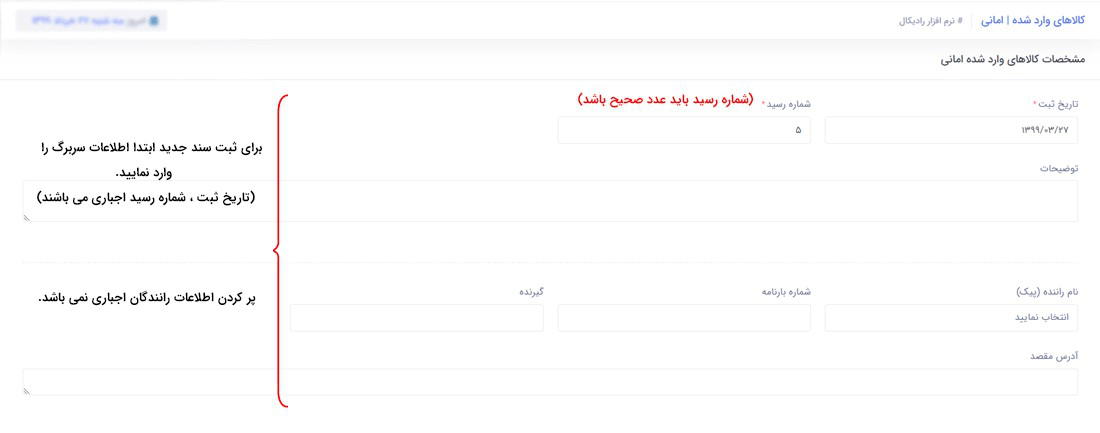
توجه : شماره رسید بصورت اتوماتیک محاسبه می شود و قابل تغییر توسط کاربر نیز می باشد. دقت داشته باشید که شماره رسید حتما باید بصورت عددی نوشته شود در غیر این صورت با خطای " شماره رسید وارد شده معتبر نمی باشد" مواجه می شوید و اطلاعات ثبت نمی گردد پس حتما
شماره رسید را بصورت عدد صحیح وارد نمائید.
درصورتیکه برای رسیدهایتان اطلاعات مرتبط با راننده آن را می خواهید ثبت نمائید (در عکس مشخص شده است) اطلاعات شخص راننده را وارد نمائید بدین صورت که روی کلمه "انتخاب کنید" مقابل نام راننده کلیک نمائید تا لیستی از رانندگان ثبت شده در سیستم را مشاهده نمائید
سپس از قسمت جستجو راننده مورد نظر را انتخاب نمائید سپس سایر اطلاعات مرتبط با راننده (شماره بارنامه و...) را وارد نمائید.
توجه : پر کردن قسمت رانندگان اجباری نمی باشد.
سپس موارد قسمت جزئیات کالا در این رسید را وارد نمائید ، نام انبار را انتخاب نمائید ، برای انتخاب طرف حساب در صورتیکه کد طرف حساب مورد را می دانید در قسمت کد طرف حساب وارد نمائید که نام و نام خانوادگی آن شخص در بصورت اتوماتیک پر شود ، اما اگر کد طرف حساب
را نمی دانید روی کلمه "انتخاب کنید" مقابل نام طرف حساب کلیک نمائید تا لیستی از طرف حساب ها برای شما نمایش داده شود با استفاده از جستجو موجود در لیست طرف حساب خود را پیدا نموده و آن را انتخاب نمائید. اگر کد کالا
یا بارکد کالا را می دانید و یا از دستگاه بارکد خوان استفاده می کنید می توانید کد یا بارکد را در محل درست وارد نموده (طبق عکس) تا نام کالا بصورت اتوماتیک شناسایی شود، در غیر اینصورت روی قسمت "انتخاب کنید" مقابل نام
کالا کلیک نمائید تا لیستی از کالاها به شما نمایش داده شود ، با استفاده از جستجو موجود در لیست، کالای خود را پیدا نموده و آن را انتخاب نمائید.
توجه : درصورتیکه کالا در لیست کالا نمی باشد به این معناست که شما کالا را به انباری که انتخاب کرده اید انتساب نداده اید، برای این کار باید به منو اطلاعات پایه - تعریف کالا رفته سپس کالای مورد نظر را (با توجه به توضیحات قسمت تعریف کالا ) به این انبار انتساب
دهید.
سپس تعداد کالای مورد نظر و واحد و توضیحات (اجباری نمی باشد) را وارد نموده و دکمه "ثبت موقت کالا" را کلیک نمائید (این ثبت به معنای ثبت قطعی نمی باشد ، زیرا بتوانید در یک رسید چند کالا را با هم ثبت نمائید(
سپس اگر می خواهید کالای دیگری را با همین رسید ثبت نمائید با توجه به توضیح بالا وارد نمائید ، در نهایت برای ثبت قطعی سند رو دکمه "ثبت نهایی" کلیک نمائید. رسید کالاهای وارد شده امانی شما با موفقیت ثبت خواهد شد.
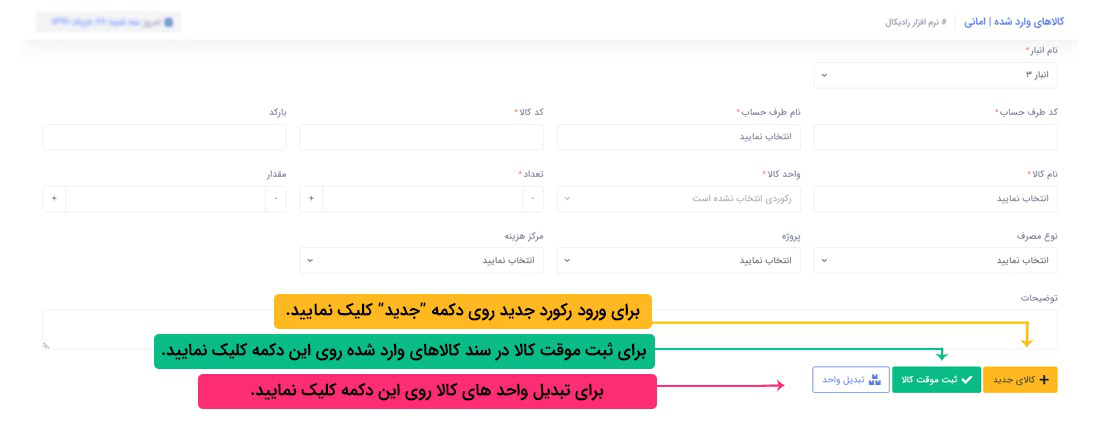
برای ویرایش کالاها و رسیدها می توانید هر کالا را بصورت جداگانه ویرایش نمائید و یا هر رسید که شامل چندین کالاست را ویرایش نمائید.
برای ویرایش تکی یک کالا از یک رسید روی ستون عملیات درلیست سپس ویرایش رکورد ردیف کالا مورد نظر کلیک نمائید ، اطلاعات کالا وارد شده امانی )نام انبار ، نام طرف حساب ، اطلاعات کالا و ... ) در گزینه های مرتبط در پنل باز شده پر شده و می توانید اطلاعات را ویرایش
نمائید و سپس دکمه "ویرایش" را کلیک نمائید. (در این روش فقط اطلاعات مرتبط با کالا را می توانید ویرایش نمائید اطلاعات سربرگ و رانندگان فقط در روش ویرایش سند (روش بعدی توضیح داده میشود) امکان پذیر می باشد).
برای ویرایش کل سند روی ستون عملیات درلیست سپس ویرایش سند ردیف کالا مورد نظر کلیک نمائید ، اطلاعات در صفحه ای دیگر نمایش داده می شود که می توانید آنها ویرایش نمائید، در این قسمت همه اطلاعات ( سربرگ ، رانندگان و همه کالاهای مرتبط با رسید) قابل ویرایش می
باشند.
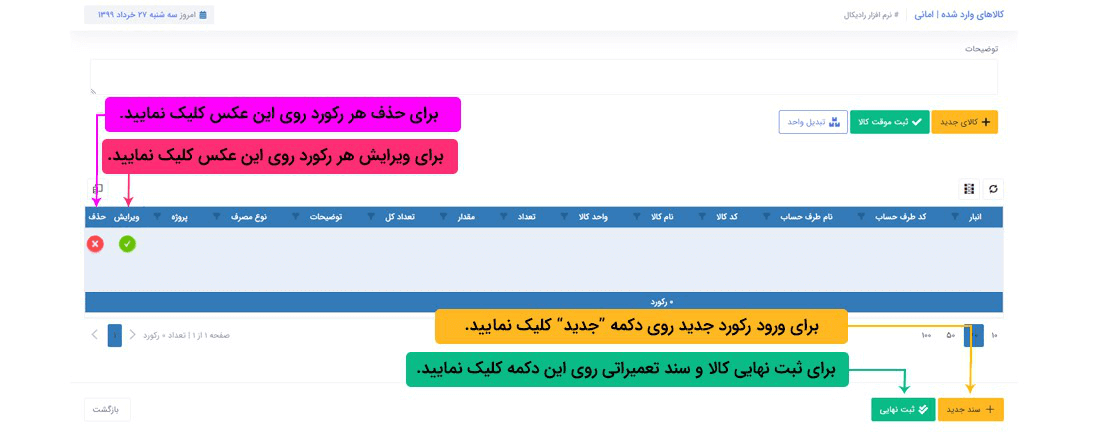
برای حذف کالاها و رسیدها می توانید هر کالا را بصورت جداگانه حذف نمائید و یا هر رسید که شامل چندین کالاست را حذف نمائید.
برای حذف یک کالا در یک سند روی ستون عملیات کالا مورد نظر کلیک نمائید سپس حذف رکورد را انتخاب کنید، سوالی مبنی بر اطمینان حذف اطلاعات پرسیده می شود ، در صورت تایید، اطلاعات حذف می شود. در این روش فقط همان کالا از شماره رسید مورد نظر حذف می شود. برای حذف
یک سند که شامل تعدادی کالاست روی ستون عملیات رسید مورد نظر کلیک نمائید سپس حذف سند را انتخاب کنید، سوالی مبنی بر اطمینان حذف اطلاعات پرسیده می شود ، در صورت تایید، اطلاعات حذف می شود. توجه داشته باشید هر کالایی
که با شماره رسید انتخابی برای حذف ثبت شده باشد از سیستم حذف می شود.
برای ثبت سریال، اموال و یا تاریخ انقضاء روی ستون عملیات در لیست سپس ثبت سریال/اموال/انقضاء روی کالای مورد نظر کلیک نمائید تا صفحه ی جدید نمایش داده شود. حال در این قسمت ابتدا بر روی گزینه ی در ستون ثبت سریال کلیک کنید تا نام کالای مورد نظر در پایین صفحه
در فیلد نام کالا بشیند، اکنون اموال، سریال و یا تاریخ انقضاء های خود را وارد کنید و در نهایت بر روی ثبت کلیک کنید.
از جدول پایین همین صفحه میتوانید سریال / اموال و تاریخ انقضاهای وارد شده را مشاهده کنید و امکان ویرایش، حذف، جستجو و گرفتن خروجی اکسل مانند راهنماهای دیگر وجود دارد.
مشاهده موجودی:
برای مشاهده موجودی یک کالا به صورت لحظه ای ابتدا روی ستون عملیات همان کالا کلیک نمائید و مشاهده موجودی را انتخاب کنید. موجودی کالا بر اساس واحدها و انبارهای اختصاص داده شده نمایش داده می شود.
برای مشاهده موجودی یک کالا به صورت لحظه ای ابتدا روی ستون عملیات همان کالا کلیک نمائید و مشاهده موجودی را انتخاب کنید. موجودی کالا بر اساس واحدها و انبارهای اختصاص داده شده نمایش داده می شود.
برای جستجوی می توانید از سرستون های جدول بر اساس شرط های مختلف هر نوع جستجوی پیشرفته ای را داشته باشید.که برای دریافت راهنمایی بیشتر می توانید راهنمای جستجوی جداول را در برنامه و از قسمت راهنما مطالعه نمائید.
چاپ لیست کالاهای امانی وارد شده
برای چاپ از لیست امانی وارد شده روی دکمه در سمت راست بالای جدول کلیک نمائید تا هرآنچه را در جدول جستجو کرده اید به صورت پرینت نیز داشته باشیدو
چاپ سند با ریز اقلام
چاپ سند یک رسید به همراه کالاهای موجود در آن : برای چاپ سند یک رسید روی ستون چاپ در لیست (ردیف سند مورد نظر طبق عکس زیر) کلیک نمائید. 8 نوع چاپ نمایش داده می شود که با کلیک بر روی هرکدام چاپی منحصر به فرد قابل دسترس خواهد بود.
نرم افزار انبارداری تحت وب رادیکال : عملیات مرتبط با کالا : کالاهای خارج شده - امانی
توضیحات : در این صفحه می توانید کالاها را بصورت تعدادی (بدون درنظر گرفتن مبلغ آن) از انبار خود خارج نمائید. تعدادی که در این بخش وارد می شود از موجودی کالا انتخاب شده کم می گردد و در محاسبه موجودی کالا تاثیر دارد.
توجه : در صورتیکه که میخواهید کالاهای خارج شده امانی در موجودی کالا تاثیری نداشته باشد از منو امکانات و تنظیمات - تنظیمات برنامه گزینه " اضافه شدن کالاهای امانی در موجودی کالاها" را غیر فعال نمائید. منظور از کالای خارج شده امانی اینست که شما کالایی را
به صورت امانت به شخصی می دهید و باید بعدا این امانتی را به شما برگرداند و یا اینکه شما قبلا کالایی را به صورت امانت از شخصی دریافت کرده اید و حالا آن کالا را به همان شخص برمیگردانید، بنابراین شما می بایست آن را
از انبار خارج کنید. بهتر است از این قسمت کالا را از انبار خارج کنید تا محل ثبت حواله های خارج شده امانی از محل ثبت حواله های دیگر جدا باشد.
نحوه ثبت اطلاعات :
برای ورود اطلاعات یک حواله خروج : روی دکمه "جدید" در صفحه کلیک نمائید، وارد یک صفحه جدید می شوید در این صفحه شما می توانید هر تعداد کالا را با یک شماره حواله ثبت نمائید ، بدین صورت که ابتدا اطلاعات سر برگ که شامل : تاریخ ثبت ، شماره حواله، توضیحات، نام
راننده(پیک) ، شماره بارنامه، گیرنده و آدرس مقصد را وارد نمائید.
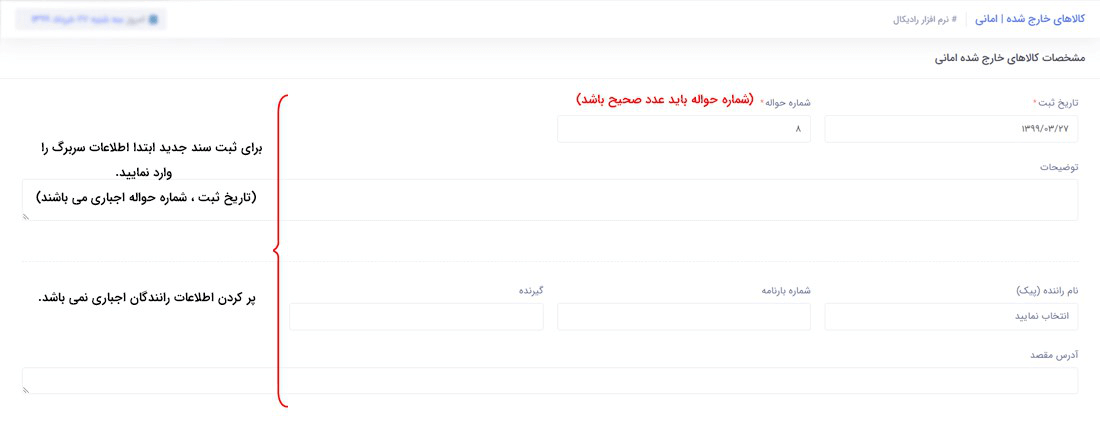
توجه : شماره حواله بصورت اتوماتیک محاسبه می شود و قابل تغییر توسط کاربر نیز می باشد. دقت داشته باشید که شماره حواله حتما باید بصورت عددی نوشته شود در غیر این صورت با خطای " شماره حواله وارد شده معتبر نمی باشد" مواجه می شوید و اطلاعات ثبت نمی گردد پس حتما
شماره حواله را بصورت عدد صحیح وارد نمائید.
درصورتیکه برای حواله هایتان اطلاعات مرتبط با راننده آن را می خواهید ثبت نمائید (در عکس مشخص شده است) اطلاعات شخص راننده را وارد نمائید بدین صورت که روی کلمه "انتخاب کنید" مقابل نام راننده کلیک نمائید تا لیستی از رانندگان ثبت شده در سیستم را مشاهده نمائید
سپس از قسمت جستجو راننده مورد نظر را انتخاب نمائید سپس سایر اطلاعات مرتبط با راننده (شماره بارنامه و...) را وارد نمائید.
توجه : پر کردن قسمت رانندگان اجباری نمی باشد.
سپس موارد قسمت جزئیات کالا در این حواله را وارد نمائید ، نام انبار را انتخاب نمائید ، برای انتخاب طرف حساب در صورتیکه کد طرف حساب مورد را می دانید در قسمت کد طرف حساب وارد نمائید که نام و نام خانوادگی آن شخص در بصورت اتوماتیک پر شود ، اما اگر کد طرف حساب
را نمی دانید روی کلمه "انتخاب کنید" مقابل نام طرف حساب کلیک نمائید تا لیستی از طرف حساب ها برای شما نمایش داده شود با استفاده از جستجو موجود در لیست طرف حساب خود را پیدا نموده و آن را انتخاب نمائید. اگر کد کالا
یا بارکد کالا را می دانید و یا از دستگاه بارکد خوان استفاده می کنید می توانید کد یا بارکد را در محل درست وارد نموده (طبق عکس) تا نام کالا بصورت اتوماتیک شناسایی شود، در غیر اینصورت روی قسمت "انتخاب کنید" مقابل نام
کالا کلیک نمائید تا لیستی از کالاها به شما نمایش داده شود ، با استفاده از جستجو موجود در لیست، کالای خود را پیدا نموده و آن را انتخاب نمائید.
توجه : درصورتیکه کالا در لیست کالا نمی باشد به این معناست که شما کالا را به انباری که انتخاب کرده اید انتساب نداده اید، برای این کار باید به منو اطلاعات پایه - تعریف کالا رفته سپس کالای مورد نظر را (با توجه به توضیحات قسمت تعریف کالا ) به این انبار انتساب
دهید.
سپس تعداد کالای مورد نظر و واحد و نوع مصرف و مرکز هزینه و توضیحات را وارد نموده (نوع مصرف و مرکز هزینه و توضیحات اجباری نمی باشد) و دکمه "ثبت موقت" را کلیک نمائید (این ثبت به معنای ثبت قطعی نمی باشد ، زیرا بتوانید در یک حواله چند کالا را با هم ثبت نمائید(
سپس اگر می خواهید کالای دیگری را با همین حواله ثبت نمائید با توجه به توضیح بالا وارد نمائید ، در نهایت برای ثبت قطعی سند رو دکمه "ثبت نهایی" کلیک نمائید. حواله کالاهای خارج شده امانی شما با موفقیت ثبت خواهد شد.
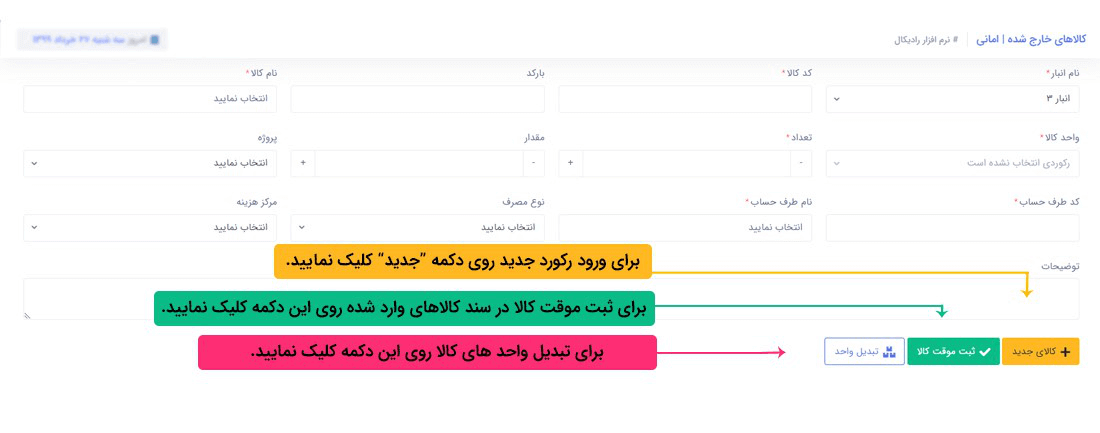
برای ویرایش کالاها و حواله ها می توانید هر کالا را بصورت جداگانه ویرایش نمائید و یا هر حواله که شامل چندین کالاست را ویرایش نمائید.
برای ویرایش تکی یک کالا از یک حواله روی ستون عملیات درلیست سپس ویرایش رکورد ردیف کالا مورد نظر کلیک نمائید ، اطلاعات کالا خارج شده امانی (نام انبار ، نام طرف حساب ، اطلاعات کالا و نوع مصرف و مرکز هزینه و ... ) در گزینه های مرتبط در پنل باز شده پر شده
و می توانید اطلاعات را ویرایش نمائید و سپس دکمه "ویرایش" را کلیک نمائید. (در این روش فقط اطلاعات مرتبط با کالا را می توانید ویرایش نمائید اطلاعات سربرگ و رانندگان فقط در روش ویرایش سند (روش بعدی توضیح داده میشود)
امکان پذیر می باشد(
برای ویرایش کل سند روی ستون عملیات درلیست سپس ویرایش سند ردیف کالا مورد نظر کلیک نمائید ، اطلاعات در صفحه ای دیگر نمایش داده می شود که می توانید آنها ویرایش نمائید، در این قسمت همه اطلاعات ( سربرگ ، رانندگان و همه کالاهای مرتبط با حواله) قابل ویرایش می
باشند.
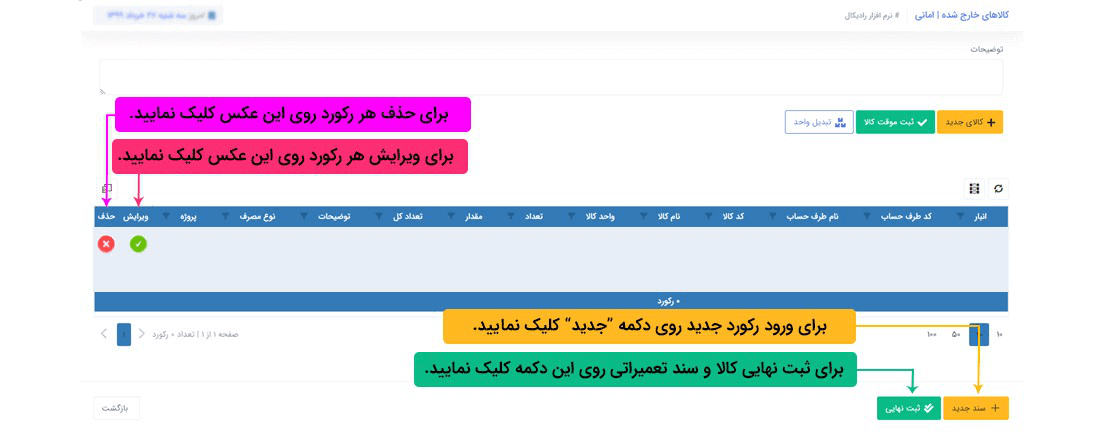
برای حذف کالاها و حواله ها می توانید هر کالا را بصورت جداگانه حذف نمائید و یا هر حواله که شامل چندین کالاست را حذف نمائید.
برای حذف یک کالا در یک سند روی ستون عملیات کالا مورد نظر کلیک نمائید سپس حذف رکورد را انتخاب کنید، سوالی مبنی بر اطمینان حذف اطلاعات پرسیده می شود ، در صورت تایید، اطلاعات حذف می شود. در این روش فقط همان کالا از شماره حواله مورد نظر حذف می شود.
برای حذف یک سند که شامل تعدادی کالاست روی عملیات رسید مورد نظر کلیک نمائید سپس حذف سند را انتخاب کنید ، سوالی مبنی بر اطمینان حذف اطلاعات پرسیده می شود ، در صورت تایید، اطلاعات حذف می شود. توجه داشته باشید هر کالایی که با شماره حواله انتخابی برای حذف
ثبت شده باشد از سیستم حذف می شود.
برای ثبت سریال، اموال و یا تاریخ انقضاء روی ستون عملیات در لیست سپس ثبت سریال/اموال/انقضاء روی کالای مورد نظر کلیک نمائید تا صفحه ی جدید نمایش داده شود. حال در این قسمت ابتدا بر روی گزینه ی در ستون ثبت سریال کلیک تا سریال های موجود در انبار که قبلا ثبت
شده را در پایین جدول مشاهده کنید. حال از ستون ثبت سریال در جدول اطلاعات جزئیات ( بر اساس انبار، کالا و واحد) وسط صفحه بر روی دکمه کلیک کنید تا سریال خارج شود و در جدول اطلاعات سریال ها / شماره اموال در انتهای صفحه
بشیند.
مشاهده موجودی:
برای مشاهده موجودی یک کالا به صورت لحظه ای ابتدا روی ستون عملیات همان کالا کلیک نمائید و مشاهده موجودی را انتخاب کنید. موجودی کالا بر اساس واحدها و انبارهای اختصاص داده شده نمایش داده می شود.
برای مشاهده موجودی یک کالا به صورت لحظه ای ابتدا روی ستون عملیات همان کالا کلیک نمائید و مشاهده موجودی را انتخاب کنید. موجودی کالا بر اساس واحدها و انبارهای اختصاص داده شده نمایش داده می شود.
برای جستجوی می توانید از سرستون های جدول بر اساس شرط های مختلف هر نوع جستجوی پیشرفته ای را داشته باشید.که برای دریافت راهنمایی بیشتر می توانید راهنمای جستجوی جداول را در برنامه و از قسمت راهنما مطالعه نمائید.
چاپ لیست کالاهای امانی خارج شده
برای چاپ از لیست کالاهای امانی خارج شده روی دکمه در سمت راست بالای جدول کلیک نمائید تا هرآنچه را در جدول جستجو کرده اید به صورت پرینت نیز داشته باشید.
چاپ سند با ریز اقلام
چاپ سند یک حواله به همراه کالا های موجود در آن: برای چاپ سند یک رسید روی ستون چاپ در لیست (ردیف سند مورد نظر طبق عکس زیر) کلیک نمائید. 8 نوع چاپ نمایش داده می شود که با کلیک بر روی هرکدام چاپی منحصر به فرد قابل دسترس خواهد بود.
نرم افزار انبارداری تحت وب رادیکال : عملیات مرتبط با کالا : کالاهای ضایعاتی
توضیحات : در این صفحه می توانید کالاها را بصورت تعدادی (بدون درنظر گرفتن مبلغ آن) از انبار خود به عنوان کالاهای ضایعاتی خارج نمائید. تعدادی که در این بخش وارد می شود از موجودی کالا انتخاب شده کم می گردد و در محاسبه موجودی کالا تاثیر دارد.
توجه : در صورتیکه که میخواهید کالاهای ضایعاتی در موجودی کالا تاثیری نداشته باشد از منو امکانات و تنظیمات - تنظیمات برنامه گزینه " اضافه شدن کالاهای ضایعاتی در موجودی کالاها " را غیر فعال نمائید.
نحوه ثبت اطلاعات :
برای ورود اطلاعات یک سند ضایعاتی : روی دکمه "سند جدید" در صفحه کلیک نمائید، وارد یک صفحه جدید می شوید در این صفحه شما می توانید هر تعداد کالا را با یک شماره رسید ثبت نمائید ، بدین صورت که ابتدا اطلاعات سر برگ که شامل : تاریخ ثبت ، شماره رسید، توضیحات
، نام راننده(پیک) ، شماره بارنامه، گیرنده و آدرس مقصد را وارد نمائید.
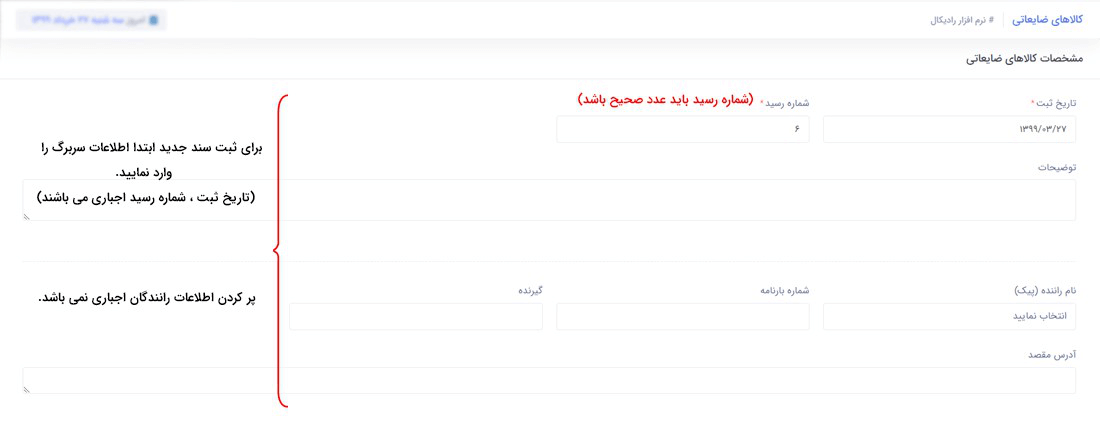
توجه : شماره رسید بصورت اتوماتیک محاسبه می شود و قابل تغییر توسط کاربر نیز می باشد. دقت داشته باشید که شماره رسید حتما باید بصورت عددی نوشته شود در غیر این صورت با خطای " شماره رسید وارد شده معتبر نمی باشد" مواجه می شوید و اطلاعات ثبت نمی گردد پس حتما
شماره رسید را بصورت عدد صحیح وارد نمائید.
درصورتیکه برای سند هایتان اطلاعات مرتبط با راننده آن را می خواهید ثبت نمائید (در عکس مشخص شده است) اطلاعات شخص راننده را وارد نمائید بدین صورت که روی کلمه "انتخاب کنید" مقابل نام راننده کلیک نمائید تا لیستی از رانندگان ثبت شده در سیستم را مشاهده نمائید
سپس از قسمت جستجو راننده مورد نظر را انتخاب نمائید سپس سایر اطلاعات مرتبط با راننده )شماره بارنامه و...) را وارد نمائید.
توجه : پر کردن قسمت رانندگان اجباری نمی باشد.
سپس موارد قسمت جزئیات کالا در این رسید را وارد نمائید ، نام انبار را انتخاب نمائید ، برای انتخاب کالا در صورتیکه کد کالا یا بارکد کالا را می دانید و یا از دستگاه بارکد خوان استفاده می کنید می توانید کد یا بارکد را در محل درست وارد نموده (طبق عکس) تا نام
کالا بصورت اتوماتیک شناسایی شود، در غیر اینصورت روی قسمت "انتخاب کنید" مقابل نام کالا کلیک نمائید تا لیستی از کالاها به شما نمایش داده شود ، با استفاده از جستجو موجود در لیست، کالای خود را پیدا نموده و آن را انتخاب
نمائید.
توجه : درصورتیکه کالا در لیست کالا نمی باشد به این معناست که شما کالا را به انباری که انتخاب کرده اید انتساب نداده اید، برای این کار باید به منو اطلاعات پایه - تعریف کالا رفته سپس کالای مورد نظر را (با توجه به توضیحات قسمت تعریف کالا ) به این انبار انتساب
دهید.
سپس تعداد کالای مورد نظر و واحد و نوع مصرف و مرکز هزینه و توضیحات را وارد نموده (نوع مصرف و مرکز هزینه و توضیحات اجباری نمی باشد) و دکمه "ثبت موقت کالا" را کلیک نمائید (این ثبت به معنای ثبت قطعی نمی باشد ، زیرا بتوانید در یک رسید چند کالا را با هم ثبت
نمائید(
سپس اگر می خواهید کالای دیگری را با همین رسید ثبت نمائید با توجه به توضیح بالا وارد نمائید ، در نهایت برای ثبت قطعی سند رو دکمه "ثبت نهایی" کلیک نمائید. اطلاعات کالاهای ضایعاتی شما با موفقیت ثبت خواهد شد.
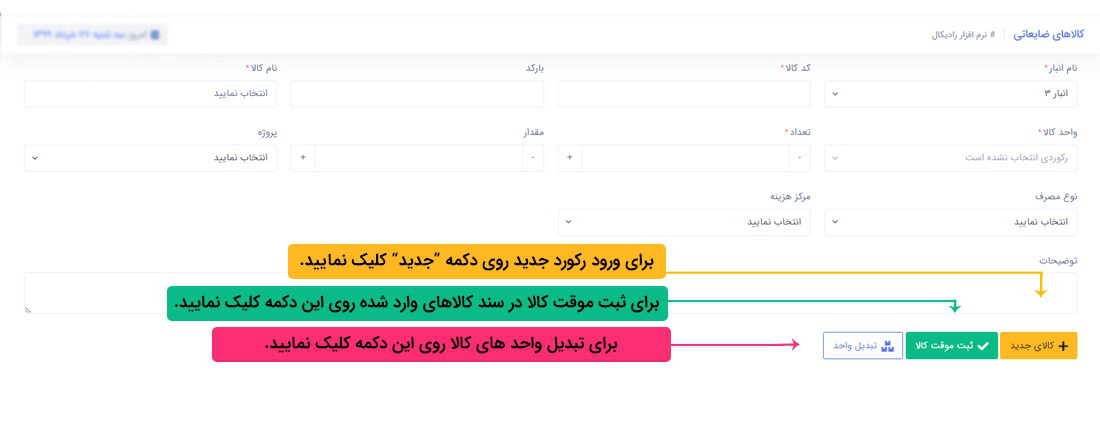
برای ویرایش کالاها و رسید ها می توانید هر کالا را بصورت جداگانه ویرایش نمائید و یا هر حواله که شامل چندین کالاست را ویرایش نمائید.
برای ویرایش تکی یک کالا از یک حواله روی ستون عملیات درلیست سپس ویرایش رکورد ردیف کالا مورد نظر کلیک نمائید ، اطلاعات کالا ضایعاتی (نام انبار ، اطلاعات کالا و نوع مصرف و مرکز هزینه و ... ) در گزینه های مرتبط در پنل باز شده پر شده و می توانید اطلاعات را
ویرایش نمائید و سپس دکمه "ویرایش " را کلیک نمائید. (در این روش فقط اطلاعات مرتبط با کالا را می توانید ویرایش نمائید اطلاعات سربرگ و رانندگان فقط در روش ویرایش سند (روش بعدی توضیح داده میشود) امکان پذیر می باشد(
برای ویرایش کل سند روی ستون عملیات درلیست سپس ویرایش سند ردیف کالا مورد نظر کلیک نمائید ، اطلاعات در صفحه ای دیگر نمایش داده می شود که می توانید آنها ویرایش نمائید، در این قسمت همه اطلاعات ( سربرگ ، رانندگان و همه کالاهای مرتبط با حواله) قابل ویرایش می
باشند.
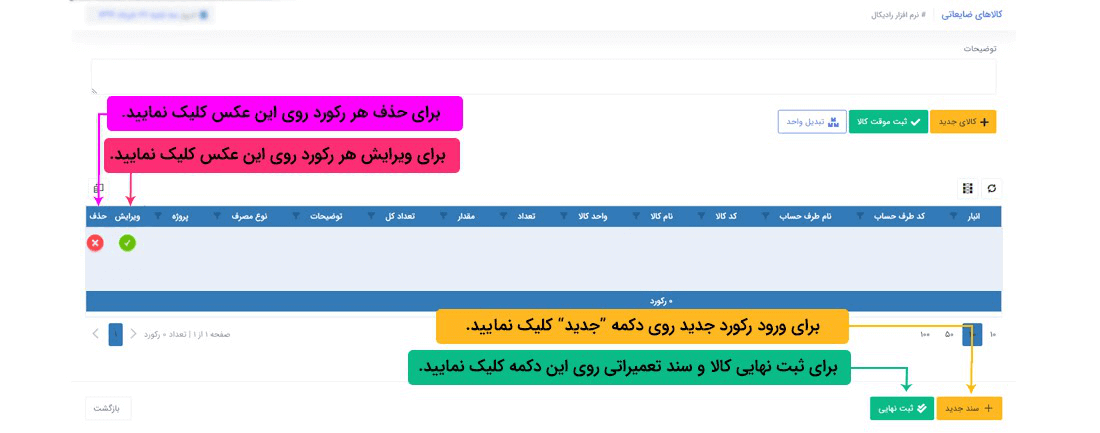
برای حذف کالاها و رسید ها می توانید هر کالا را بصورت جداگانه حذف نمائید و یا هر رسید که شامل چندین کالاست را حذف نمائید.
برای حذف یک کالا در یک سند روی ستون عملیات کالا مورد نظر کلیک نمائید سپس حذف رکورد را انتخاب کنید، سوالی مبنی بر اطمینان حذف اطلاعات پرسیده می شود ، در صورت تایید، اطلاعات حذف می شود. در این روش فقط همان کالا از شماره رسید مورد نظر حذف می شود. برای حذف
یک سند که شامل تعدادی کالاست روی ستون عملیات رسید مورد نظر کلیک نمائید سپس حذف سند را انتخاب کنید، سوالی مبنی بر اطمینان حذف اطلاعات پرسیده می شود ، در صورت تایید، اطلاعات حذف می شود. توجه داشته باشید هر کالایی
که با شماره رسید انتخابی برای حذف ثبت شده باشد از سیستم حذف می شود.
برای ثبت سریال، اموال و یا تاریخ انقضاء روی ستون عملیات در لیست سپس ثبت سریال/اموال/انقضاء روی کالای مورد نظر کلیک نمائید تا صفحه ی جدید نمایش داده شود. حال در این قسمت ابتدا بر روی گزینه ی در ستون ثبت سریال کلیک تا سریال های موجود در انبار که قبلا ثبت
شده را در پایین جدول مشاهده کنید. حال از ستون ثبت سریال در جدول اطلاعات جزئیات ( بر اساس انبار، کالا و واحد) وسط صفحه بر روی دکمه کلیک کنید تا سریال خارج شود و در جدول اطلاعات سریال ها / شماره اموال در انتهای صفحه
بشیند.
مشاهده موجودی:
برای مشاهده موجودی یک کالا به صورت لحظه ای ابتدا روی ستون عملیات همان کالا کلیک نمائید و مشاهده موجودی را انتخاب کنید. موجودی کالا بر اساس واحدها و انبارهای اختصاص داده شده نمایش داده می شود.
برای مشاهده موجودی یک کالا به صورت لحظه ای ابتدا روی ستون عملیات همان کالا کلیک نمائید و مشاهده موجودی را انتخاب کنید. موجودی کالا بر اساس واحدها و انبارهای اختصاص داده شده نمایش داده می شود.
برای جستجوی می توانید از سرستون های جدول بر اساس شرط های مختلف هر نوع جستجوی پیشرفته ای را داشته باشید.که برای دریافت راهنمایی بیشتر می توانید راهنمای جستجوی جداول را در برنامه و از قسمت راهنما مطالعه نمائید.
چاپ لیست کالاهای ضایعاتی
برای چاپ از لیست کالاهای ضایعاتی روی دکمه در سمت راست بالای جدول کلیک نمائید تا هرآنچه را در جدول جستجو کرده اید به صورت پرینت نیز داشته باشید.
چاپ سند با ریز اقلام
چاپ سند یک حواله به همراه کالا های موجود در آن: برای چاپ سند یک رسید روی ستون چاپ در لیست (ردیف سند مورد نظر طبق عکس زیر) کلیک نمائید. 8 نوع چاپ نمایش داده می شود که با کلیک بر روی هرکدام چاپی منحصر به فرد قابل دسترس خواهد بود.
نرم افزار انبارداری تحت وب رادیکال : عملیات مرتبط با کالا : حواله بین انبار
توضیحات : حواله بین انبار زمانی استفاده می شود که میخواهیم کالایی را از یک انبار خارج نموده و به انبار دیگری وارد نمائیم. در واقع در این حالت موجودی تجمیعی انبارها تغییری نمی کند بلکه موجودی انباری کسر و به موجودی انبار دیگری اضافه می شود.
نحوه ثبت اطلاعات :
برای ورود اطلاعات یک سند حواله انبار : روی دکمه "حواله جدید" در صفحه کلیک نمائید، وارد یک صفحه جدید می شوید در این صفحه شما می توانید هر تعداد کالا را با یک شماره حواله از یک انبار به انبار دیگری منتقل نمائید ، بدین صورت که ابتدا اطلاعات سربرگ (شماره
حواله ، تاریخ حواله ، انبار مبداء ، انبار مقصد) را وارد نمائید.
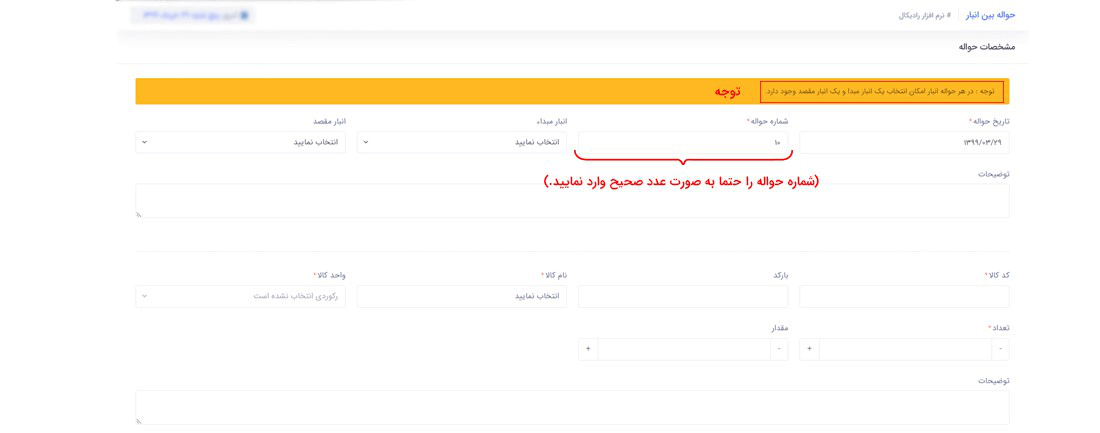
توجه : شماره حواله بصورت اتوماتیک محاسبه می شود و قابل تغییر توسط کاربر نیز می باشد. دقت داشته باشید که شماره حواله حتما باید بصورت عددی نوشته شود در غیر این صورت با خطای " شماره حواله وارد شده معتبر نمی باشد" مواجه می شوید و اطلاعات ثبت نمی گردد پس حتما
شماره حواله را بصورت عدد صحیح وارد نمائید.
توجه : فقط کالاهایی را می توانید انتخاب کنید که به هر دو انبار مبداء و مقصد انتساب داده باشید. (برای این کار باید به منو اطلاعات پایه - تعریف کالا رفته سپس کالای مورد نظر را (با توجه به توضیحات قسمت تعریف کالا ) به این انبار انتساب دهید.)
سپس موارد قسمت جزئیات کالا در این حواله را وارد نمائید برای انتخاب کالا در صورتیکه کد کالا یا بارکد کالا را می دانید و یا از دستگاه بارکد خوان استفاده می کنید می توانید کد یا بارکد را در محل درست وارد نموده تا نام کالا بصورت اتوماتیک شناسایی شود، در غیر
اینصورت روی قسمت "انتخاب کنید" مقابل نام کالا کلیک نمائید تا لیستی از کالاها به شما نمایش داده شود ، با استفاده از جستجو موجود در لیست، کالای خود را پیدا نموده و آن را انتخاب نمائید.
سپس واحد ، تعداد و توضیحات (اجباری نیست) را وارد نمائید و دکمه ثبت موقت کالا را کلیک نمائید (این ثبت به معنای ثبت قطعی نمی باشد ، زیرا بتوانید در یک حواله چند کالا را با هم ثبت نمائید(
سپس اگر می خواهید کالای دیگری را با همین شماره حواله ثبت نمائید با توجه به توضیح بالا وارد نمائید ، در نهایت برای ثبت قطعی سند رو دکمه "ثبت نهایی" کلیک نمائید. اطلاعات حواله انبار شما با موفقیت ثبت خواهد شد.
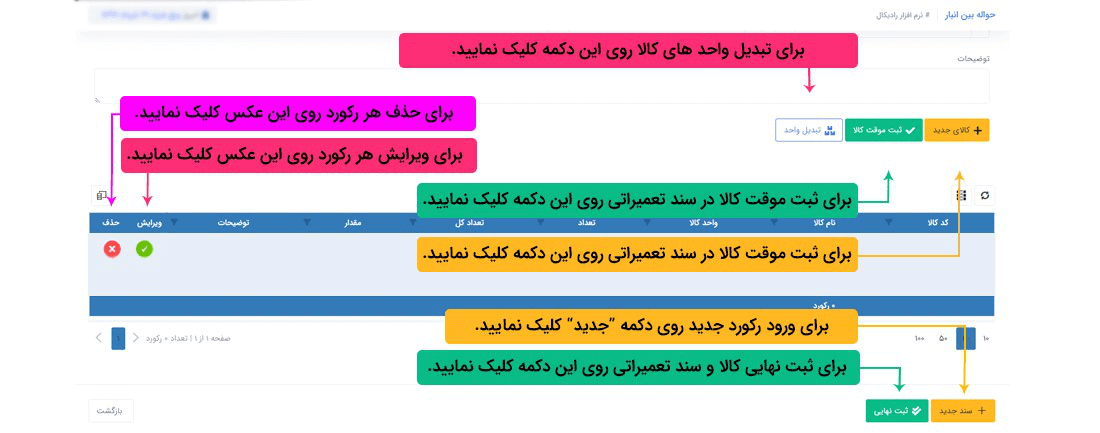
برای ویرایش حواله های تعریف شده روی ستون عملیات همان ردیف کلیک نمائید سپس ویرایش را انتخاب کنید ، اطلاعات حواله انبار در صفحه دیگری در گزینه های مرتبط پر شده و می توانید اطلاعات را ویرایش نمائید.
برای حذف اطلاعات روی ستون عملیات همان ردیف حواله کلیک نمائید سپس حذف را انتخاب کنید، سوالی مبنی بر اطمینان حذف اطلاعات پرسیده می شود ، در صورت تایید اطلاعات حواله و تمامی کالاهای مرتبط با آن حواله از سیستم حذف می شود.
برای حذف اطلاعات روی ستون عملیات همان ردیف حواله کلیک نمائید سپس حذف را انتخاب کنید، سوالی مبنی بر اطمینان حذف اطلاعات پرسیده می شود ، در صورت تایید اطلاعات حواله و تمامی کالاهای مرتبط با آن حواله از سیستم حذف می شود.
برای جستجوی می توانید از سرستون های جدول بر اساس شرط های مختلف هر نوع جستجوی پیشرفته ای را داشته باشید.که برای دریافت راهنمایی بیشتر می توانید راهنمای جستجوی جداول را در برنامه و از قسمت راهنما مطالعه نمائید.
چاپ لیست حواله بین انبارها
برای چاپ از لیست حواله بین انبارها روی دکمه در سمت راست بالای جدول کلیک نمائید تا هرآنچه را در جدول جستجو کرده اید به صورت پرینت نیز داشته باشید.
چاپ حواله بین انبار با ریز اقلام
چاپ یک حواله به همراه کالا های موجود در آن: برای چاپ یک حواله بین انبار روی ستون چاپ در لیست (ردیف سند مورد نظر طبق عکس زیر) کلیک نمائید. 2 نوع چاپ نمایش داده می شود که با کلیک بر روی هرکدام چاپی منحصر به فرد قابل دسترس خواهد بود.
نرم افزار انبارداری تحت وب رادیکال : عملیات مرتبط با کالا : لیست درخواست خرید
توضیحات : برای ایجاد لیست درخواست خرید استفاده می شود و تاثیری در موجودی ندارد، اما این قابلیت وجود دارد که بتوان درخواست خرید را مستقیم تبدیل به رسید ورود به انبار کرد تا در موجودی نیز تاثیر گذارد.
نحوه ثبت اطلاعات :
برای ورود اطلاعات یک درخواست خرید : روی دکمه " درخواست جدید" در صفحه کلیک نمائید، وارد یک صفحه جدید می شوید در این صفحه شما می توانید هر تعداد کالا را در یک برگه درخواست ثبت نمائید، بدین صورت که ابتدا اطلاعات سربرگ(تاریخ درخواست ، تاریخ اعتبار درخواست،
شماره درخواست، سایت/نام کارگاه ، مامور خرید) را وارد نمائید.
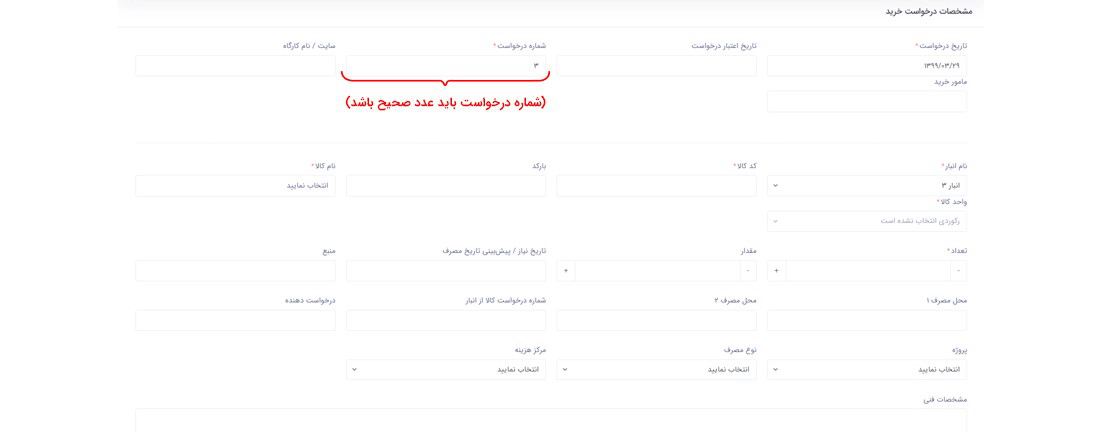
توجه : شماره حواله بصورت اتوماتیک محاسبه می شود و قابل تغییر توسط کاربر نیز می باشد. دقت داشته باشید که شماره درخواست حتما باید بصورت عددی نوشته شود در غیر این صورت با خطای " شماره درخواست وارد شده معتبر نمی باشد" مواجه می شوید و اطلاعات ثبت نمی گردد
پس حتما شماره درخواست را بصورت عدد صحیح وارد نمائید.
سپس موارد قسمت جزئیات کالا در این درخواست را وارد نمائید برای انتخاب کالا در صورتیکه کد کالا یا بارکد کالا را می دانید و یا از دستگاه بارکد خوان استفاده می کنید می توانید کد یا بارکد را در محل درست وارد نموده تا نام کالا بصورت اتوماتیک شناسایی شود، در
غیر اینصورت روی قسمت "انتخاب کنید" مقابل نام کالا کلیک نمائید تا لیستی از کالاها به شما نمایش داده شود ، با استفاده از جستجو موجود در لیست، کالای خود را پیدا نموده و آن را انتخاب نمائید. سپس واحد ، تعداد و تاریخ
نیاز و ... را وارد نمائید و دکمه ثبت موقت کالا را کلیک نمائید (این ثبت به معنای ثبت قطعی نمی باشد ، زیرا بتوانید در یک درخواست چند کالا را با هم ثبت نمائید(
سپس اگر می خواهید کالای دیگری را با همین شماره درخواست ثبت نمائید با توجه به توضیح بالا وارد نمائید ، در نهایت برای ثبت قطعی سند رو دکمه "ثبت نهایی" کلیک نمائید. اطلاعات درخواست خرید شما با موفقیت ثبت خواهد شد.
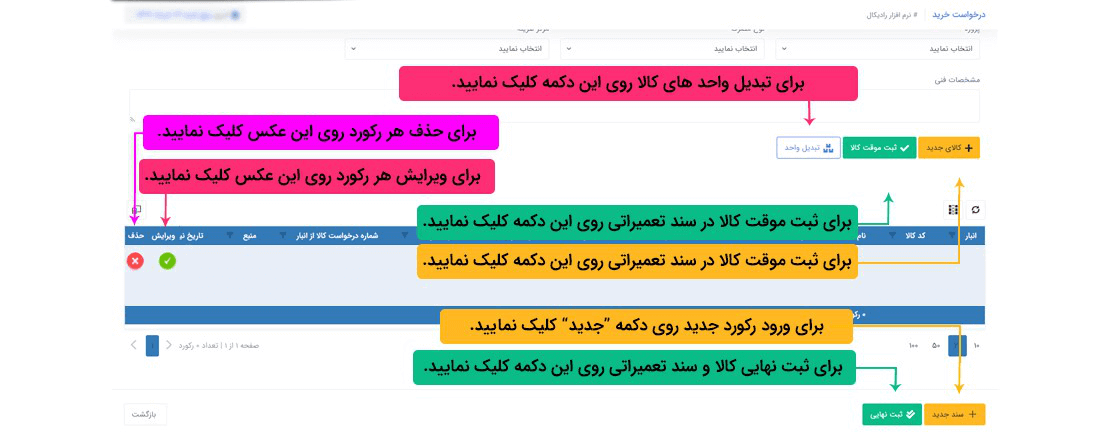
برای ویرایش کالاها و درخواست خریدها می توانید هر کالا را بصورت جداگانه ویرایش نمائید و یا هر درخواست خرید که شامل چندین کالاست را ویرایش نمائید.
برای ویرایش تکی یک کالا از یک درخواست خرید روی ستون عملیات درلیست سپس ویرایش رکورد، ردیف کالا مورد نظر کلیک نمائید ، اطلاعات کالا(نام کالا، واحد ، تعداد ، تاریخ نیاز و ...) در گزینه های مرتبط در پنل باز شده پر شده و می توانید اطلاعات را ویرایش نمائید
و سپس دکمه "ویرایش" را کلیک نمائید. (در این روش فقط اطلاعات مرتبط با کالا را می توانید ویرایش نمائید اطلاعات سربرگ فقط در روش ویرایش سند (روش بعدی توضیح داده میشود) امکان پذیر می باشد(
برای ویرایش کل سند روی ستون عملیات درلیست سپس ویرایش سند ردیف کالا مورد نظر کلیک نمائید ، اطلاعات در صفحه ای دیگر نمایش داده می شود که می توانید آنها ویرایش نمائید، در این قسمت همه اطلاعات ( سربرگ و همه کالاهای مرتبط با درخواست خرید) قابل ویرایش می باشند.
برای حذف کالاها و درخواست های خرید می توانید هر کالا را بصورت جداگانه حذف نمائید و یا هر درخواست خرید که شامل چندین کالاست را حذف نمائید.
برای حذف یک کالا در یک سند روی ستون عملیات درخواست مورد نظر کلیک نمائید سپس حذف رکورد را انتخاب کنید ، سوالی مبنی بر اطمینان حذف اطلاعات پرسیده می شود ، در صورت تایید، اطلاعات حذف می شود. در این روش فقط همان کالا از شماره درخواست مورد نظر حذف می شود.
برای حذف یک سند که شامل تعدادی کالاست روی ستون عملیات درخواست مورد نظر کلیک نمائید سپس حذف سند را انتخاب کنید ، سوالی مبنی بر اطمینان حذف اطلاعات پرسیده می شود ، در صورت تایید، اطلاعات حذف می شود. توجه داشته باشید هر کالایی که با شماره درخواست انتخابی
برای حذف ثبت شده باشد از سیستم حذف می شود.
انتقال(تبدیل به رسید):
برای تبدیل یک درخواست خرید به رسید ورود کالا به انبار روی ستون عملیات درخواست مورد نظر کلیک نمائید سپس انتقال(تبدیل به رسید) را انتخاب کنید. حال به صفحه ی ورود کالا به انبار منتقل می شوید. در اواخر صفحه در قسمت اطلاعات کالاها اقلام درخواستی در جدولی مانند
جدول زیر نمایش داده می شود که می توانید درخواست ثبت شده را تایید کنید و یا ویرایش کنید سپس تایید کنید و یا مثلا از 2 قلم درخواستی یک قلم را حذف و یک قلم را تایید کنید. برای اینکه یک قلم را حذف کنید کافیست از ستون
حذف بر روی ردیف کالای مورد نظر کلیک کنید تا حذف شود.
اگر قصد تایید یا ویرایش و سپس تایید را داشتید می بایست از ستون ویرایش بر روی کلیک کنید تا اطلاعات درخواست خرید در بالای صفحه بنشیند. حال می توانید تعداد، نام کالا، نام انبار و ... را تغییر دهید و یا به همین صورت درخواست بگذارید باشد. کافیست طرف حساب را
انتخاب کنید و یکبار بر روی ثبت موقت کلیک کرده و بعد بر روی ثبت نهایی کلیک کنید تا درخواست شما به وضعیت رسید انتقال پیدا کند و در موجودی انبار شما تاثیر مثبت بگذارد.
نکته: هر درخواست را میتوان به چند بار برایش انتقال(تبدیل به رسید) ثبت کرد تا زمانیکه تعداد تایید شده در مجموع انتقال ها برابر و یا بیشتر از تعداد درخواستی گردد.
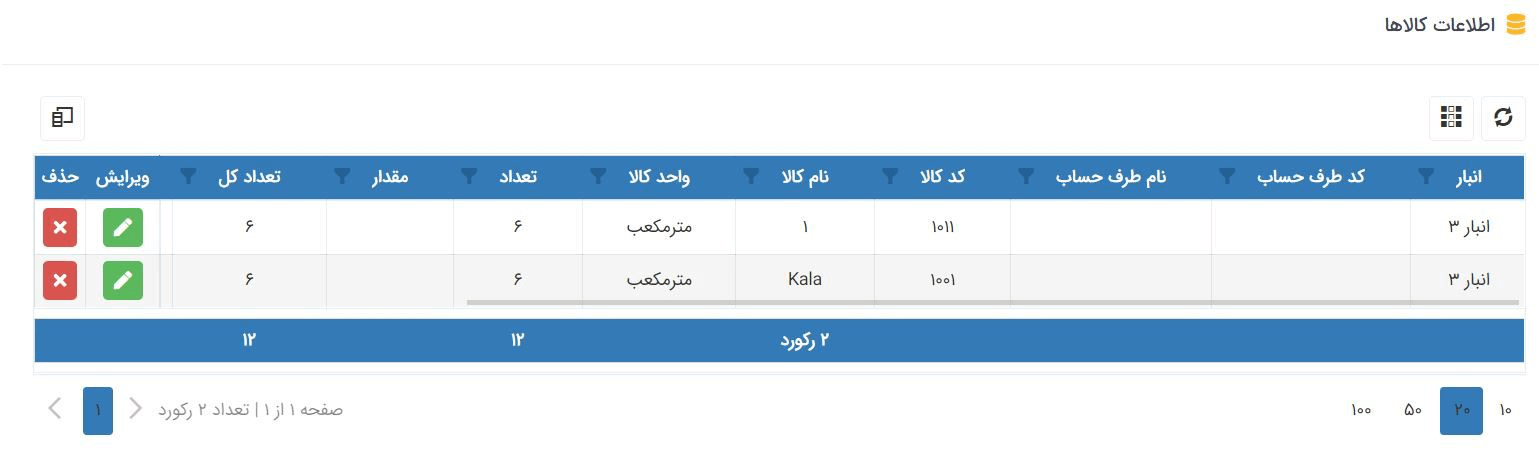
مشاهده ی وضعیت درخواست:
از این گزینه در ستون عملیات جدول درخواست ها می توانید متوجه شوید درخواست ثبت شده در چه وضعیتی است. اگر وضعیت در حالت ثبت اولیه باشد بدین معناست که بر روی درخواست ثبت شده هیچ اقدامی صورت تگرفته است. اگر وضعیت در حالت دارای مانده باشد یعنی تعدادی کمتر از
تعداد درخواست شده تایید و تبدیل به رسید شده است و اختلاف تعداد درخواستی و تعداد تایید شده قابل مشاهده است.
اگر وضعیت بدون مانده باشد یعنی درخواست کاملا تایید شده و به همان تعداد درخواست یک سند رسید ثبت شده است.
اگر وضعیت بیشتر از درخواست باشد یعنی تعداد انتقال داده شده بیشتر از درخواست داده شده می باشد.
اگر وضعیت بیشتر از درخواست باشد یعنی تعداد انتقال داده شده بیشتر از درخواست داده شده می باشد.
برای جستجوی می توانید از سرستون های جدول بر اساس شرط های مختلف هر نوع جستجوی پیشرفته ای را داشته باشید.که برای دریافت راهنمایی بیشتر می توانید راهنمای جستجوی جداول را در برنامه و از قسمت راهنما مطالعه نمائید.
چاپ لیست درخواست خریدها
برای چاپ از لیست درخواست خریدها روی دکمه در سمت راست بالای جدول کلیک نمائید تا هرآنچه را در جدول جستجو کرده اید به صورت پرینت نیز داشته باشید.
چاپ درخواست خرید با ریز اقلام
چاپ یک درخواست خرید به همراه کالا های موجود در آن: برای چاپ یک درخواست خرید روی ستون چاپ در لیست (ردیف سند مورد نظر طبق عکس زیر) کلیک نمائید. 2 نوع چاپ نمایش داده می شود که با کلیک بر روی هرکدام چاپی منحصر به فرد قابل دسترس خواهد بود.
مشاهده موجودی:
برای مشاهده موجودی یک کالا به صورت لحظه ای ابتدا روی ستون عملیات همان کالا کلیک نمائید و مشاهده موجودی را انتخاب کنید. موجودی کالا بر اساس واحدها و انبارهای اختصاص داده شده نمایش داده می شود.
سیستم تحت وب انبارداری رادیکال: عملیات مرتبط با کالا: لیست تبدیل واحدها
توضیحات: در این صفحه می توانید لیست تبدیل واحدهایی که در اسناد ثبت کرده اید را بر اساس فیلترهای مختلف (نام کالا، نام انبار، تاریخ ثبت از، تاریخ ثبت تا، شماره از، شماره تا) جستجو، مشاهده و مدیریت نمایید.
برای جستجوی می توانید از سرستون های جدول بر اساس شرط های مختلف هر نوع جستجوی پیشرفته ای را داشته باشید.که برای دریافت راهنمایی بیشتر می توانید راهنمای جستجوی جداول را در برنامه و از قسمت راهنما مطالعه نمائید.
به ازای هر تبدیل 2 ردیف در جدول ایجاد می گردد که اولی ورود و دیگری خروج برای واحد های انتخابی می باشد.
برای حذف سند روی ستون حذف هر ردیف کلیک نمایید، هر دو ردیف ایجاد شده ی مرتبط با آن تبدیل ،حذف شده و موجودی هر واحد به حالت قبل از تبدیل بر می گردد.
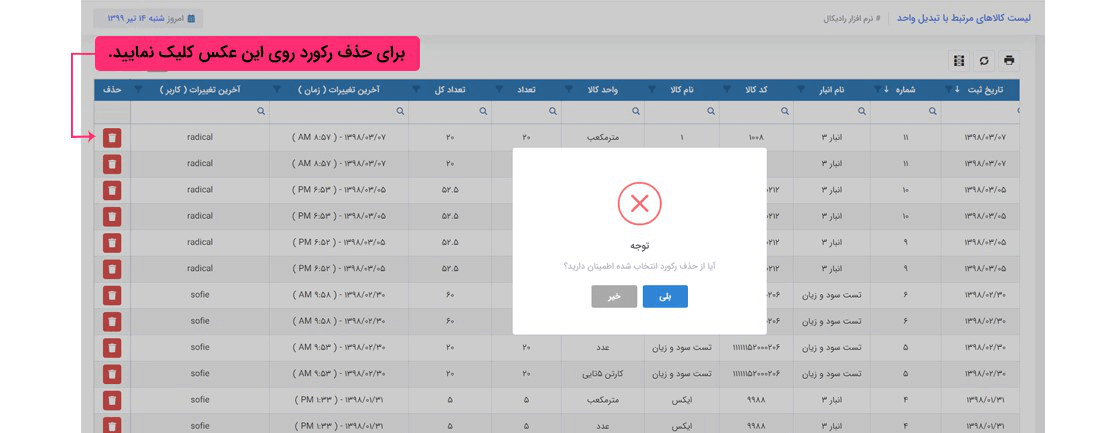
سیستم تحت وب انبارداری رادیکال: عملیات مرتبط با کالا: لیست درخواست خروج
توضیحات:ممکن است در سازمان شما سیاست انبارداری همیشه و یا گاهی اوقات به اینصورت باشد که قبل از اینکه کالایی از انبار خارج شود باید درخواست آن ثبت شود تا توسط شخص مسئول بررسی گردد تا در صورت تایید اجازه ی ثبت حواله برای خروج کالا یا کالاهای درخواستی صادر
شود، در این حالت ابتدا از این قسمت درخواست خروج توسط شخص درخواست دهنده ثبت می شود. درخواست خروج ثبت شده تاثیری در موجودی ندارد مگر با انتقال دادن که در ادامه، راهنمایی مربوط به انتقال موجود می باشد.
نحوه ثبت اطلاعات:
برای ورود اطلاعات یک درخواست خروج: روی دکمه ی "جدید" در صفحه کلیک نمائید، وارد صفحه جدید می شوید. در این صفحه شما می توانید هر تعداد کالا را در یک برگه درخواست ثبت نمائید، بدین صورت که ابتدا اطلاعات سربرگ(تاریخ ثبت، شماره درخواست، توضیحات) را وارد نمائید.
توجه : شماره حواله بصورت اتوماتیک محاسبه می شود و قابل تغییر توسط کاربر نیز می باشد. دقت داشته باشید که شماره درخواست حتما باید بصورت عددی نوشته شود در غیر این صورت با خطای " شماره درخواست وارد شده معتبر نمی باشد" مواجه می شوید و اطلاعات ثبت نمی گردد
پس حتما شماره درخواست را بصورت عدد صحیح وارد نمائید.
درصورتیکه برای درخواست هایتان اطلاعات مرتبط با راننده آن را می خواهید ثبت نمائید، اطلاعات شخص راننده را وارد نمائید. بدین صورت که روی کلمه "انتخاب کنید" مقابل نام راننده کلیک نمائید تا لیستی از رانندگان ثبت شده در سیستم را مشاهده نمائید سپس از قسمت جستجو،
راننده مورد نظر را انتخاب نمائید. سپس سایر اطلاعات مرتبط با راننده (شماره بارنامه و...) را وارد نمائید.
توجه : پر کردن قسمت رانندگان اجباری نمی باشد.
سپس موارد قسمت جزئیات کالا در این درخواست را وارد نمائید.
نام انبار را انتخاب نمائید ، برای انتخاب طرف حساب در صورتیکه کد طرف حساب مورد نظر را می دانید در قسمت کد طرف حساب وارد نمائید که نام و نام خانوادگی آن شخص بصورت اتوماتیک پر شود ، اما اگر کد طرف حساب را نمی دانید روی کلمه "انتخاب کنید" مقابل نام طرف حساب
کلیک نمائید تا لیستی از طرف حساب ها برای شما نمایش داده شود. با استفاده از جستجوی موجود در لیست، طرف حساب خود را پیدا نموده و آن را انتخاب نمائید.
برای انتخاب کالا در صورتیکه کد کالا یا بارکد کالا را می دانید و یا از دستگاه بارکد خوان استفاده می کنید می توانید کد یا بارکد را در محل درست وارد نموده تا نام کالا بصورت اتوماتیک شناسایی شود، در غیر اینصورت روی قسمت "انتخاب کنید" مقابل نام کالا کلیک نمائید
تا لیستی از کالاها به شما نمایش داده شود ، با استفاده از جستجو موجود در لیست، کالای خود را پیدا نموده و آن را انتخاب نمائید.
توجه : درصورتیکه کالا در لیست کالا نمی باشد به این معناست که شما کالا را به انباری که انتخاب کرده اید انتساب نداده اید، برای این کار باید به منو اطلاعات پایه - تعریف کالا رفته سپس کالای مورد نظر را (با توجه به توضیحات قسمت تعریف کالا ) به این انبار انتساب
دهید. سپس واحد، تعداد، مقدار، نوع مصرف، مرکز هزینه و توضیحات را وارد نمائید و دکمه ثبت موقت کالا را کلیک نمائید (این ثبت به معنای ثبت قطعی نمی باشد ، زیرا بتوانید در یک درخواست، چند کالا را با هم ثبت نمائید)) سپس
اگر می خواهید کالای دیگری را با همین شماره درخواست ثبت نمائید، مراحل بالا را برای کالای جدید انجام دهید، در نهایت برای ثبت قطعی سند بر روی دکمه "ثبت نهایی" کلیک نمائید. اطلاعات درخواست خروج شما با موفقیت ثبت خواهد
شد.
برای ویرایش درخواست خروج ها می توانید هردرخواست خروج را بصورت جداگانه ویرایش نمائید و یا هر سند که شامل چندین درخواست می باشد را ویرایش نمائید.
برای ویرایش تکی یک درخواست خروج، روی ستون عملیات سپس "ویرایش ردیف" درلیست، ردیف درخواست خروج مورد نظر کلیک نمائید، اطلاعات درخواست خروج کالای انتخاب شده (نام انبار ، نام طرف حساب ، بارکد کالا، نام کالا و ... ) در گزینه های مرتبط در پنل باز شده، پر شده
و می توانید اطلاعات را ویرایش نمائید و سپس دکمه "ویرایش" را کلیک نمائید. (در این روش فقط اطلاعات مرتبط با کالا را می توانید ویرایش نمائید. اطلاعات سربرگ و رانندگان فقط در روش ویرایش سند (روش بعدی توضیح داده میشود)
امکان پذیر می باشد.
برای ویرایش کل سند روی ستون عملیات سپس "ویرایش سند" درلیست، ردیف درخواست خروج مورد نظر کلیک نمائید ، اطلاعات در صفحه ای دیگر نمایش داده می شود که می توانید آنها را ویرایش نمائید، در این قسمت همه اطلاعات ( سربرگ ، رانندگان و همه کالاهای مرتبط با درخواست
خروج) قابل ویرایش می باشند.
برای حذف درخواست های خروج می توانید هر درخواست خروج را بصورت جداگانه حذف نمائید و یا هر سند که شامل چندین درخواست می باشد را حذف نمائید.
برای حذف یک درخواست خروج در یک سند، روی ستون "حذف ردیف" درخواست خروج مورد نظر کلیک نمائید، سوالی مبنی بر اطمینان حذف اطلاعات پرسیده می شود، در صورت تایید، اطلاعات حذف می شود. در این روش فقط همان درخواست خروج مورد نظر حذف می شود.
برای حذف یک سند که شامل تعدادی درخواست خروج می باشد، روی ستون عملیات سپس "حذف سند" درخواست خروج مورد نظر کلیک نمائید، سوالی مبنی بر اطمینان حذف اطلاعات پرسیده می شود، در صورت تایید، اطلاعات حذف می شود. (اگر با خطای: "از اطلاعات مورد نظر در دیگر صفحات
استفاده شده، اجازه حذف ندارید"، مواجه شدید به معنای این است که درخواست مورد نظر را از طریق انتقال به حواله تبدیل کرده اید.در صورتیکه حتما می خواهید آن را حذف کنید باید ابتدا حواله ایجاد شده را حذف نمود.)
انتقال(تبدیل به حواله):
برای تبدیل یک درخواست خروج به حواله خروج کالا از انبار روی ستون عملیات درخواست مورد نظر کلیک نمائید سپس انتقال(تبدیل به حواله) را انتخاب کنید. حال به صفحه ی خروج کالا از انبار منتقل می شوید. در اواخر صفحه در قسمت اطلاعات کالاها اقلام درخواستی در جدولی
مانند جدول زیر نمایش داده می شود که می توانید درخواست ثبت شده را تایید کنید و یا ویرایش کنید سپس تایید کنید و یا مثلا از 2 قلم درخواستی یک قلم را حذف و یک قلم را تایید کنید. برای اینکه یک قلم را حذف کنید کافیست
از ستون حذف بر روی ردیف کالای مورد نظر کلیک کنید تا حذف شود.
اگر قصد تایید یا ویرایش و سپس تایید را داشتید می بایست از ستون ویرایش بر روی کلیک کنید تا اطلاعات درخواست خروج در بالای صفحه بنشیند. حال می توانید تعداد، نام کالا، نام انبار و ... را تغییر دهید و یا به همین صورت درخواست بگذارید باشد. کافیست طرف حساب را
انتخاب کنید و یکبار بر روی ثبت موقت کلیک کرده و بعد بر روی ثبت نهایی کلیک کنید تا درخواست شما به وضعیت حواله انتقال پیدا کند و در موجودی انبار شما تاثیر منفی بگذارد.
نکته: هر درخواست را میتوان به چند بار برایش انتقال(تبدیل به حواله) ثبت کرد تا زمانیکه تعداد تایید شده در مجموع انتقال ها برابر و یا بیشتر از تعداد درخواستی گردد.
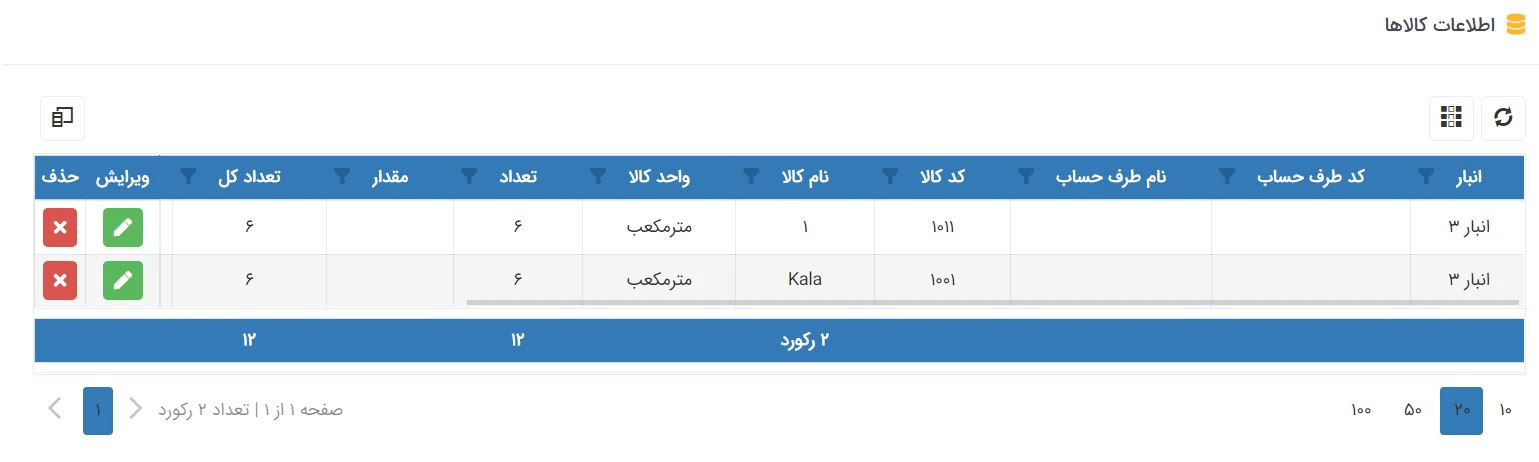
مشاهده ی وضعیت درخواست:
از این گزینه در ستون عملیات جدول درخواست ها می توانید متوجه شوید درخواست ثبت شده در چه وضعیتی است. اگر وضعیت در حالت ثبت اولیه باشد بدین معناست که بر روی درخواست ثبت شده هیچ اقدامی صورت تگرفته است. اگر وضعیت در حالت دارای مانده باشد یعنی تعدادی کمتر از
تعداد درخواست شده تایید و تبدیل به حواله شده است و اختلاف تعداد درخواستی و تعداد تایید شده قابل مشاهده است.
اگر وضعیت بدون مانده باشد یعنی درخواست کاملا تایید شده و به همان تعداد درخواست یک سند حواله ثبت شده است.
اگر وضعیت بیشتر از درخواست باشد یعنی تعداد انتقال داده شده بیشتر از درخواست داده شده می باشد.
اگر وضعیت بیشتر از درخواست باشد یعنی تعداد انتقال داده شده بیشتر از درخواست داده شده می باشد.
برای جستجوی می توانید از سرستون های جدول بر اساس شرط های مختلف هر نوع جستجوی پیشرفته ای را داشته باشید.که برای دریافت راهنمایی بیشتر می توانید راهنمای جستجوی جداول را در برنامه و از قسمت راهنما مطالعه نمائید.
چاپ لیست درخواست خروج ها
برای چاپ از لیست درخواست خروج ها روی دکمه در سمت راست بالای جدول کلیک نمائید تا هرآنچه را در جدول جستجو کرده اید به صورت پرینت نیز داشته باشید.
چاپ درخواست خروج با ریز اقلام
چاپ یک درخواست خروج به همراه کالا های موجود در آن: برای چاپ یک درخواست خروج روی ستون چاپ در لیست (ردیف سند مورد نظر طبق عکس زیر) کلیک نمائید. 8 نوع چاپ نمایش داده می شود که با کلیک بر روی هرکدام چاپی منحصر به فرد قابل دسترس خواهد بود.
مشاهده موجودی:
برای مشاهده موجودی یک کالا به صورت لحظه ای ابتدا روی ستون عملیات همان کالا کلیک نمائید و مشاهده موجودی را انتخاب کنید. موجودی کالا بر اساس واحدها و انبارهای اختصاص داده شده نمایش داده می شود.
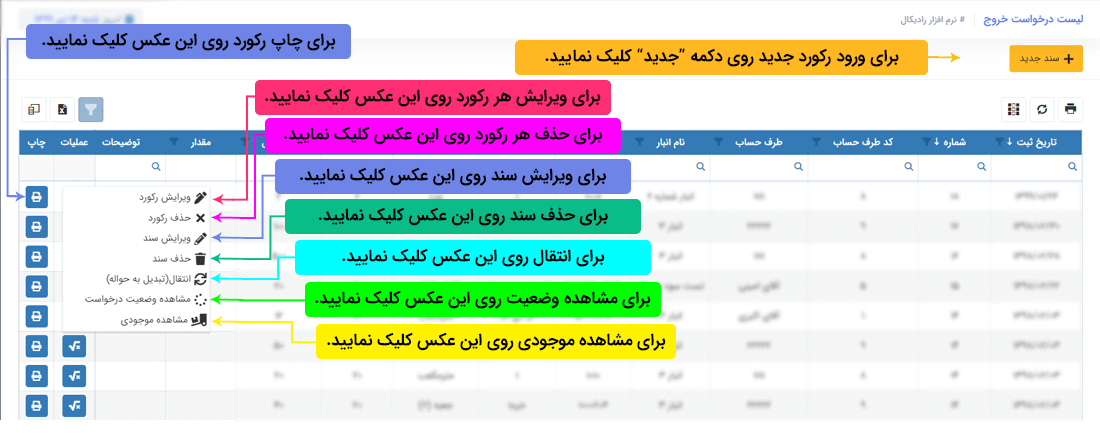
سیستم تحت وب انبارداری رایکال : عملیات مربوط به فاکتورها : فاکتورهای خرید
توضیحات : در این صفحه ی پرکاربرد می توانید کالاها را بصورت تعدادی ریالی به انبار خود وارد نمائید. تعدادی که در این بخش وارد می شود به موجودی کالا انتخاب شده اضافه می گردد و در محاسبه موجودی کالا تاثیر دارد. تفاوت این صفحه با صفحه ی ورود کالا در اینست
که در این بخش علاوه بر تعداد قیمت و بحث مالی نیز قابل ثبت است.
نحوه ثبت اطلاعات :
برای ورود اطلاعات یک فاکتور خرید : روی دکمه "فاکتور جدید" در صفحه کلیک نمائید، وارد یک صفحه جدید می شوید در این صفحه شما می توانید هر تعداد کالا را با یک شماره فاکتور ثبت نمائید ، بدین صورت که ابتدا اطلاعات سر برگ که شامل : تاریخ ثبت ، تاریخ سررسید ،
شماره فاکتور ، نام طرف حساب ( برای انتخاب طرف حساب در صورتیکه کد طرف حساب مورد را می دانید در قسمت کد طرف حساب وارد نمائید که نام و نام خانوادگی آن شخص در بصورت اتوماتیک پر شود ، اما اگر کد طرف حساب را نمی دانید
روی کلمه "انتخاب کنید" مقابل نام طرف حساب کلیک نمائید تا لیستی از طرف حساب ها برای شما نمایش داده شود با استفاده از جستجو موجود در لیست طرف حساب خود را پیدا نموده و آن را انتخاب نمائید.) و توضیحات را وارد نمائید.
توجه : شماره فاکتور بصورت اتوماتیک محاسبه می شود و قابل تغییر توسط کاربر نیز می باشد. دقت داشته باشید که شماره فاکتور حتما باید بصورت عددی نوشته شود در غیر این صورت با خطای " شماره فاکتور وارد شده معتبر نمی باشد" مواجه می شوید و اطلاعات ثبت نمی گردد پس
حتما شماره فاکتور را بصورت عدد صحیح وارد نمائید.
درصورتیکه برای فاکتور مورد نظر اطلاعات مرتبط با راننده آن را می خواهید ثبت نمائید، اطلاعات شخص راننده را وارد نمائید بدین صورت که روی کلمه "انتخاب کنید" مقابل نام راننده کلیک نمائید تا لیستی از رانندگان ثبت شده در سیستم را مشاهده نمائید سپس از قسمت جستجو
راننده مورد نظر را انتخاب نمائید سپس سایر اطلاعات مرتبط با راننده (شماره بارنامه و...) را وارد نمائید.
توجه : پر کردن قسمت رانندگان اجباری نمی باشد.
سپس موارد قسمت اطلاعات کالا در این فاکتور را وارد نمائید ، نام انبار را انتخاب نمائید ، اگر کد کالا یا بارکد کالا را می دانید و یا از دستگاه بارکد خوان استفاده می کنید می توانید کد یا بارکد را در محل درست وارد نموده تا نام کالا بصورت اتوماتیک شناسایی
شود، در غیر اینصورت روی قسمت "انتخاب کنید" مقابل نام کالا کلیک نمائید تا لیستی از کالاها به شما نمایش داده شود ، با استفاده از جستجو موجود در لیست، کالای خود را پیدا نموده و آن را انتخاب نمائید.
توجه : درصورتیکه کالا در لیست کالا نمی باشد به این معناست که شما کالا را به انباری که انتخاب کرده اید انتساب نداده اید، برای این کار باید به منو اطلاعات پایه - تعریف کالا رفته سپس کالای مورد نظر را (با توجه به توضیحات قسمت تعریف کالا ) به این انبار انتساب
دهید.
سپس واحد ، تعداد کالای مورد نظر ، مبلغ جزء کالا ، درصد تخفیف ، درصد مالیات، نوع مصرف، مرکز هزینه ، پروژه و توضیحات را وارد نموده و دکمه "ثبت موقت کالا" را کلیک نمائید (این ثبت به معنای ثبت قطعی نمی باشد ، زیرا بتوانید در یک فاکتور چند کالا را با هم ثبت
نمائید(
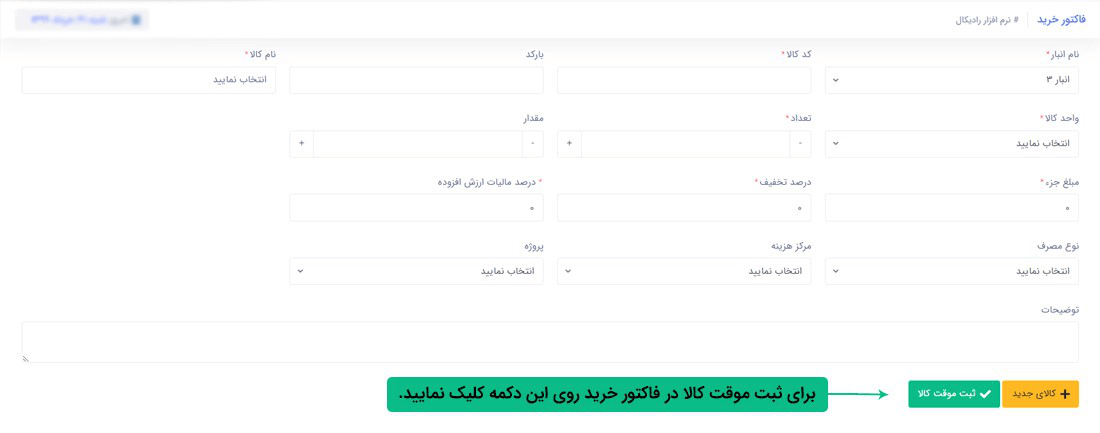
توجه :
نمایش مبلغ: مبلغ جزء را می توانید از منو امکانات و تنظیمات - تنظیمات برنامه از قسمت "قیمت پیشفرض خرید کالا" مشخص نمائید که به چه صورت محاسبه شود. که چهار حالت دارد :
قیمت خرید اول دوره : این قیمت در صفحه تعریف کالا - انتساب واحد با کالا تعیین می شود.
آخرین قیمت خرید : مبلغی که در آخرین فاکتور خرید از این کالا ثبت شده را نمایش می دهد.
آخرین قیمت خرید از مشتری : آخرین مبلغی که در فاکتور خرید از این کالا برای طرف حساب انتخاب شده ثبت شده را نمایش می دهد.
نمایش ضریب واحد : با انتخاب واحد کالا ضریب مرتبط با آن (که در صفحه تعریف واحد تعیین نمودید) نمایش داده می شود که در محاسبه مبلغ نهایی تاثیر پذیر می باشد (تعداد * ضریب آن می شود).
تنظیمات خاص : می توانید از منو امکانات و تنظیمات - تنظیمات برنامه مواردی که در فاکتور تاثیر دارد را تغییر دهید :
1.تغییر قیمت پیشفرض خرید کالا (در بالا توضیح داده شد)
1.تغییر قیمت پیشفرض خرید کالا (در بالا توضیح داده شد)
3.قیمت کالا توسط کاربر قابل تغییر باشد یا خیر
سپس اگر می خواهید کالای دیگری را با همین فاکتور خرید ثبت نمائید با توجه به توضیح بالا -وارد نمائید ، در قسمت زیر لیست کالاهای ثبت شده مجموع مبالغ جدول نمایش داده شده است و همچنین می توانید مبلغ کسورات و مبلغ اضافات را به جمع نهایی فاکتور اضافه نمائید.
در نهایت برای ثبت قطعی فاکتور روی دکمه "ثبت نهایی" کلیک نمائید. فاکتور خرید شما با موفقیت ثبت خواهد شد.

برای ویرایش فاکتور روی ستون عملیات درلیست سپس ویرایش ردیف فاکتور مورد نظر کلیک نمائید ، اطلاعات در صفحه ای دیگر نمایش داده می شود که می توانید آنها ویرایش نمائید، در این قسمت همه اطلاعات ( سربرگ ، رانندگان و همه کالاهای مرتبط با فاکتور) قابل ویرایش می
باشند.
برای حذف یک فاکتور که شامل تعدادی کالاست روی ستون عملیات فاکتور مورد نظر کلیک نمائید سپس حذف را انتخاب کنید ، سوالی مبنی بر اطمینان حذف اطلاعات پرسیده می شود ، در صورت تایید، اطلاعات حذف می شود. توجه داشته باشید هر کالایی که با شماره فاکتور انتخابی ثبت
شده باشد از سیستم حذف می شود.
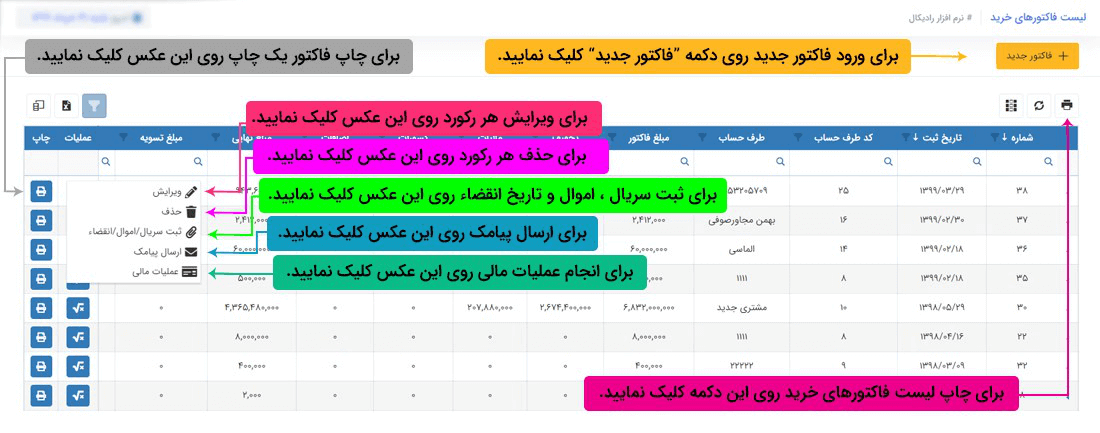
برای ثبت سریال، اموال و یا تاریخ انقضاء روی ستون عملیات در لیست سپس ثبت سریال/اموال/انقضاء روی کالای مورد نظر کلیک نمائید تا صفحه ی جدید نمایش داده شود. حال در این قسمت ابتدا بر روی گزینه ی در ستون ثبت سریال کلیک کنید تا نام کالای مورد نظر در پایین صفحه
در فیلد نام کالا بشیند، اکنون اموال، سریال و یا تاریخ انقضاء های خود را وارد کنید و در نهایت بر روی ثبت کلیک کنید.
از جدول پایین همین صفحه میتوانید سریال / اموال و تاریخ انقضاهای وارد شده را مشاهده کنید و امکان ویرایش، حذف، جستجو و گرفتن خروجی اکسل مانند راهنماهای دیگر وجود دارد.
به منظور ارسال پیامک برای شماره ی طرف حساب و یا غیر آن روی ستون عملیات در لیست و سپس ارسال پیامک روی کالای مورد نظر کلیک نمائید و در پنجره ی جدید متن و شماره همراه را وارد کرده و بر روی گزینه ی ارسال پیامک کلیک نمائید.
در صورتیکه برای طرف حساب فاکتور در اطلاعات پایه شماره همراه وارد کرده باشید سیستم خودکار شماره را می خواند اما می توانید دستی هم تغییر دهید.
همچنین ارسال پیامک در صورتی عمل می کند که شما از قسمت امکانات و تنظیمات> تنظیمات برنامه> تنظیمات لازم را اعمال کرده باشید.
به منظور ثبت عملیات مالی و پرداخت یا دریافت مربوط به فاکتور خرید ثبت شده از ستون عملیات سپس عملیات مالی را انتخاب کنید و در صفحه ی جدید مدیریت اسناد مالی فاکتور سند مالی خود را ثبت کنید . دقت داشته باشید سند مالی ثبت شده تاثیر مستقیم در مانده بدهکاری
یا بستانکاری شما دارد.
نکته: امکان ثبت چند سند مالی برای یک فاکتور تا زمانی که مجموع مبالغ اسناد بیشتر از جمع فاکتور نباشد، وجود دارد.
نکته: امکان ثبت چند سند مالی برای یک فاکتور تا زمانی که مجموع مبالغ اسناد بیشتر از جمع فاکتور نباشد، وجود دارد.
برای جستجوی می توانید از سرستون های جدول بر اساس شرط های مختلف هر نوع جستجوی پیشرفته ای را داشته باشید.که برای دریافت راهنمایی بیشتر می توانید راهنمای جستجوی جداول را در برنامه و از قسمت راهنما مطالعه نمائید.
چاپ لیست فاکتورهای خرید
برای چاپ از لیست فاکتورهای خرید روی دکمه در سمت راست بالای جدول کلیک نمائید تا هرآنچه را در جدول جستجو کرده اید به صورت پرینت نیز داشته باشید.
چاپ سند با ریز اقلام
چاپ سند یک رسید به همراه کالاهای موجود در آن : برای چاپ سند یک رسید روی ستون چاپ در لیست (ردیف سند مورد نظر طبق عکس زیر) کلیک نمائید.6 نوع چاپ نمایش داده می شود که با کلیک بر روی هرکدام چاپی منحصر به فرد قابل دسترس خواهد بود.
سیستم تحت وب انبارداری رایکال : عملیات مربوط به فاکتورها : فاکتورهای فروش
توضیحات : در این صفحه ی پرکاربرد می توانید کالاها را بصورت تعدادی ریالی از انبار خود خارج نمائید. تعدادی که در این بخش وارد می شود از موجودی کالا انتخاب شده کسر می گردد و در محاسبه موجودی کالا تاثیر دارد.
تفاوت این صفحه با صفحه ی خروج کالا در اینست که در این بخش علاوه بر تعداد قیمت و بحث مالی نیز قابل ثبت است.
نحوه ثبت اطلاعات :
برای ورود اطلاعات یک فاکتور فروش : روی دکمه " فاکتور جدید" در صفحه کلیک نمائید، وارد یک صفحه جدید می شوید در این صفحه شما می توانید هر تعداد کالا را با یک شماره فاکتور ثبت نمائید ، بدین صورت که ابتدا اطلاعات سر برگ که شامل : تاریخ ثبت ، تاریخ سررسید ،
شماره فاکتور ، نام طرف حساب (برای انتخاب طرف حساب در صورتیکه کد طرف حساب مورد را می دانید در قسمت کد طرف حساب وارد نمائید که نام و نام خانوادگی آن شخص در بصورت اتوماتیک پر شود ، اما اگر کد طرف حساب را نمی دانید
روی کلمه "انتخاب کنید" مقابل نام طرف حساب کلیک نمائید تا لیستی از طرف حساب ها برای شما نمایش داده شود با استفاده از جستجو موجود در لیست طرف حساب خود را پیدا نموده و آن را انتخاب نمائید.) و توضیحات را وارد نمائید.
توجه : شماره فاکتور بصورت اتوماتیک محاسبه می شود و قابل تغییر توسط کاربر نیز می باشد. دقت داشته باشید که شماره فاکتور حتما باید بصورت عددی نوشته شود در غیر این صورت با خطای " شماره فاکتور وارد شده معتبر نمی باشد" مواجه می شوید و اطلاعات ثبت نمی گردد پس
حتما شماره فاکتور را بصورت عدد صحیح وارد نمائید. درصورتیکه برای فاکتور مورد نظر اطلاعات مرتبط با راننده آن را می خواهید ثبت نمائید (در عکس مشخص شده است) اطلاعات شخص راننده را وارد نمائید بدین صورت که روی کلمه "انتخاب
کنید" مقابل نام راننده کلیک نمائید تا لیستی از رانندگان ثبت شده در سیستم را مشاهده نمائید سپس از قسمت جستجو راننده مورد نظر را انتخاب نمائید سپس سایر اطلاعات مرتبط با راننده (شماره بارنامه و...) را وارد نمائید.
توجه : پر کردن قسمت رانندگان اجباری نمی باشد.
سپس موارد قسمت اطلاعات کالا در این فاکتور را وارد نمائید ، نام انبار را انتخاب نمائید ، اگر کد کالا یا بارکد کالا را می دانید و یا از دستگاه بارکد خوان استفاده می کنید می توانید کد یا بارکد را در محل درست وارد نموده (طبق عکس) تا نام کالا بصورت اتوماتیک
شناسایی شود، در غیر اینصورت روی قسمت "انتخاب کنید" مقابل نام کالا کلیک نمائید تا لیستی از کالاها به شما نمایش داده شود ، با استفاده از جستجو موجود در لیست، کالای خود را پیدا نموده و آن را انتخاب نمائید.
توجه : درصورتیکه کالا در لیست کالا نمی باشد به این معناست که شما کالا را به انباری که انتخاب کرده اید انتساب نداده اید، برای این کار باید به منو اطلاعات پایه - تعریف کالا رفته سپس کالای مورد نظر را (با توجه به توضیحات قسمت تعریف کالا ) به این انبار انتساب
دهید.
سپس واحد ، تعداد کالای مورد نظر ، مبلغ جزء کالا ، درصد تخفیف ، درصد مالیات ، مرکز هزینه ، نوع مصرف ، مرکز هزینه ، پروژه و توضیحات را وارد نموده و دکمه "ثبت موقت کالا" را کلیک نمائید (این ثبت به معنای ثبت قطعی نمی باشد ، زیرا بتوانید در یک فاکتور چند کالا
را با هم ثبت نمائید).
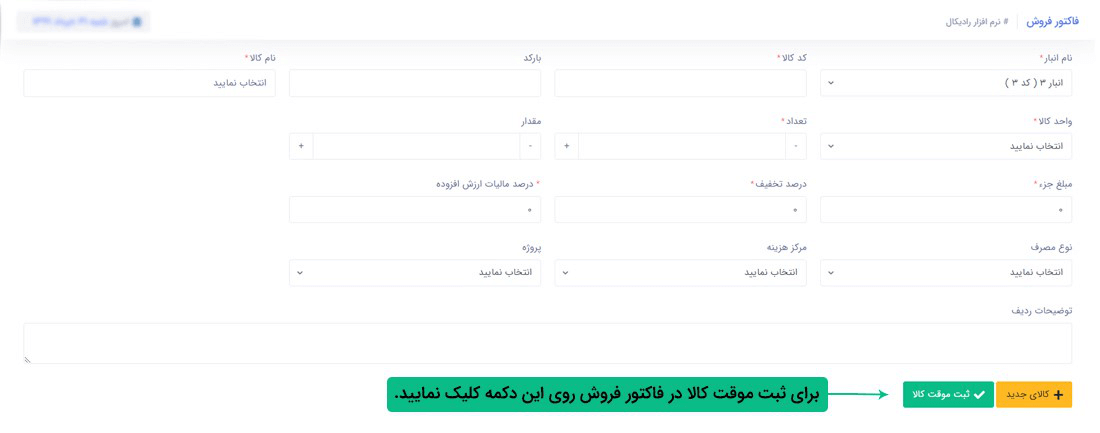
توجه :
نمایش مبلغ: مبلغ جزء را می توانید از منو امکانات و تنظیمات - تنظیمات برنامه از قسمت "قیمت پیشفرض فروش کالا" مشخص نمائید که به چه صورت محاسبه شود. که چهار حالت دارد :
قیمت فروش اول دوره : این قیمت در صفحه تعریف کالا - انتساب واحد با کالا تعیین می شود.
آخرین قیمت فروش : مبلغی که در آخرین فاکتور فروش از این کالا ثبت شده را نمایش می دهد.
آخرین قیمت فروش از مشتری : آخرین مبلغی که در فاکتور فروش از این کالا برای طرف حساب انتخاب شده ثبت شده را نمایش می دهد.
آخرین قیمت فروش از مشتری : آخرین مبلغی که در فاکتور فروش از این کالا برای طرف حساب انتخاب شده ثبت شده را نمایش می دهد.
برای مثال: اگر درصد فروش تعیین شده برابر10% باشد و آخرین قیمت خرید کالا 10000 تومان باشد قیمت فروش برابر می شود با : (10% * 10000) + 10000 = 11000
نمایش ضریب واحد : با انتخاب واحد کالا ضریب مرتبط با آن (که در صفحه تعریف واحد تعیین نمودید) نمایش داده می شود که در محاسبه مبلغ نهایی تاثیر پذیر می باشد (تعداد * ضریب آن می شود).
تنظیمات خاص : می توانید از منو امکانات و تنظیمات - تنظیمات برنامه مواردی که در فاکتور تاثیر دارد را تغییر دهید :
تنظیمات خاص : می توانید از منو امکانات و تنظیمات - تنظیمات برنامه مواردی که در فاکتور تاثیر دارد را تغییر دهید :
2.محاسبه مالیات ارزش افزوده در فاکتورها
3.قیمت کالا توسط کاربر قابل تغییر باشد یا خیر
سپس اگر می خواهید کالای دیگری را با همین فاکتور فروش ثبت نمائید با توجه به توضیح بالا وارد نمائید ، در قسمت زیر لیست کالاهای ثبت شده مجموع مبالغ جدول نمایش داده شده است و همچنین می توانید مبلغ کسورات و مبلغ اضافات را به جمع نهایی فاکتور اضافه نمائید.
در نهایت برای ثبت قطعی فاکتور روی دکمه "ثبت نهایی" کلیک نمائید. فاکتور فروش شما با موفقیت ثبت خواهد شد.

برای ویرایش فاکتور روی ستون عملیات درلیست سپس ویرایش ردیف فاکتور مورد نظر کلیک نمائید ، اطلاعات در صفحه ای دیگر نمایش داده می شود که می توانید آنها ویرایش نمائید، در این قسمت همه اطلاعات ( سربرگ ، رانندگان و همه کالاهای مرتبط با فاکتور) قابل ویرایش می
باشند.
برای حذف یک فاکتور که شامل تعدادی کالاست روی ستون عملیات فاکتور مورد نظر کلیک نمائید سپس حذف را انتخاب کنید ، سوالی مبنی بر اطمینان حذف اطلاعات پرسیده می شود ، در صورت تایید، اطلاعات حذف می شود. توجه داشته باشید هر کالایی که با شماره فاکتور انتخابی ثبت
شده باشد از سیستم حذف می شود.
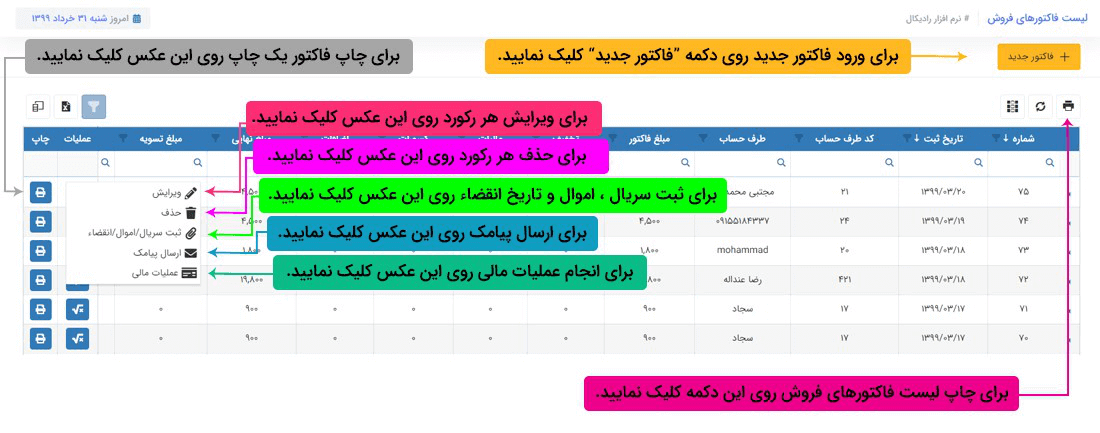
برای ثبت سریال، اموال و یا تاریخ انقضاء روی ستون عملیات در لیست سپس ثبت سریال/اموال/انقضاء روی کالای مورد نظر کلیک نمائید تا صفحه ی جدید نمایش داده شود. حال در این قسمت ابتدا بر روی گزینه ی در ستون ثبت سریال کلیک تا سریال های موجود در انبار که قبلا ثبت
شده را در پایین جدول مشاهده کنید. حال از ستون ثبت سریال در جدول اطلاعات جزئیات ( بر اساس انبار، کالا و واحد) وسط صفحه بر روی دکمه کلیک کنید تا سریال خارج شود و در جدول اطلاعات سریال ها / شماره اموال در انتهای صفحه
بشیند.
به منظور ارسال پیامک برای شماره ی طرف حساب و یا غیر آن روی ستون عملیات در لیست و سپس ارسال پیامک روی کالای مورد نظر کلیک نمائید و در پنجره ی جدید متن و شماره همراه را وارد کرده و بر روی گزینه ی ارسال پیامک کلیک نمائید. در صورتیکه برای طرف حساب فاکتور
در اطلاعات پایه شماره همراه وارد کرده باشید سیستم خودکار شماره را می خواند اما می توانید دستی هم تغییر دهید.
همچنین ارسال پیامک در صورتی عمل می کند که شما از قسمت امکانات و تنظیمات> تنظیمات برنامه> تنظیمات لازم را اعمال کرده باشید.
به منظور ثبت عملیات مالی و پرداخت یا دریافت مربوط به فاکتور فروش ثبت شده از ستون عملیات سپس عملیات مالی را انتخاب کنید و در صفحه ی جدید مدیریت اسناد مالی فاکتور سند مالی خود را ثبت کنید . دقت داشته باشید سند مالی ثبت شده تاثیر مستقیم در مانده بدهکاری
یا بستانکاری شما دارد.
نکته: امکان ثبت چند سند مالی برای یک فاکتور تا زمانی که مجموع مبالغ اسناد بیشتر از جمع فاکتور نباشد، وجود دارد.
جستجو در لیست فاکتورهای برگشت از فروش
برای جستجوی می توانید از سرستون های جدول بر اساس شرط های مختلف هر نوع جستجوی پیشرفته ای را داشته باشید.که برای دریافت راهنمایی بیشتر می توانید راهنمای جستجوی جداول را در برنامه و از قسمت راهنما مطالعه نمائید.
چاپ لیست فاکتورهای فروش
برای چاپ از لیست فاکتورهای فروش روی دکمه در سمت راست بالای جدول کلیک نمائید تا هرآنچه را در جدول جستجو کرده اید به صورت پرینت نیز داشته باشید.
چاپ سند با ریز اقلام
چاپ سند یک رسید به همراه کالاهای موجود در آن : برای چاپ سند یک رسید روی ستون چاپ در لیست (ردیف سند مورد نظر طبق عکس زیر) کلیک نمائید.6 نوع چاپ نمایش داده می شود که با کلیک بر روی هرکدام چاپی منحصر به فرد قابل دسترس خواهد بود.
سیستم تحت وب انبارداری رایکال : عملیات مربوط به فاکتورها : فاکتورهای برگشت از خرید
توضیحات : در این صفحه می توانید کالاها را بصورت تعدادی ریالی از انبار خود برگشت بزنید، تعدادی که در این بخش وارد می شود از موجودی کالا انتخاب شده کسر می گردد و در محاسبه موجودی کالا تاثیر دارد.
نحوه ثبت اطلاعات :
برای ورود اطلاعات یک فاکتور برگشت از خرید : روی دکمه "فاکتور جدید" در صفحه کلیک نمائید، وارد یک صفحه جدید می شوید در این صفحه شما می توانید هر تعداد کالا را با یک شماره فاکتور ثبت نمائید ، بدین صورت که ابتدا اطلاعات سر برگ که شامل : تاریخ ثبت ، تاریخ
سررسید ، شماره فاکتور ، نام طرف حساب (برای انتخاب طرف حساب در صورتیکه کد طرف حساب مورد را می دانید در قسمت کد طرف حساب وارد نمائید که نام و نام خانوادگی آن شخص در بصورت اتوماتیک پر شود ، اما اگر کد طرف حساب را نمی
دانید روی کلمه "انتخاب کنید" مقابل نام طرف حساب کلیک نمائید تا لیستی از طرف حساب ها برای شما نمایش داده شود با استفاده از جستجو موجود در لیست طرف حساب خود را پیدا نموده و آن را انتخاب نمائید.) و توضیحات را وارد
نمائید.
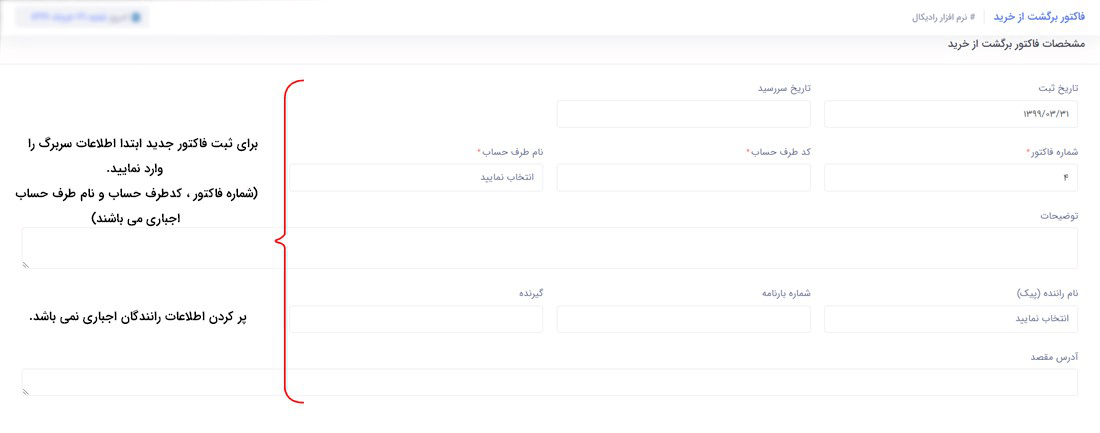
توجه : شماره فاکتور بصورت اتوماتیک محاسبه می شود و قابل تغییر توسط کاربر نیز می باشد. دقت داشته باشید که شماره فاکتور حتما باید بصورت عددی نوشته شود در غیر این صورت با خطای " شماره فاکتور وارد شده معتبر نمی باشد" مواجه می شوید و اطلاعات ثبت نمی گردد پس
حتما شماره فاکتور را بصورت عدد صحیح وارد نمائید.
درصورتیکه برای فاکتور مورد نظر اطلاعات مرتبط با راننده آن را می خواهید ثبت نمائید (در عکس مشخص شده است) اطلاعات شخص راننده را وارد نمائید بدین صورت که روی کلمه "انتخاب کنید" مقابل نام راننده کلیک نمائید تا لیستی از رانندگان ثبت شده در سیستم را مشاهده
نمائید سپس از قسمت جستجو راننده مورد نظر را انتخاب نمائید سپس سایر اطلاعات مرتبط با راننده (شماره بارنامه و...) را وارد نمائید.
توجه : پر کردن قسمت رانندگان اجباری نمی باشد.
سپس موارد قسمت اطلاعات کالا در این فاکتور را وارد نمائید ، نام انبار را انتخاب نمائید ، اگر کد کالا یا بارکد کالا را می دانید و یا از دستگاه بارکد خوان استفاده می کنید می توانید کد یا بارکد را در محل درست وارد نموده (طبق عکس) تا نام کالا بصورت اتوماتیک
شناسایی شود، در غیر اینصورت روی قسمت "انتخاب کنید" مقابل نام کالا کلیک نمائید تا لیستی از کالاها به شما نمایش داده شود ، با استفاده از جستجو موجود در لیست، کالای خود را پیدا نموده و آن را انتخاب نمائید.
توجه : درصورتیکه کالا در لیست کالا نمی باشد به این معناست که شما کالا را به انباری که انتخاب کرده اید انتساب نداده اید، برای این کار باید به منو اطلاعات پایه - تعریف کالا رفته سپس کالای مورد نظر را (با توجه به توضیحات قسمت تعریف کالا ) به این انبار انتساب
دهید.
سپس واحد ، تعداد کالای مورد نظر ، مبلغ جزء کالا ، درصد تخفیف ، درصد مالیات و نوع مصرف، مرکز هزینه، پروژه و توضیحات را وارد نموده و دکمه "ثبت موقت کالا" را کلیک نمائید (این ثبت به معنای ثبت قطعی نمی باشد ، زیرا بتوانید در یک فاکتور چند کالا را با هم ثبت
نمائید(.
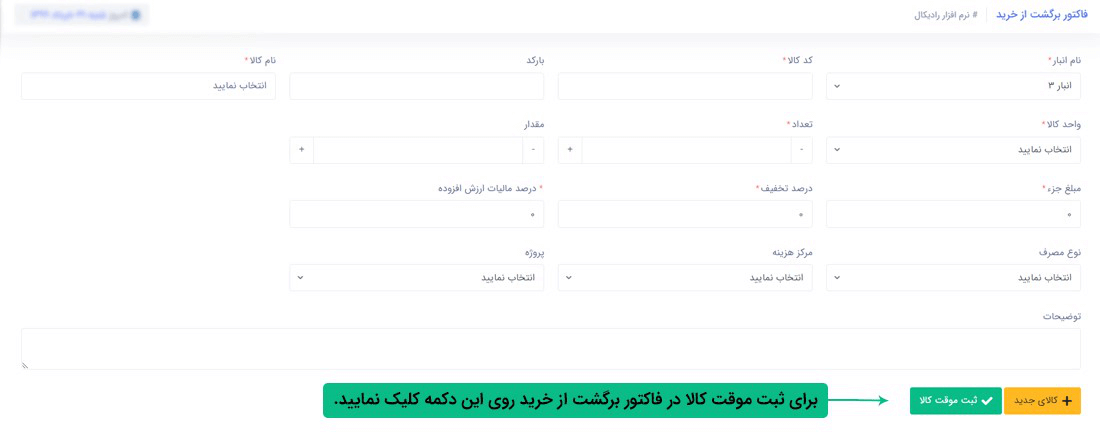
توجه :
نمایش مبلغ: مبلغ جزء را می توانید از منو امکانات و تنظیمات - تنظیمات برنامه از قسمت "قیمت پیشفرض خرید کالا" مشخص نمائید که به چه صورت محاسبه شود. که چهار حالت دارد :
قیمت خرید اول دوره : این قیمت در صفحه تعریف کالا - انتساب واحد با کالا تعیین می شود.
آخرین قیمت خرید : مبلغی که در آخرین فاکتور خرید از این کالا ثبت شده را نمایش می دهد.
آخرین قیمت خرید از مشتری : آخرین مبلغی که در فاکتور خرید از این کالا برای طرف حساب انتخاب شده ثبت شده را نمایش می دهد.
نمایش ضریب واحد : با انتخاب واحد کالا ضریب مرتبط با آن (که در صفحه تعریف واحد تعیین نمودید) نمایش داده می شود که در محاسبه مبلغ نهایی تاثیر پذیر می باشد (تعداد * ضریب آن می شود(.
تنظیمات خاص : می توانید از منو امکانات و تنظیمات - تنظیمات برنامه مواردی که در فاکتور تاثیر دارد را تغییر دهید :
1.تغییر قیمت پیشفرض خرید کالا (در بالا توضیح داده شد(
1.تغییر قیمت پیشفرض خرید کالا (در بالا توضیح داده شد(
3.قیمت کالا توسط کاربر قابل تغییر باشد یا خیر
سپس اگر می خواهید کالای دیگری را با همین فاکتور برگشت از خرید ثبت نمائید با توجه به توضیح بالا وارد نمائید ، در قسمت زیر لیست کالاهای ثبت شده مجموع مبالغ جدول نمایش داده شده است و همچنین می توانید مبلغ کسورات و مبلغ اضافات را به جمع نهایی فاکتور اضافه
نمائید.
در نهایت برای ثبت قطعی فاکتور روی دکمه "ثبت نهایی" کلیک نمائید. فاکتور برگشت از خرید شما با موفقیت ثبت خواهد شد.

برای ویرایش فاکتور روی ستون عملیات درلیست سپس ویرایش ردیف فاکتور مورد نظر کلیک نمائید ، اطلاعات در صفحه ای دیگر نمایش داده می شود که می توانید آنها ویرایش نمائید، در این قسمت همه اطلاعات ( سربرگ ، رانندگان و همه کالاهای مرتبط با فاکتور) قابل ویرایش می
باشند.
برای حذف یک فاکتور که شامل تعدادی کالاست روی ستون عملیات فاکتور مورد نظر کلیک نمائید سپس حذف را انتخاب کنید ، سوالی مبنی بر اطمینان حذف اطلاعات پرسیده می شود ، در صورت تایید، اطلاعات حذف می شود. توجه داشته باشید هر کالایی که با شماره فاکتور انتخابی ثبت
شده باشد از سیستم حذف می شود.
برای ثبت سریال، اموال و یا تاریخ انقضاء روی ستون عملیات در لیست سپس ثبت سریال/اموال/انقضاء روی کالای مورد نظر کلیک نمائید تا صفحه ی جدید نمایش داده شود. حال در این قسمت ابتدا بر روی گزینه ی در ستون ثبت سریال کلیک کنید تا نام کالای مورد نظر در پایین صفحه
در فیلد نام کالا بشیند، اکنون اموال، سریال و یا تاریخ انقضاء های خود را وارد کنید و در نهایت بر روی ثبت کلیک کنید.
از جدول پایین همین صفحه میتوانید سریال / اموال و تاریخ انقضاهای وارد شده را مشاهده کنید و امکان ویرایش، حذف، جستجو و گرفتن خروجی اکسل مانند راهنماهای دیگر وجود دارد.
به منظور ارسال پیامک برای شماره ی طرف حساب و یا غیر آن روی ستون عملیات در لیست و سپس ارسال پیامک روی کالای مورد نظر کلیک نمائید و در پنجره ی جدید متن و شماره همراه را وارد کرده و بر روی گزینه ی ارسال پیامک کلیک نمائید.
در صورتیکه برای طرف حساب فاکتور در اطلاعات پایه شماره همراه وارد کرده باشید سیستم خودکار شماره را می خواند اما می توانید دستی هم تغییر دهید.
همچنین ارسال پیامک در صورتی عمل می کند که شما از قسمت امکانات و تنظیمات> تنظیمات برنامه> تنظیمات لازم را اعمال کرده باشید.
به منظور ثبت عملیات مالی و پرداخت یا دریافت مربوط به فاکتور برگشت از خرید ثبت شده از ستون عملیات سپس عملیات مالی را انتخاب کنید و در صفحه ی جدید مدیریت اسناد مالی فاکتور سند مالی خود را ثبت کنید . دقت داشته باشید سند مالی ثبت شده تاثیر مستقیم در مانده
بدهکاری یا بستانکاری شما دارد.
نکته: امکان ثبت چند سند مالی برای یک فاکتور تا زمانی که مجموع مبالغ اسناد بیشتر از جمع فاکتور نباشد، وجود دارد.
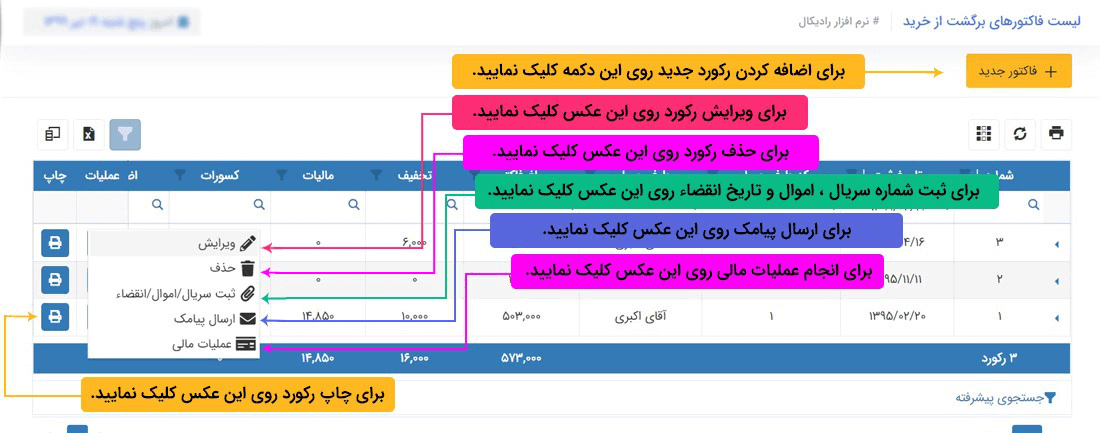
جستجو در لیست فاکتورهای برگشت از خرید
برای جستجوی می توانید از سرستون های جدول بر اساس شرط های مختلف هر نوع جستجوی پیشرفته ای را داشته باشید.که برای دریافت راهنمایی بیشتر می توانید راهنمای جستجوی جداول را در برنامه و از قسمت راهنما مطالعه نمائید.
چاپ لیست فاکتورهای برگشت از خرید
برای چاپ از لیست فاکتورهای برگشت از خرید روی دکمه در سمت راست بالای جدول کلیک نمائید تا هرآنچه را در جدول جستجو کرده اید به صورت پرینت نیز داشته باشید
چاپ سند با ریز اقلام
چاپ سند یک رسید به همراه کالاهای موجود در آن : برای چاپ سند یک رسید روی ستون چاپ در لیست (ردیف سند مورد نظر طبق عکس زیر) کلیک نمائید.6 نوع چاپ نمایش داده می شود که با کلیک بر روی هرکدام چاپی منحصر به فرد قابل دسترس خواهد بود.
سیستم تحت وب انبارداری رایکال : عملیات مربوط به فاکتورها : فاکتورهای برگشت از فروش
توضیحات : در این صفحه می توانید کالاها را بصورت تعدادی ریالی به انبار خود برگشت بزنید. تعدادی که در این بخش وارد می شود به موجودی کالا انتخاب شده اضافه می گردد و در محاسبه موجودی کالا تاثیر دارد.
نحوه ثبت اطلاعات :
برای ورود اطلاعات یک فاکتور برگشت از فروش : روی دکمه " فاکتور جدید" در صفحه کلیک نمائید، وارد یک صفحه جدید می شوید در این صفحه شما می توانید هر تعداد کالا را با یک شماره فاکتور ثبت نمائید ، بدین صورت که ابتدا اطلاعات سر برگ که شامل : تاریخ ثبت ، تاریخ
سررسید ، شماره فاکتور ، نام طرف حساب (برای انتخاب طرف حساب در صورتیکه کد طرف حساب مورد را می دانید در قسمت کد طرف حساب وارد نمائید که نام و نام خانوادگی آن شخص در بصورت اتوماتیک پر شود ، اما اگر کد طرف حساب را نمی
دانید روی کلمه "انتخاب کنید" مقابل نام طرف حساب کلیک نمائید تا لیستی از طرف حساب ها برای شما نمایش داده شود با استفاده از جستجو موجود در لیست طرف حساب خود را پیدا نموده و آن را انتخاب نمائید.) و توضیحات را وارد
نمائید.
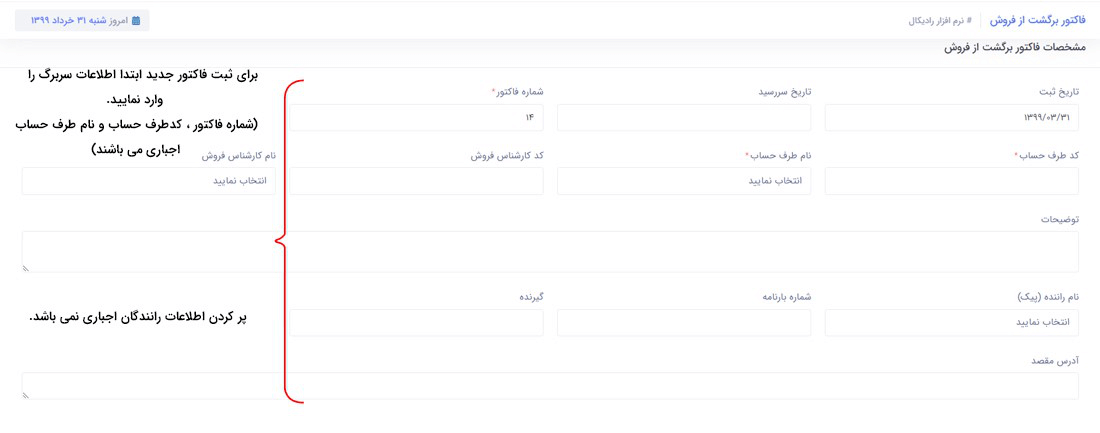
توجه : شماره فاکتور بصورت اتوماتیک محاسبه می شود و قابل تغییر توسط کاربر نیز می باشد. دقت داشته باشید که شماره فاکتور حتما باید بصورت عددی نوشته شود در غیر این صورت با خطای " شماره فاکتور وارد شده معتبر نمی باشد" مواجه می شوید و اطلاعات ثبت نمی گردد پس
حتما شماره فاکتور را بصورت عدد صحیح وارد نمائید.
درصورتیکه برای فاکتور مورد نظر اطلاعات مرتبط با راننده آن را می خواهید ثبت نمائید (در عکس مشخص شده است) اطلاعات شخص راننده را وارد نمائید بدین صورت که روی کلمه "انتخاب کنید" مقابل نام راننده کلیک نمائید تا لیستی از رانندگان ثبت شده در سیستم را مشاهده
نمائید سپس از قسمت جستجو راننده مورد نظر را انتخاب نمائید سپس سایر اطلاعات مرتبط با راننده )شماره بارنامه و...) را وارد نمائید.
توجه : پر کردن قسمت رانندگان اجباری نمی باشد.
سپس موارد قسمت اطلاعات کالا در این فاکتور را وارد نمائید ، نام انبار را انتخاب نمائید ، اگر کد کالا یا بارکد کالا را می دانید و یا از دستگاه بارکد خوان استفاده می کنید می توانید کد یا بارکد را در محل درست وارد نموده (طبق عکس) تا نام کالا بصورت اتوماتیک
شناسایی شود، در غیر اینصورت روی قسمت "انتخاب کنید" مقابل نام کالا کلیک نمائید تا لیستی از کالاها به شما نمایش داده شود ، با استفاده از جستجو موجود در لیست، کالای خود را پیدا نموده و آن را انتخاب نمائید.
توجه : درصورتیکه کالا در لیست کالا نمی باشد به این معناست که شما کالا را به انباری که انتخاب کرده اید انتساب نداده اید، برای این کار باید به منو اطلاعات پایه - تعریف کالا رفته سپس کالای مورد نظر را (با توجه به توضیحات قسمت تعریف کالا ) به این انبار انتساب
دهید.
سپس واحد ، تعداد کالای مورد نظر ، مبلغ جزء کالا ، درصد تخفیف ، درصد مالیات ، مرکز هزینه ، نوع مصرف، مرکز هزینه، پروژه و توضیحات را وارد نموده و دکمه "ثبت موقت کالا"را کلیک نمائید (این ثبت به معنای ثبت قطعی نمی باشد ، زیرا بتوانید در یک فاکتور چند کالا
را با هم ثبت نمائید).
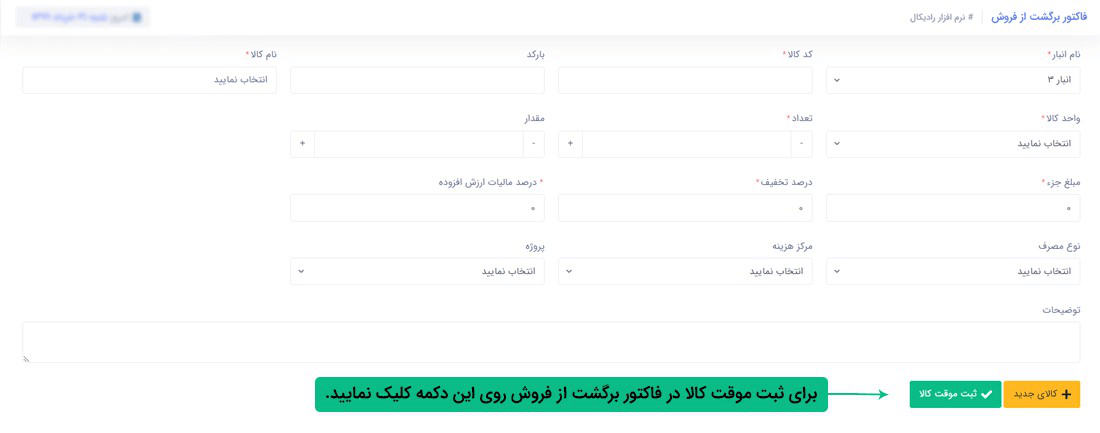
توجه :
نمایش مبلغ: مبلغ جزء را می توانید از منو امکانات و تنظیمات - تنظیمات برنامه از قسمت "قیمت پیشفرض فروش کالا" مشخص نمائید که به چه صورت محاسبه شود.
که چهار حالت دارد :
قیمت فروش اول دوره : این قیمت در صفحه تعریف کالا - انتساب واحد با کالا تعیین می شود.
آخرین قیمت فروش : مبلغی که در آخرین فاکتور فروش از این کالا ثبت شده را نمایش می دهد.
آخرین قیمت فروش از مشتری : آخرین مبلغی که در فاکتور فروش از این کالا برای طرف حساب انتخاب شده ثبت شده را نمایش می دهد.
آخرین قیمت فروش از مشتری : آخرین مبلغی که در فاکتور فروش از این کالا برای طرف حساب انتخاب شده ثبت شده را نمایش می دهد.
برای مثال: اگر درصد فروش تعیین شده برابر10% باشد و آخرین قیمت خرید کالا 10000 تومان باشد قیمت فروش برابر می شود با : (10% * 10000) + 10000 = 11000
نمایش ضریب واحد : با انتخاب واحد کالا ضریب مرتبط با آن (که در صفحه تعریف واحد تعیین نمودید) نمایش داده می شود که در محاسبه مبلغ نهایی تاثیر پذیر می باشد (تعداد * ضریب آن می شود).
تنظیمات خاص : می توانید از منو امکانات و تنظیمات - تنظیمات برنامه مواردی که در فاکتور تاثیر دارد را تغییر دهید :
1.تغییر قیمت پیشفرض فروش کالا (در بالا توضیح داده شد)
1.تغییر قیمت پیشفرض فروش کالا (در بالا توضیح داده شد)
3.قیمت کالا توسط کاربر قابل تغییر باشد یا خیر
سپس اگر می خواهید کالای دیگری را با همین فاکتور برگشت از فروش ثبت نمائید با توجه به توضیح بالا وارد نمائید ، در قسمت زیر لیست کالاهای ثبت شده مجموع مبالغ جدول نمایش داده شده است و همچنین می توانید مبلغ کسورات و مبلغ اضافات را به جمع نهایی فاکتور اضافه
نمائید.
در نهایت برای ثبت قطعی فاکتور روی دکمه "ثبت نهایی" کلیک نمائید. فاکتور برگشت از فروش شما با موفقیت ثبت خواهد شد.

برای ویرایش فاکتور روی ستون عملیات درلیست سپس ویرایش ردیف فاکتور مورد نظر کلیک نمائید ، اطلاعات در صفحه ای دیگر نمایش داده می شود که می توانید آنها ویرایش نمائید، در این قسمت همه اطلاعات ( سربرگ ، رانندگان و همه کالاهای مرتبط با فاکتور) قابل ویرایش می
باشند.
برای حذف یک فاکتور که شامل تعدادی کالاست روی ستون عملیات فاکتور مورد نظر کلیک نمائید سپس حذف را انتخاب کنید ، سوالی مبنی بر اطمینان حذف اطلاعات پرسیده می شود ، در صورت تایید، اطلاعات حذف می شود. توجه داشته باشید هر کالایی که با شماره فاکتور انتخابی ثبت
شده باشد از سیستم حذف می شود.
برای ثبت سریال، اموال و یا تاریخ انقضاء روی ستون عملیات در لیست سپس ثبت سریال/اموال/انقضاء روی کالای مورد نظر کلیک نمائید تا صفحه ی جدید نمایش داده شود. حال در این قسمت ابتدا بر روی گزینه ی در ستون ثبت سریال کلیک تا سریال های موجود در انبار که قبلا ثبت
شده را در پایین جدول مشاهده کنید. حال از ستون ثبت سریال در جدول اطلاعات جزئیات ( بر اساس انبار، کالا و واحد) وسط صفحه بر روی دکمه کلیک کنید تا سریال خارج شود و در جدول اطلاعات سریال ها / شماره اموال در انتهای صفحه
بشیند.
به منظور ارسال پیامک برای شماره ی طرف حساب و یا غیر آن روی ستون عملیات در لیست و سپس ارسال پیامک روی کالای مورد نظر کلیک نمائید و در پنجره ی جدید متن و شماره همراه را وارد کرده و بر روی گزینه ی ارسال پیامک کلیک نمائید.
در صورتیکه برای طرف حساب فاکتور در اطلاعات پایه شماره همراه وارد کرده باشید سیستم خودکار شماره را می خواند اما می توانید دستی هم تغییر دهید. همچنین ارسال پیامک در صورتی عمل می کند که شما از قسمت امکانات و تنظیمات> تنظیمات برنامه> تنظیمات لازم را اعمال
کرده باشید.
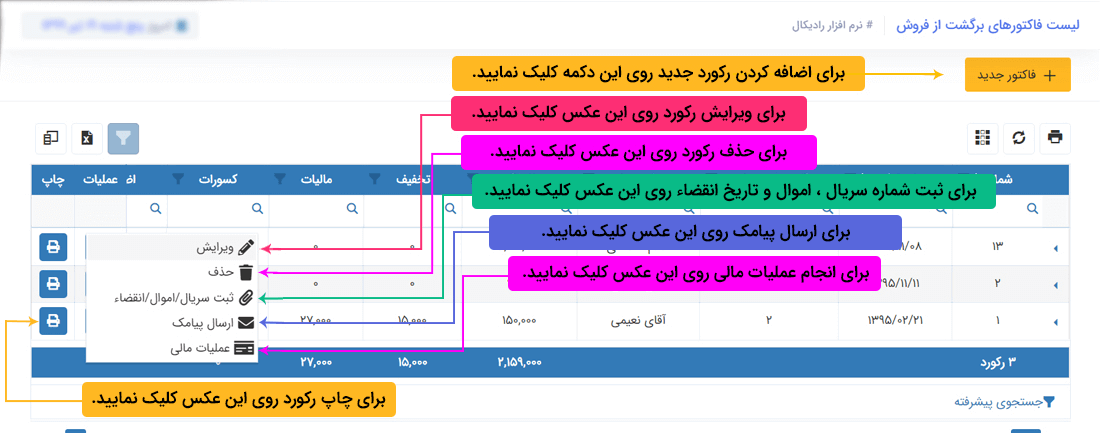
به منظور ثبت عملیات مالی و پرداخت یا دریافت مربوط به فاکتور برگشت از فروش ثبت شده از ستون عملیات سپس عملیات مالی را انتخاب کنید و در صفحه ی جدید مدیریت اسناد مالی فاکتور سند مالی خود را ثبت کنید . دقت داشته باشید سند مالی ثبت شده تاثیر مستقیم در مانده
بدهکاری یا بستانکاری شما دارد.
نکته: امکان ثبت چند سند مالی برای یک فاکتور تا زمانی که مجموع مبالغ اسناد بیشتر از جمع فاکتور نباشد، وجود دارد.
نکته: امکان ثبت چند سند مالی برای یک فاکتور تا زمانی که مجموع مبالغ اسناد بیشتر از جمع فاکتور نباشد، وجود دارد.
برای جستجوی می توانید از سرستون های جدول بر اساس شرط های مختلف هر نوع جستجوی پیشرفته ای را داشته باشید.که برای دریافت راهنمایی بیشتر می توانید راهنمای جستجوی جداول را در برنامه و از قسمت راهنما مطالعه نمائید.
چاپ لیست فاکتورهای برگشت از فروش
برای چاپ از لیست فاکتورهای برگشت از فروش روی دکمه در سمت راست بالای جدول کلیک نمائید تا هرآنچه را در جدول جستجو کرده اید به صورت پرینت نیز داشته باشید.
چاپ سند با ریز اقلام
چاپ سند یک رسید به همراه کالاهای موجود در آن : برای چاپ سند یک رسید روی ستون چاپ در لیست (ردیف سند مورد نظر طبق عکس زیر) کلیک نمائید.6 نوع چاپ نمایش داده می شود که با کلیک بر روی هرکدام چاپی منحصر به فرد قابل دسترس خواهد بود.
سیستم تحت وب انبارداری رایکال : عملیات مربوط به فاکتورها : فاکتورهای خرید امانی
توضیحات : در این صفحه می توانید کالاها را بصورت تعدادی ریالی به انبار خود وارد نمائید. تعدادی که در این بخش وارد می شود به موجودی کالا انتخاب شده اضافه می گردد و در محاسبه موجودی کالا تاثیر دارد.
توجه : در صورتیکه که میخواهید فاکتورهای امانی در موجودی کالا تاثیری نداشته باشد از منو امکانات و تنظیمات - تنظیمات برنامه گزینه " اضافه شدن کالاهای امانی در موجودی کالاها" را غیر فعال نمائید.
نحوه ثبت اطلاعات :
برای ورود اطلاعات یک فاکتور خرید امانی : روی دکمه " فاکتور جدید" در صفحه کلیک نمائید، وارد یک صفحه جدید می شوید در این صفحه شما می توانید هر تعداد کالا را با یک شماره فاکتور ثبت نمائید ، بدین صورت که ابتدا اطلاعات سر برگ که شامل : تاریخ ثبت ، تاریخ سررسید
، شماره فاکتور ، نام طرف حساب برای انتخاب طرف حساب در صورتیکه کد طرف حساب مورد را می دانید در قسمت کد طرف حساب وارد نمائید که نام و نام خانوادگی آن شخص در بصورت اتوماتیک پر شود ، اما اگر کد طرف حساب را نمی دانید
روی کلمه "انتخاب کنید" مقابل نام طرف حساب کلیک نمائید تا لیستی از طرف حساب ها برای شما نمایش داده شود با استفاده از جستجو موجود در لیست طرف حساب خود را پیدا نموده و آن را انتخاب نمائید.) و توضیحات را وارد نمائید.
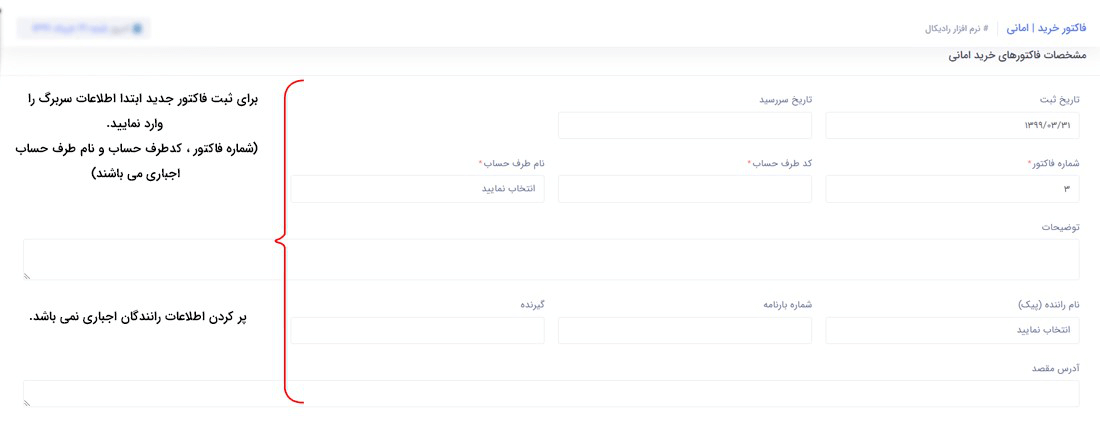
توجه : شماره فاکتور بصورت اتوماتیک محاسبه می شود و قابل تغییر توسط کاربر نیز می باشد. دقت داشته باشید که شماره فاکتور حتما باید بصورت عددی نوشته شود در غیر این صورت با خطای " شماره فاکتور وارد شده معتبر نمی باشد" مواجه می شوید و اطلاعات ثبت نمی گردد پس
حتما شماره فاکتور را بصورت عدد صحیح وارد نمائید.
درصورتیکه برای فاکتور مورد نظر اطلاعات مرتبط با راننده آن را می خواهید ثبت نمائید (در عکس مشخص شده است) اطلاعات شخص راننده را وارد نمائید بدین صورت که روی کلمه "انتخاب کنید" مقابل نام راننده کلیک نمائید تا لیستی از رانندگان ثبت شده در سیستم را مشاهده
نمائید سپس از قسمت جستجو راننده مورد نظر را انتخاب نمائید سپس سایر اطلاعات مرتبط با راننده (شماره بارنامه و...) را وارد نمائید.
توجه : پر کردن قسمت رانندگان اجباری نمی باشد.
سپس موارد قسمت اطلاعات کالا در این فاکتور را وارد نمائید ، نام انبار را انتخاب نمائید ، اگر کد کالا یا بارکد کالا را می دانید و یا از دستگاه بارکد خوان استفاده می کنید می توانید کد یا بارکد را در محل درست وارد نموده (طبق عکس) تا نام کالا بصورت اتوماتیک
شناسایی شود، در غیر اینصورت روی قسمت "انتخاب کنید" مقابل نام کالا کلیک نمائید تا لیستی از کالاها به شما نمایش داده شود ، با استفاده از جستجو موجود در لیست، کالای خود را پیدا نموده و آن را انتخاب نمائید.
توجه : درصورتیکه کالا در لیست کالا نمی باشد به این معناست که شما کالا را به انباری که انتخاب کرده اید انتساب نداده اید، برای این کار باید به منو اطلاعات پایه - تعریف کالا رفته سپس کالای مورد نظر را (با توجه به توضیحات قسمت تعریف کالا ) به این انبار انتساب
دهید. سپس واحد ، تعداد کالای مورد نظر ، مبلغ جزء کالا ، درصد تخفیف ، درصد مالیات و توضیحات را وارد نموده و دکمه "ثبت موقت کالا" را کلیک نمائید (این ثبت به معنای ثبت قطعی نمی باشد ، زیرا بتوانید در یک فاکتور چند
کالا را با هم ثبت نمائید.
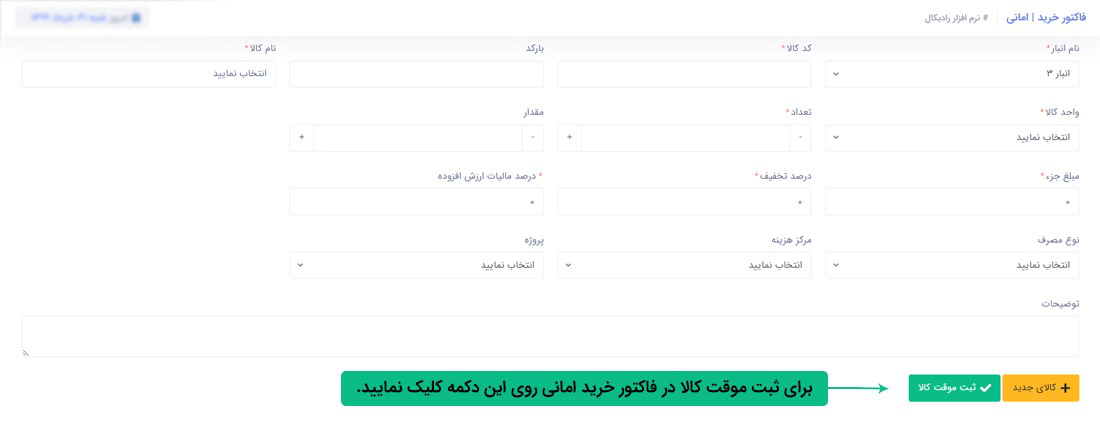
توجه : نمایش مبلغ: مبلغ جزء را می توانید از منو امکانات و تنظیمات - تنظیمات برنامه از قسمت "قیمت پیشفرض خرید کالا" مشخص نمائید که به چه صورت محاسبه شود.
که چهار حالت دارد :
قیمت خرید اول دوره : این قیمت در صفحه تعریف کالا - انتساب واحد با کالا تعیین می شود.
آخرین قیمت خرید : مبلغی که در آخرین فاکتور خرید امانی از این کالا ثبت شده را نمایش می دهد.
آخرین قیمت خرید از مشتری : آخرین مبلغی که در فاکتور خرید امانی از این کالا برای طرف حساب انتخاب شده ثبت شده را نمایش می دهد.
نمایش ضریب واحد : با انتخاب واحد کالا ضریب مرتبط با آن (که در صفحه تعریف واحد تعیین نمودید) نمایش داده می شود که در محاسبه مبلغ نهایی تاثیر پذیر می باشد (تعداد * ضریب آن می شود)
تنظیمات خاص : می توانید از منو امکانات و تنظیمات - تنظیمات برنامه مواردی که در فاکتور تاثیر دارد را تغییر دهید :
1.تغییر قیمت پیشفرض خرید کالا (در بالا توضیح داده شد)
1.تغییر قیمت پیشفرض خرید کالا (در بالا توضیح داده شد)
3.قیمت کالا توسط کاربر قابل تغییر باشد یا خیر
سپس اگر می خواهید کالای دیگری را با همین فاکتور خرید امانی ثبت نمائید با توجه به توضیح بالا -وارد نمائید ، در قسمت زیر لیست کالاهای ثبت شده مجموع مبالغ جدول نمایش داده شده است و همچنین می توانید مبلغ کسورات و مبلغ اضافات را به جمع نهایی فاکتور اضافه نمائید.
در نهایت برای ثبت قطعی فاکتور روی دکمه "ثبت نهایی" کلیک نمائید. فاکتور خرید امانی شما با موفقیت ثبت خواهد شد.

برای ویرایش فاکتور روی ستون عملیات درلیست سپس ویرایش ردیف فاکتور مورد نظر کلیک نمائید ، اطلاعات در صفحه ای دیگر نمایش داده می شود که می توانید آنها ویرایش نمائید، در این قسمت همه اطلاعات ( سربرگ ، رانندگان و همه کالاهای مرتبط با فاکتور) قابل ویرایش می
باشند.
برای حذف یک فاکتور که شامل تعدادی کالاست روی ستون عملیات فاکتور مورد نظر کلیک نمائید سپس حذف را انتخاب کنید ، سوالی مبنی بر اطمینان حذف اطلاعات پرسیده می شود ، در صورت تایید، اطلاعات حذف می شود. توجه داشته باشید هر کالایی که با شماره فاکتور انتخابی ثبت
شده باشد از سیستم حذف می شود.
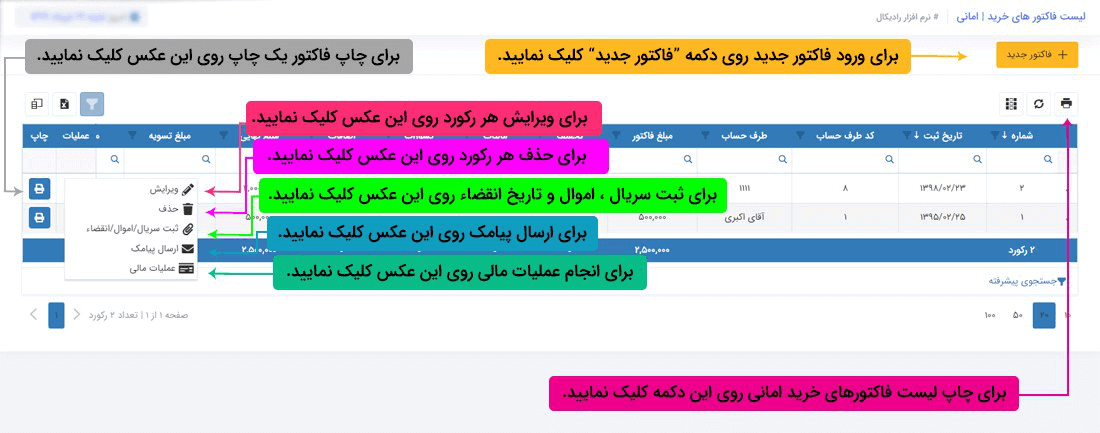
برای ثبت سریال، اموال و یا تاریخ انقضاء روی ستون عملیات در لیست سپس ثبت سریال/اموال/انقضاء روی کالای مورد نظر کلیک نمائید تا صفحه ی جدید نمایش داده شود. حال در این قسمت ابتدا بر روی گزینه ی در ستون ثبت سریال کلیک کنید تا نام کالای مورد نظر در پایین صفحه
در فیلد نام کالا بشیند، اکنون اموال، سریال و یا تاریخ انقضاء های خود را وارد کنید و در نهایت بر روی ثبت کلیک کنید.
از جدول پایین همین صفحه میتوانید سریال / اموال و تاریخ انقضاهای وارد شده را مشاهده کنید و امکان ویرایش، حذف، جستجو و گرفتن خروجی اکسل مانند راهنماهای دیگر وجود دارد.
به منظور ارسال پیامک برای شماره ی طرف حساب و یا غیر آن روی ستون عملیات در لیست و سپس ارسال پیامک روی کالای مورد نظر کلیک نمائید و در پنجره ی جدید متن و شماره همراه را وارد کرده و بر روی گزینه ی ارسال پیامک کلیک نمائید.
در صورتیکه برای طرف حساب فاکتور در اطلاعات پایه شماره همراه وارد کرده باشید سیستم خودکار شماره را می خواند اما می توانید دستی هم تغییر دهید.
همچنین ارسال پیامک در صورتی عمل می کند که شما از قسمت امکانات و تنظیمات> تنظیمات برنامه> تنظیمات لازم را اعمال کرده باشید.
به منظور ثبت عملیات مالی و پرداخت یا دریافت مربوط به فاکتور خرید امانی ثبت شده از ستون عملیات سپس عملیات مالی را انتخاب کنید و در صفحه ی جدید مدیریت اسناد مالی فاکتور سند مالی خود را ثبت کنید . دقت داشته باشید سند مالی ثبت شده تاثیر مستقیم در مانده بدهکاری
یا بستانکاری شما دارد.
نکته: امکان ثبت چند سند مالی برای یک فاکتور تا زمانی که مجموع مبالغ اسناد بیشتر از جمع فاکتور نباشد، وجود دارد.
نکته: امکان ثبت چند سند مالی برای یک فاکتور تا زمانی که مجموع مبالغ اسناد بیشتر از جمع فاکتور نباشد، وجود دارد.
برای جستجوی می توانید از سرستون های جدول بر اساس شرط های مختلف هر نوع جستجوی پیشرفته ای را داشته باشید.که برای دریافت راهنمایی بیشتر می توانید راهنمای جستجوی جداول را در برنامه و از قسمت راهنما مطالعه نمائید.
چاپ لیست فاکتورهای خرید امانی
برای چاپ از لیست فاکتورهای خرید امانی روی دکمه در سمت راست بالای جدول کلیک نمائید تا هرآنچه را در جدول جستجو کرده اید به صورت پرینت نیز داشته باشید.
چاپ سند با ریز اقلام
چاپ سند یک رسید به همراه کالاهای موجود در آن : برای چاپ سند یک رسید روی ستون چاپ در لیست (ردیف سند مورد نظر طبق عکس زیر) کلیک نمائید.6 نوع چاپ نمایش داده می شود که با کلیک بر روی هرکدام چاپی منحصر به فرد قابل دسترس خواهد بود.
سیستم تحت وب انبارداری رایکال : عملیات مربوط به فاکتورها : فاکتورهای فروش امانی
توضیحات : در این صفحه می توانید کالاها را بصورت تعدادی ریالی از انبار خود خارج نمائید. تعدادی که در این بخش وارد می شود از موجودی کالا انتخاب شده کسر می گردد و در محاسبه موجودی کالا تاثیر دارد.
توجه : در صورتیکه که میخواهید فاکتورهای امانی در موجودی کالا تاثیری نداشته باشد از منو امکانات و تنظیمات - تنظیمات برنامه گزینه " اضافه شدن کالاهای امانی در موجودی کالاها" را غیر فعال نمائید.
نحوه ثبت اطلاعات :
برای ورود اطلاعات یک فاکتور فروش امانی : روی دکمه " فاکتور جدید" در صفحه کلیک نمائید، وارد یک صفحه جدید می شوید در این صفحه شما می توانید هر تعداد کالا را با یک شماره فاکتور ثبت نمائید ، بدین صورت که ابتدا اطلاعات سر برگ که شامل : تاریخ ثبت ، تاریخ سررسید
، شماره فاکتور ، نام طرف حساب برای انتخاب طرف حساب در صورتیکه کد طرف حساب مورد را می دانید در قسمت کد طرف حساب وارد نمائید که نام و نام خانوادگی آن شخص در بصورت اتوماتیک پر شود ، اما اگر کد طرف حساب را نمی دانید
روی کلمه "انتخاب کنید" مقابل نام طرف حساب کلیک نمائید تا لیستی از طرف حساب ها برای شما نمایش داده شود با استفاده از جستجو موجود در لیست طرف حساب خود را پیدا نموده و آن را انتخاب نمائید.) و توضیحات را وارد نمائید.
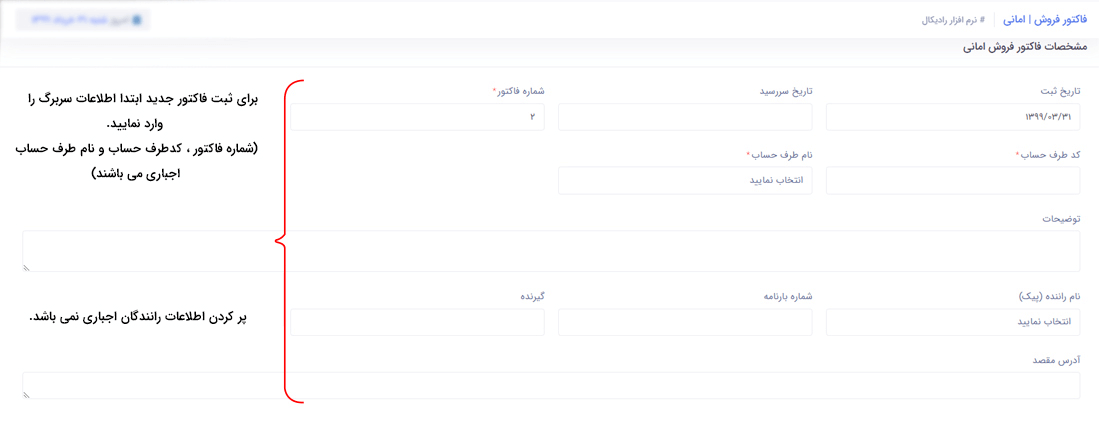
توجه : شماره فاکتور بصورت اتوماتیک محاسبه می شود و قابل تغییر توسط کاربر نیز می باشد. دقت داشته باشید که شماره فاکتور حتما باید بصورت عددی نوشته شود در غیر این صورت با خطای " شماره فاکتور وارد شده معتبر نمی باشد" مواجه می شوید و اطلاعات ثبت نمی گردد پس
حتما شماره فاکتور را بصورت عدد صحیح وارد نمائید.
درصورتیکه برای فاکتور مورد نظر اطلاعات مرتبط با راننده آن را می خواهید ثبت نمائید (در عکس مشخص شده است) اطلاعات شخص راننده را وارد نمائید بدین صورت که روی کلمه "انتخاب کنید" مقابل نام راننده کلیک نمائید تا لیستی از رانندگان ثبت شده در سیستم را مشاهده
نمائید سپس از قسمت جستجو راننده مورد نظر را انتخاب نمائید سپس سایر اطلاعات مرتبط با راننده (شماره بارنامه و...) را وارد نمائید.
توجه : پر کردن قسمت رانندگان اجباری نمی باشد.
سپس موارد قسمت اطلاعات کالا در این فاکتور را وارد نمائید ، نام انبار را انتخاب نمائید ، اگر کد کالا یا بارکد کالا را می دانید و یا از دستگاه بارکد خوان استفاده می کنید می توانید کد یا بارکد را در محل درست وارد نموده (طبق عکس) تا نام کالا بصورت اتوماتیک
شناسایی شود، در غیر اینصورت روی قسمت "انتخاب کنید" مقابل نام کالا کلیک نمائید تا لیستی از کالاها به شما نمایش داده شود ، با استفاده از جستجو موجود در لیست، کالای خود را پیدا نموده و آن را انتخاب نمائید.
توجه : درصورتیکه کالا در لیست کالا نمی باشد به این معناست که شما کالا را به انباری که انتخاب کرده اید انتساب نداده اید، برای این کار باید به منو اطلاعات پایه - تعریف کالا رفته سپس کالای مورد نظر را (با توجه به توضیحات قسمت تعریف کالا ) به این انبار انتساب
دهید.
سپس واحد ، تعداد کالای مورد نظر ، مبلغ جزء کالا ، درصد تخفیف ، درصد مالیات ، مرکز هزینه ، نوع مصرف، مرکز هزینه، پروژه و توضیحات را وارد نموده و دکمه "ثبت موقت کالا" را کلیک نمائید (این ثبت به معنای ثبت قطعی نمی باشد ، زیرا بتوانید در یک فاکتور چند کالا
را با هم ثبت نمائید).
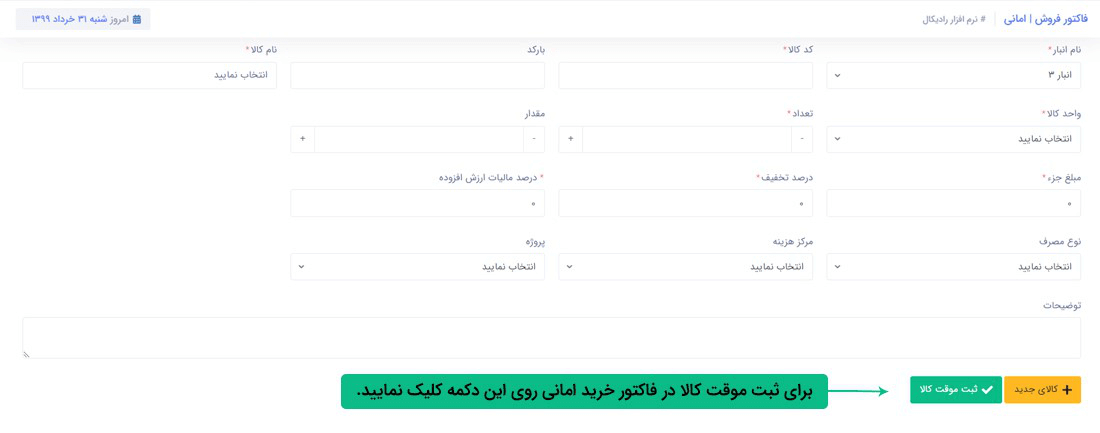
توجه :
نمایش مبلغ: مبلغ جزء را می توانید از منو امکانات و تنظیمات - تنظیمات برنامه از قسمت "قیمت پیشفرض فروش کالا" مشخص نمائید که به چه صورت محاسبه شود. که چهار حالت دارد :
قیمت فروش اول دوره : این قیمت در صفحه تعریف کالا - انتساب واحد با کالا تعیین می شود.
آخرین قیمت فروش : مبلغی که در آخرین فاکتور فروش امانی از این کالا ثبت شده را نمایش می دهد.
آخرین قیمت فروش از مشتری : آخرین مبلغی که در فاکتور فروش امانی از این کالا برای طرف حساب انتخاب شده ثبت شده را نمایش می دهد.
درصدی از آخرین قیمت خرید : درصد فروش (تعیین شده در تعریف کالا - انتساب واحد به کالا) از آخرین مبلغ خرید کالا انتخابی در فاکتور
برای مثال: اگر درصد فروش تعیین شده برابر10% باشد و آخرین قیمت خرید کالا 10000 تومان باشد قیمت فروش برابر می شود با : (10% * 10000) + 10000 = 11000 نمایش ضریب واحد : با انتخاب واحد کالا ضریب مرتبط با آن (که در صفحه تعریف واحد تعیین نمودید) نمایش داده می
شود که در محاسبه مبلغ نهایی تاثیر پذیر می باشد (تعداد * ضریب آن می شود).
تنظیمات خاص : می توانید از منو امکانات و تنظیمات - تنظیمات برنامه مواردی که در فاکتور تاثیر دارد را تغییر دهید :
1.تغییر قیمت پیشفرض فروش کالا (در بالا توضیح داده شد)
1.تغییر قیمت پیشفرض فروش کالا (در بالا توضیح داده شد)
3.قیمت کالا توسط کاربر قابل تغییر باشد یا خیر
سپس اگر می خواهید کالای دیگری را با همین فاکتور فروش امانی ثبت نمائید با توجه به توضیح بالا وارد نمائید ، در قسمت زیر لیست کالاهای ثبت شده مجموع مبالغ جدول نمایش داده شده است و همچنین می توانید مبلغ کسورات و مبلغ اضافات را به جمع نهایی فاکتور اضافه نمائید.
در نهایت برای ثبت قطعی فاکتور روی دکمه "ثبت نهایی" کلیک نمائید. فاکتور فروش امانی شما با موفقیت ثبت خواهد شد.

برای ویرایش فاکتور روی ستون عملیات درلیست سپس ویرایش ردیف فاکتور مورد نظر کلیک نمائید ، اطلاعات در صفحه ای دیگر نمایش داده می شود که می توانید آنها ویرایش نمائید، در این قسمت همه اطلاعات ( سربرگ ، رانندگان و همه کالاهای مرتبط با فاکتور) قابل ویرایش می
باشند.
برای حذف یک فاکتور که شامل تعدادی کالاست روی ستون عملیات فاکتور مورد نظر کلیک نمائید سپس حذف را انتخاب کنید ، سوالی مبنی بر اطمینان حذف اطلاعات پرسیده می شود ، در صورت تایید، اطلاعات حذف می شود. توجه داشته باشید هر کالایی که با شماره فاکتور انتخابی ثبت
شده باشد از سیستم حذف می شود.
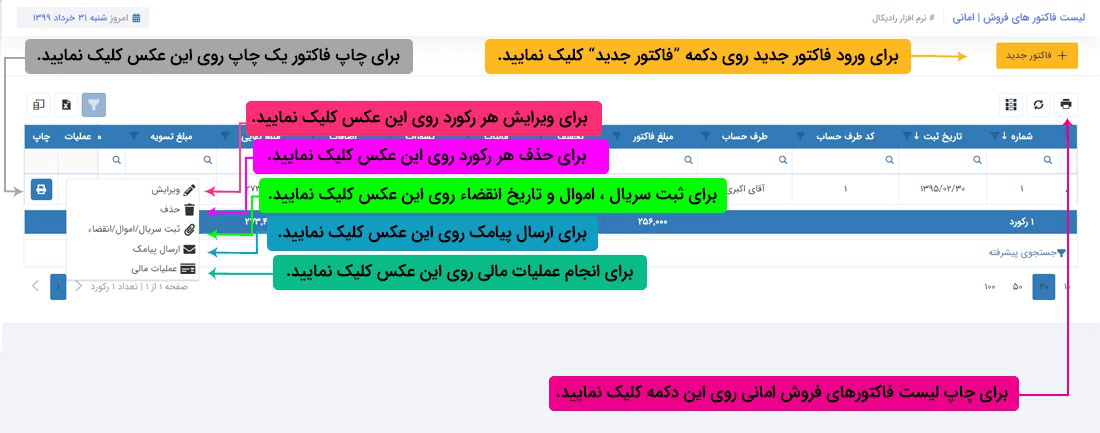
برای ثبت سریال، اموال و یا تاریخ انقضاء روی ستون عملیات در لیست سپس ثبت سریال/اموال/انقضاء روی کالای مورد نظر کلیک نمائید تا صفحه ی جدید نمایش داده شود. حال در این قسمت ابتدا بر روی گزینه ی در ستون ثبت سریال کلیک تا سریال های موجود در انبار که قبلا ثبت
شده را در پایین جدول مشاهده کنید. حال از ستون ثبت سریال در جدول اطلاعات جزئیات ( بر اساس انبار، کالا و واحد) وسط صفحه بر روی دکمه کلیک کنید تا سریال خارج شود و در جدول اطلاعات سریال ها / شماره اموال در انتهای صفحه
بشیند.
به منظور ارسال پیامک برای شماره ی طرف حساب و یا غیر آن روی ستون عملیات در لیست و سپس ارسال پیامک روی کالای مورد نظر کلیک نمائید و در پنجره ی جدید متن و شماره همراه را وارد کرده و بر روی گزینه ی ارسال پیامک کلیک نمائید.
در صورتیکه برای طرف حساب فاکتور در اطلاعات پایه شماره همراه وارد کرده باشید سیستم خودکار شماره را می خواند اما می توانید دستی هم تغییر دهید.
همچنین ارسال پیامک در صورتی عمل می کند که شما از قسمت امکانات و تنظیمات> تنظیمات برنامه> تنظیمات لازم را اعمال کرده باشید.
به منظور ثبت عملیات مالی و پرداخت یا دریافت مربوط به فاکتور فروش امانی ثبت شده از ستون عملیات سپس عملیات مالی را انتخاب کنید و در صفحه ی جدید مدیریت اسناد مالی فاکتور سند مالی خود را ثبت کنید . دقت داشته باشید سند مالی ثبت شده تاثیر مستقیم در مانده بدهکاری
یا بستانکاری شما دارد.
نکته: امکان ثبت چند سند مالی برای یک فاکتور تا زمانی که مجموع مبالغ اسناد بیشتر از جمع فاکتور نباشد، وجود دارد.
نکته: امکان ثبت چند سند مالی برای یک فاکتور تا زمانی که مجموع مبالغ اسناد بیشتر از جمع فاکتور نباشد، وجود دارد.
برای جستجوی می توانید از سرستون های جدول بر اساس شرط های مختلف هر نوع جستجوی پیشرفته ای را داشته باشید.که برای دریافت راهنمایی بیشتر می توانید راهنمای جستجوی جداول را در برنامه و از قسمت راهنما مطالعه نمائید.
چاپ لیست فاکتورهای فروش امانی
برای چاپ از لیست فاکتورهای فروش امانی روی دکمه در سمت راست بالای جدول کلیک نمائید تا هرآنچه را در جدول جستجو کرده اید به صورت پرینت نیز داشته باشید.
چاپ سند با ریز اقلام
چاپ سند یک رسید به همراه کالاهای موجود در آن : برای چاپ سند یک رسید روی ستون چاپ در لیست (ردیف سند مورد نظر طبق عکس زیر) کلیک نمائید.6 نوع چاپ نمایش داده می شود که با کلیک بر روی هرکدام چاپی منحصر به فرد قابل دسترس خواهد بود.
سیستم تحت وب انبارداری رایکال : عملیات مربوط به فاکتورها : فاکتورهای ضایعاتی
توضیحات : در این صفحه می توانید کالاها را بصورت تعدادی ریالی از انبار خود (به عنوان کالاهای ضایعاتی) خارج نمائید. تعدادی که در این بخش وارد می شود از موجودی کالا انتخاب شده کسر می گردد و در محاسبه موجودی کالا تاثیر دارد.
توجه : در صورتیکه که میخواهید فاکتورهای ضایعاتی در موجودی کالا تاثیری نداشته باشد از منو امکانات و تنظیمات - تنظیمات برنامه گزینه " اضافه شدن کالاهای ضایعاتی در موجودی کالاها" را غیر فعال نمائید.
نحوه ثبت اطلاعات :
برای ورود اطلاعات یک فاکتور ضایعاتی : روی دکمه "فاکتور جدید" در صفحه کلیک نمائید، وارد یک صفحه جدید می شوید در این صفحه شما می توانید هر تعداد کالا را با یک شماره فاکتور ثبت نمائید ، بدین صورت که ابتدا اطلاعات سر برگ که شامل : تاریخ ثبت ، تاریخ سررسید
، شماره فاکتور و توضیحات را وارد نمائید.
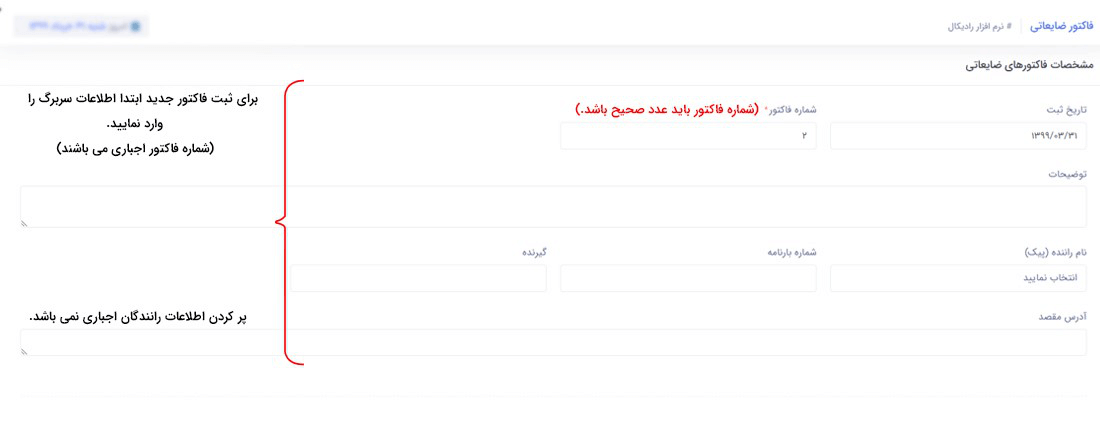
توجه : شماره فاکتور بصورت اتوماتیک محاسبه می شود و قابل تغییر توسط کاربر نیز می باشد. دقت داشته باشید که شماره فاکتور حتما باید بصورت عددی نوشته شود در غیر این صورت با خطای " شماره فاکتور وارد شده معتبر نمی باشد" مواجه می شوید و اطلاعات ثبت نمی گردد پس
حتما شماره فاکتور را بصورت عدد صحیح وارد نمائید.
درصورتیکه برای فاکتور مورد نظر اطلاعات مرتبط با راننده آن را می خواهید ثبت نمائید (در عکس مشخص شده است) اطلاعات شخص راننده را وارد نمائید بدین صورت که روی کلمه "انتخاب کنید" مقابل نام راننده کلیک نمائید تا لیستی از رانندگان ثبت شده در سیستم را مشاهده
نمائید سپس از قسمت جستجو راننده مورد نظر را انتخاب نمائید سپس سایر اطلاعات مرتبط با راننده (شماره بارنامه و...) را وارد نمائید.
توجه : پر کردن قسمت رانندگان اجباری نمی باشد.
سپس موارد قسمت اطلاعات کالا در این فاکتور را وارد نمائید ، نام انبار را انتخاب نمائید ، اگر کد کالا یا بارکد کالا را می دانید و یا از دستگاه بارکد خوان استفاده می کنید می توانید کد یا بارکد را در محل درست وارد نموده (طبق عکس) تا نام کالا بصورت اتوماتیک
شناسایی شود، در غیر اینصورت روی قسمت "انتخاب کنید" مقابل نام کالا کلیک نمائید تا لیستی از کالاها به شما نمایش داده شود ، با استفاده از جستجو موجود در لیست، کالای خود را پیدا نموده و آن را انتخاب نمائید.
توجه : درصورتیکه کالا در لیست کالا نمی باشد به این معناست که شما کالا را به انباری که انتخاب کرده اید انتساب نداده اید، برای این کار باید به منو اطلاعات پایه - تعریف کالا رفته سپس کالای مورد نظر را (با توجه به توضیحات قسمت تعریف کالا ) به این انبار انتساب
دهید.
سپس واحد ، تعداد کالای مورد نظر ، مبلغ جزء کالا ، درصد تخفیف ، درصد مالیات ، مرکز هزینه ، نوع مصرف ، مرکز هزینه، پروژه و توضیحات را وارد نموده و دکمه "ثبت موقت کالا" را کلیک نمائید (این ثبت به معنای ثبت قطعی نمی باشد ، زیرا بتوانید در یک فاکتور چند کالا
را با هم ثبت نمائید).
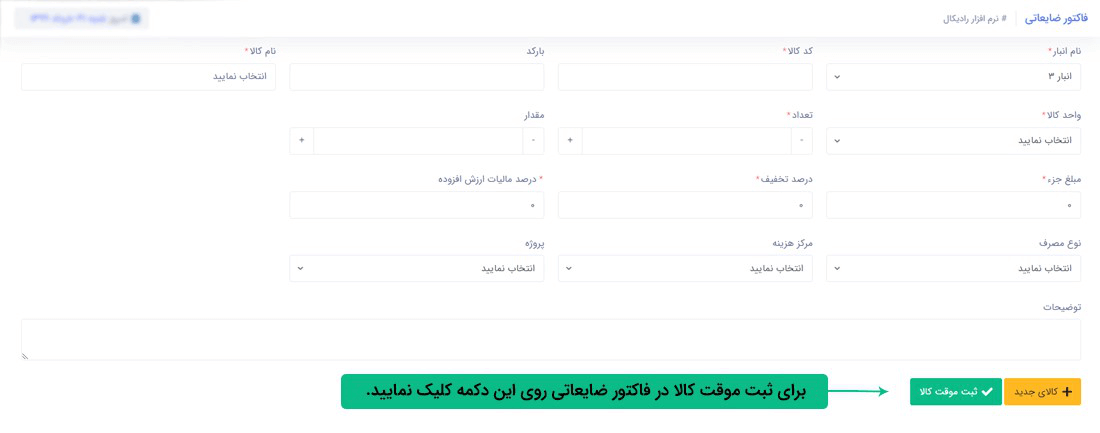
توجه :
نمایش مبلغ: مبلغ جزء را می توانید از منو امکانات و تنظیمات - تنظیمات برنامه از قسمت "قیمت پیشفرض فروش کالا" مشخص نمائید که به چه صورت محاسبه شود. که چهار حالت دارد :
قیمت فروش اول دوره : این قیمت در صفحه تعریف کالا - انتساب واحد با کالا تعیین می شود.
آخرین قیمت فروش : مبلغی که در آخرین فاکتور ضایعاتی از این کالا ثبت شده را نمایش می دهد.
آخرین قیمت فروش از مشتری : این مورد در فاکتورهای ضایعاتی کاربردی ندارد.
درصدی از آخرین قیمت خرید : درصد فروش (تعیین شده در تعریف کالا - انتساب واحد به کالا) از آخرین مبلغ خرید کالا انتخابی در فاکتور
برای مثال: اگر درصد فروش تعیین شده برابر10% باشد و آخرین قیمت خرید کالا 10000 تومان باشد قیمت فروش برابر می شود با : (10% * 10000) + 10000 = 11000 نمایش ضریب واحد : با انتخاب واحد کالا ضریب مرتبط با آن (که در صفحه تعریف واحد تعیین نمودید) نمایش داده می
شود که در محاسبه مبلغ نهایی تاثیر پذیر می باشد (تعداد * ضریب آن می شود).
تنظیمات خاص : می توانید از منو امکانات و تنظیمات - تنظیمات برنامه مواردی که در فاکتور تاثیر دارد را تغییر دهید :
1.تغییر قیمت پیشفرض فروش کالا (در بالا توضیح داده شد)
1.تغییر قیمت پیشفرض فروش کالا (در بالا توضیح داده شد)
3.قیمت کالا توسط کاربر قابل تغییر باشد یا خیر
سپس اگر می خواهید کالای دیگری را با همین فاکتور ضایعاتی ثبت نمائید با توجه به توضیح بالا وارد نمائید ، در قسمت زیر لیست کالاهای ثبت شده مجموع مبالغ جدول نمایش داده شده است و همچنین می توانید مبلغ کسورات و مبلغ اضافات را به جمع نهایی فاکتور اضافه نمائید.
در نهایت برای ثبت قطعی فاکتور روی دکمه "ثبت نهایی" کلیک نمائید. فاکتور ضایعاتی شما با موفقیت ثبت خواهد شد.

برای ویرایش فاکتور روی ستون عملیات درلیست سپس ویرایش ردیف فاکتور مورد نظر کلیک نمائید ، اطلاعات در صفحه ای دیگر نمایش داده می شود که می توانید آنها ویرایش نمائید، در این قسمت همه اطلاعات ( سربرگ ، رانندگان و همه کالاهای مرتبط با فاکتور) قابل ویرایش می
باشند.
برای حذف یک فاکتور که شامل تعدادی کالاست روی ستون عملیات فاکتور مورد نظر کلیک نمائید سپس حذف را انتخاب کنید ، سوالی مبنی بر اطمینان حذف اطلاعات پرسیده می شود ، در صورت تایید، اطلاعات حذف می شود. توجه داشته باشید هر کالایی که با شماره فاکتور انتخابی ثبت
شده باشد از سیستم حذف می شود.
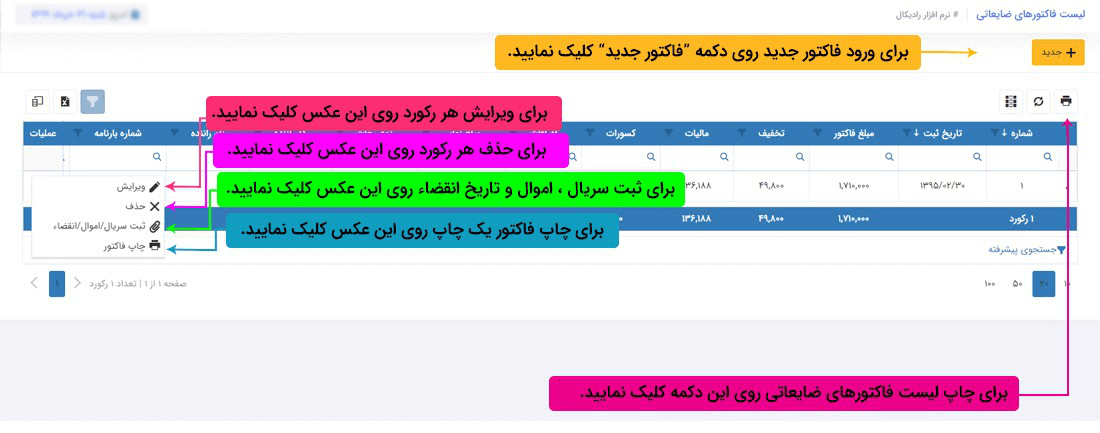
برای ثبت سریال، اموال و یا تاریخ انقضاء روی ستون عملیات در لیست سپس ثبت سریال/اموال/انقضاء روی کالای مورد نظر کلیک نمائید تا صفحه ی جدید نمایش داده شود. حال در این قسمت ابتدا بر روی گزینه ی در ستون ثبت سریال کلیک تا سریال های موجود در انبار که قبلا ثبت
شده را در پایین جدول مشاهده کنید. حال از ستون ثبت سریال در جدول اطلاعات جزئیات ( بر اساس انبار، کالا و واحد) وسط صفحه بر روی دکمه کلیک کنید تا سریال خارج شود و در جدول اطلاعات سریال ها / شماره اموال در انتهای صفحه
بشیند.
برای ثبت سریال، اموال و یا تاریخ انقضاء روی ستون عملیات در لیست سپس ثبت سریال/اموال/انقضاء روی کالای مورد نظر کلیک نمائید تا صفحه ی جدید نمایش داده شود. حال در این قسمت ابتدا بر روی گزینه ی در ستون ثبت سریال کلیک تا سریال های موجود در انبار که قبلا ثبت
شده را در پایین جدول مشاهده کنید. حال از ستون ثبت سریال در جدول اطلاعات جزئیات ( بر اساس انبار، کالا و واحد) وسط صفحه بر روی دکمه کلیک کنید تا سریال خارج شود و در جدول اطلاعات سریال ها / شماره اموال در انتهای صفحه
بشیند.
برای جستجوی می توانید از سرستون های جدول بر اساس شرط های مختلف هر نوع جستجوی پیشرفته ای را داشته باشید.که برای دریافت راهنمایی بیشتر می توانید راهنمای جستجوی جداول را در برنامه و از قسمت راهنما مطالعه نمائید.
چاپ لیست فاکتورهای ضایعاتی
برای چاپ از لیست فاکتورهای ضایعاتی روی دکمه در سمت راست بالای جدول کلیک نمائید تا هرآنچه را در جدول جستجو کرده اید به صورت پرینت نیز داشته باشید.
چاپ سند با ریز اقلام
برای چاپ از ریز اقلام فاکتور ضایعاتی روی ستون عملیات در لیست سپس چاپ ردیف کالای مورد نظر کلیک کنید تا پرینتی از ریز جزئیات فاکتور داشته باشید.
سیستم تحت وب انبارداری رایکال : عملیات مربوط به فاکتورها : پیش فاکتور فروش
توضیحات : در این صفحه می توانید کالاهای مورد نیاز مشتری خود را بصورت پیش فاکتور فروش ثبت نمائید، تعدادی که در این بخش وارد می شود تاثیری در محاسبه موجودی کالا نخواهد داشت، اما امکان تبدیل پیش فاکتور فروش به فاکتور فروش به صورت مستقیم وجود دارد.
نحوه ثبت اطلاعات :
برای ورود اطلاعات یک پیش فاکتور فروش : روی دکمه "فاکتور جدید" در صفحه کلیک نمائید، وارد یک صفحه جدید می شوید در این صفحه شما می توانید هر تعداد کالا را با یک شماره فاکتور ثبت نمائید ، بدین صورت که ابتدا اطلاعات سر برگ که شامل : تاریخ ثبت ، تاریخ سررسید
، شماره فاکتور ، نام طرف حساب
برای انتخاب طرف حساب در صورتیکه کد طرف حساب مورد را می دانید در قسمت کد طرف حساب وارد نمائید که نام و نام خانوادگی آن شخص در بصورت اتوماتیک پر شود ، اما اگر کد طرف حساب را نمی دانید روی کلمه "انتخاب کنید" مقابل نام طرف حساب کلیک نمائید تا لیستی از طرف
حساب ها برای شما نمایش داده شود با استفاده از جستجو موجود در لیست طرف حساب خود را پیدا نموده و آن را انتخاب نمائید.) و توضیحات را وارد نمائید.
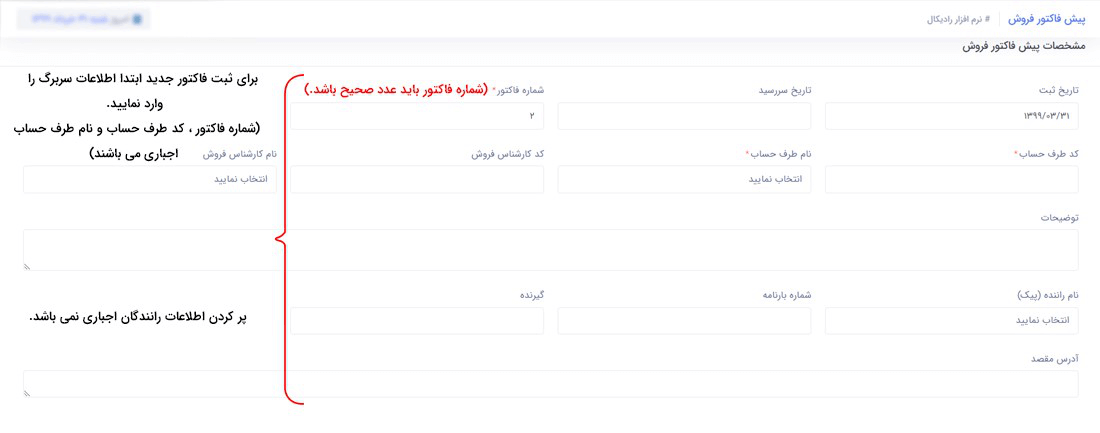
توجه : شماره فاکتور بصورت اتوماتیک محاسبه می شود و قابل تغییر توسط کاربر نیز می باشد. دقت داشته باشید که شماره فاکتور حتما باید بصورت عددی نوشته شود در غیر این صورت با خطای " شماره فاکتور وارد شده معتبر نمی باشد" مواجه می شوید و اطلاعات ثبت نمی گردد پس
حتما شماره فاکتور را بصورت عدد صحیح وارد نمائید.
درصورتیکه برای فاکتور مورد نظر اطلاعات مرتبط با راننده آن را می خواهید ثبت نمائید (در عکس مشخص شده است) اطلاعات شخص راننده را وارد نمائید بدین صورت که روی کلمه "انتخاب کنید" مقابل نام راننده کلیک نمائید تا لیستی از رانندگان ثبت شده در سیستم را مشاهده
نمائید سپس از قسمت جستجو راننده مورد نظر را انتخاب نمائید سپس سایر اطلاعات مرتبط با راننده (شماره بارنامه و...) را وارد نمائید.
توجه : پر کردن قسمت رانندگان اجباری نمی باشد.
سپس موارد قسمت اطلاعات کالا در این فاکتور را وارد نمائید ، نام انبار را انتخاب نمائید ، اگر کد کالا یا بارکد کالا را می دانید و یا از دستگاه بارکد خوان استفاده می کنید می توانید کد یا بارکد را در محل درست وارد نموده (طبق عکس) تا نام کالا بصورت اتوماتیک
شناسایی شود، در غیر اینصورت روی قسمت "انتخاب کنید" مقابل نام کالا کلیک نمائید تا لیستی از کالاها به شما نمایش داده شود ، با استفاده از جستجو موجود در لیست، کالای خود را پیدا نموده و آن را انتخاب نمائید.
توجه : درصورتیکه کالا در لیست کالا نمی باشد به این معناست که شما کالا را به انباری که انتخاب کرده اید انتساب نداده اید، برای این کار باید به منو اطلاعات پایه - تعریف کالا رفته سپس کالای مورد نظر را (با توجه به توضیحات قسمت تعریف کالا ) به این انبار انتساب
دهید.
سپس واحد ، تعداد کالای مورد نظر ، مبلغ جزء کالا ، درصد تخفیف ، درصد مالیات ، مرکز هزینه ، نوع مصرف ، مرکز هزینه، پروژه و توضیحات را وارد نموده و دکمه "ثبت موقت کالا" را کلیک نمائید (این ثبت به معنای ثبت قطعی نمی باشد ، زیرا بتوانید در یک فاکتور چند کالا
را با هم ثبت نمائید).
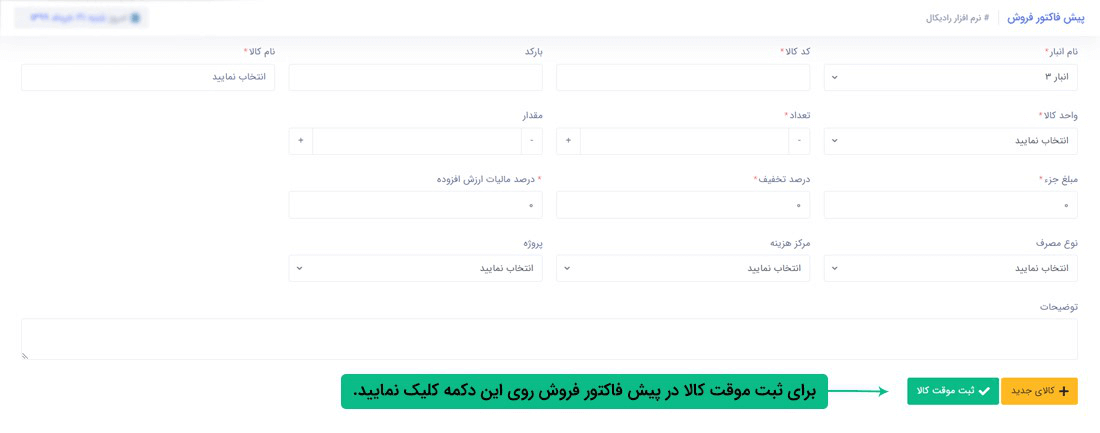
توجه :
نمایش مبلغ: مبلغ جزء را می توانید از منو امکانات و تنظیمات - تنظیمات برنامه از قسمت "قیمت پیشفرض فروش کالا" مشخص نمائید که به چه صورت محاسبه شود. که چهار حالت دارد :
قیمت فروش اول دوره : این قیمت در صفحه تعریف کالا - انتساب واحد با کالا تعیین می شود.
آخرین قیمت فروش : مبلغی که در آخرین پیش فاکتور فروش از این کالا ثبت شده را نمایش می دهد.
آخرین قیمت فروش از مشتری : آخرین مبلغی که در پیش فاکتور فروش از این کالا برای طرف حساب انتخاب شده ثبت شده را نمایش می دهد.
درصدی از آخرین قیمت خرید : درصد فروش (تعیین شده در تعریف کالا - انتساب واحد به کالا) از آخرین مبلغ خرید کالا انتخابی در فاکتور برای مثال: اگر درصد فروش تعیین شده برابر10% باشد و آخرین قیمت خرید کالا 10000 تومان باشد قیمت فروش برابر می شود با : (10% *
10000) + 10000 = 11000 نمایش
ضریب واحد : با انتخاب واحد کالا ضریب مرتبط با آن (که در صفحه تعریف واحد تعیین نمودید) نمایش داده می شود که در محاسبه مبلغ نهایی تاثیر پذیر می باشد (تعداد * ضریب آن می شود).
تنظیمات خاص : می توانید از منو امکانات و تنظیمات - تنظیمات برنامه مواردی که در فاکتور تاثیر دارد را تغییر دهید :
1.تغییر قیمت پیشفرض فروش کالا (در بالا توضیح داده شد)
1.تغییر قیمت پیشفرض فروش کالا (در بالا توضیح داده شد)
3.قیمت کالا توسط کاربر قابل تغییر باشد یا خیر
سپس اگر می خواهید کالای دیگری را با همین پیش فاکتور فروش ثبت نمائید با توجه به توضیح بالا وارد نمائید ، در قسمت زیر لیست کالاهای ثبت شده مجموع مبالغ جدول نمایش داده شده است و همچنین می توانید مبلغ کسورات و مبلغ اضافات را به جمع نهایی فاکتور اضافه نمائید.
در نهایت برای ثبت قطعی فاکتور روی دکمه "ثبت نهایی" کلیک نمائید. پیش فاکتور فروش شما با موفقیت ثبت خواهد شد

برای ویرایش فاکتور روی ستون عملیات درلیست سپس ویرایش ردیف فاکتور مورد نظر کلیک نمائید ، اطلاعات در صفحه ای دیگر نمایش داده می شود که می توانید آنها ویرایش نمائید، در این قسمت همه اطلاعات ( سربرگ ، رانندگان و همه کالاهای مرتبط با فاکتور) قابل ویرایش می
باشند.
برای حذف یک فاکتور که شامل تعدادی کالاست روی ستون عملیات فاکتور مورد نظر کلیک نمائید سپس حذف را انتخاب کنید ، سوالی مبنی بر اطمینان حذف اطلاعات پرسیده می شود ، در صورت تایید، اطلاعات حذف می شود. توجه داشته باشید هر کالایی که با شماره فاکتور انتخابی ثبت
شده باشد از سیستم حذف می شود.
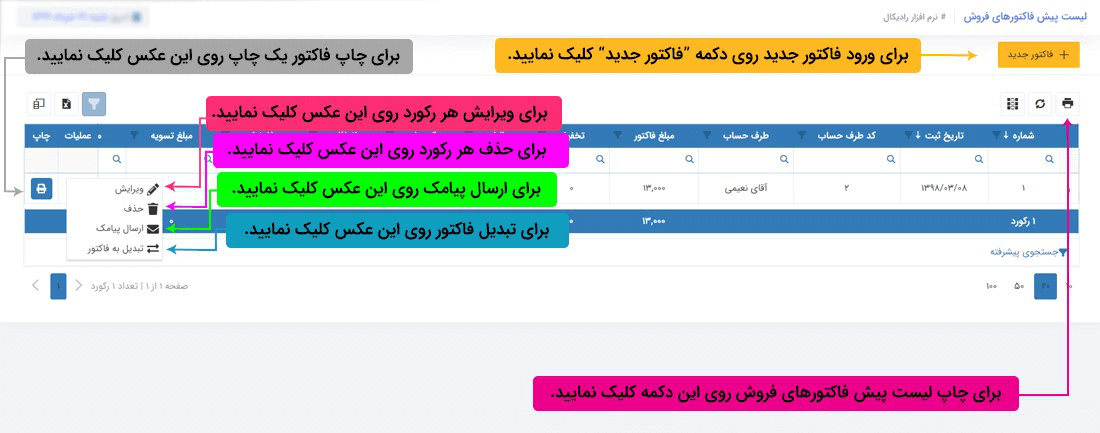
به منظور ارسال پیامک برای شماره ی طرف حساب و یا غیر آن روی ستون عملیات در لیست و سپس ارسال پیامک روی کالای مورد نظر کلیک نمائید و در پنجره ی جدید متن و شماره همراه را وارد کرده و بر روی گزینه ی ارسال پیامک کلیک نمائید.
در صورتیکه برای طرف حساب فاکتور در اطلاعات پایه شماره همراه وارد کرده باشید سیستم خودکار شماره را می خواند اما می توانید دستی هم تغییر دهید.
همچنین ارسال پیامک در صورتی عمل می کند که شما از قسمت امکانات و تنظیمات> تنظیمات برنامه> تنظیمات لازم را اعمال کرده باشید.
به منظور تبدیل مستقیم پیش فاکتور فروش به فاکتور فروش از ستون عملیات گزینه ی تبدیل به فاکتور را انتخاب کنید، پیغامی مبنی بر تایید نمایش داده می شود که با کلیک بر روی بله، پیش فاکتور شما به فاکتور تبدیل می شود و از لیست پیش فاکتور های فروش خارج می شود
به منظور تبدیل مستقیم پیش فاکتور فروش به فاکتور فروش از ستون عملیات گزینه ی تبدیل به فاکتور را انتخاب کنید، پیغامی مبنی بر تایید نمایش داده می شود که با کلیک بر روی بله، پیش فاکتور شما به فاکتور تبدیل می شود و از لیست پیش فاکتور های فروش خارج می شود
برای جستجوی می توانید از سرستون های جدول بر اساس شرط های مختلف هر نوع جستجوی پیشرفته ای را داشته باشید.که برای دریافت راهنمایی بیشتر می توانید راهنمای جستجوی جداول را در برنامه و از قسمت راهنما مطالعه نمائید.
چاپ لیست پیش فاکتورهای فروش
برای چاپ از لیست پیش فاکتورهای فروش روی دکمه در سمت راست بالای جدول کلیک نمائید تا هرآنچه را در جدول جستجو کرده اید به صورت پرینت نیز داشته باشید
چاپ سند با ریز اقلام
برای چاپ از ریز اقلام پیش فاکتورهای فروش روی ستون عملیات در لیست سپس چاپ ردیف کالای مورد نظر کلیک کنید تا پرینتی از ریز جزئیات فاکتور داشته باشید.
سیستم تحت وب انبارداری رایکال : عملیات مربوط به فاکتورها : پیش فاکتور خرید
توضیحات : در این صفحه می توانید کالاهای مورد نیاز برای خرید را بصورت پیش فاکتور خرید ثبت نمائید، تعدادی که در این بخش وارد می شود تاثیری در محاسبه موجودی کالا نخواهد داشت، اما امکان تبدیل مستقیم پیش فاکتور خرید به فاکتور خرید وجود دارد.
نحوه ثبت اطلاعات :
برای ورود اطلاعات یک پیش فاکتور خرید : روی دکمه " فاکتور جدید" در صفحه کلیک نمائید، وارد یک صفحه جدید می شوید در این صفحه شما می توانید هر تعداد کالا را با یک شماره فاکتور ثبت نمائید ، بدین صورت که ابتدا اطلاعات سر برگ که شامل : تاریخ ثبت ، تاریخ سررسید
، شماره فاکتور ، نام طرف حساب (برای انتخاب طرف حساب در صورتیکه کد طرف حساب مورد را می دانید در قسمت کد طرف حساب وارد نمائید که نام و نام خانوادگی آن شخص در بصورت اتوماتیک پر شود ، اما اگر کد طرف حساب را نمی دانید
روی کلمه "انتخاب کنید" مقابل نام طرف حساب کلیک نمائید تا لیستی از طرف حساب ها برای شما نمایش داده شود با استفاده از جستجو موجود در لیست طرف حساب خود را پیدا نموده و آن را انتخاب نمائید.) و توضیحات را وارد نمائید.
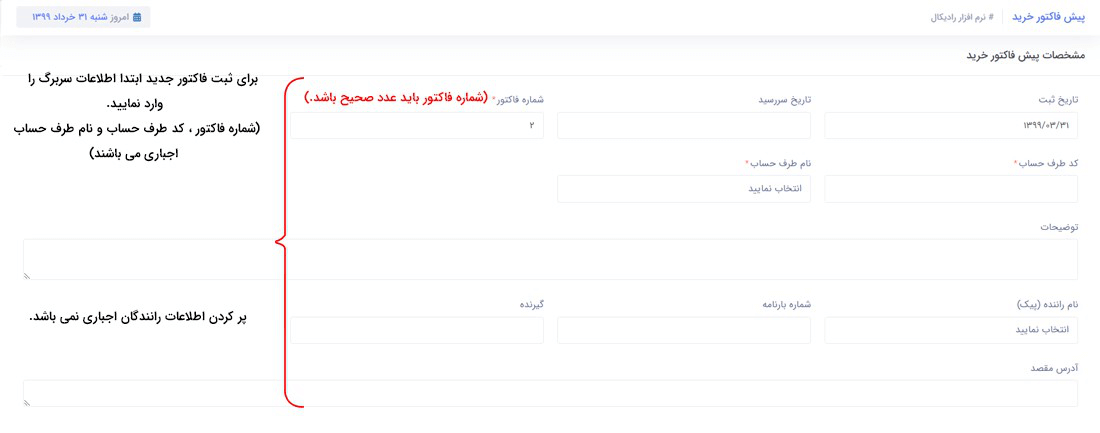
توجه : شماره فاکتور بصورت اتوماتیک محاسبه می شود و قابل تغییر توسط کاربر نیز می باشد. دقت داشته باشید که شماره فاکتور حتما باید بصورت عددی نوشته شود در غیر این صورت با خطای " شماره فاکتور وارد شده معتبر نمی باشد" مواجه می شوید و اطلاعات ثبت نمی گردد پس
حتما شماره فاکتور را بصورت عدد صحیح وارد نمائید.
درصورتیکه برای فاکتور مورد نظر اطلاعات مرتبط با راننده آن را می خواهید ثبت نمائید (در عکس مشخص شده است) اطلاعات شخص راننده را وارد نمائید بدین صورت که روی کلمه "انتخاب کنید" مقابل نام راننده کلیک نمائید تا لیستی از رانندگان ثبت شده در سیستم را مشاهده
نمائید سپس از قسمت جستجو راننده مورد نظر را انتخاب نمائید سپس سایر اطلاعات مرتبط با راننده (شماره بارنامه و...) را وارد نمائید.
توجه : پر کردن قسمت رانندگان اجباری نمی باشد.
سپس موارد قسمت اطلاعات کالا در این فاکتور را وارد نمائید ، نام انبار را انتخاب نمائید ، اگر کد کالا یا بارکد کالا را می دانید و یا از دستگاه بارکد خوان استفاده می کنید می توانید کد یا بارکد را در محل درست وارد نموده (طبق عکس) تا نام کالا بصورت اتوماتیک
شناسایی شود، در غیر اینصورت روی قسمت "انتخاب کنید" مقابل نام کالا کلیک نمائید تا لیستی از کالاها به شما نمایش داده شود ، با استفاده از جستجو موجود در لیست، کالای خود را پیدا نموده و آن را انتخاب نمائید.
توجه : درصورتیکه کالا در لیست کالا نمی باشد به این معناست که شما کالا را به انباری که انتخاب کرده اید انتساب نداده اید، برای این کار باید به منو اطلاعات پایه - تعریف کالا رفته سپس کالای مورد نظر را (با توجه به توضیحات قسمت تعریف کالا ) به این انبار انتساب
دهید. سپس واحد ، تعداد کالای مورد نظر ، مبلغ جزء کالا ، درصد تخفیف ، درصد مالیات، نوع مصرف، مرکز هزینه، پروژه و توضیحات را وارد نموده و دکمه "ثبت موقت کالا" را کلیک نمائید (این ثبت به معنای ثبت قطعی نمی باشد ، زیرا
بتوانید در یک فاکتور چند کالا را با هم ثبت نمائید).
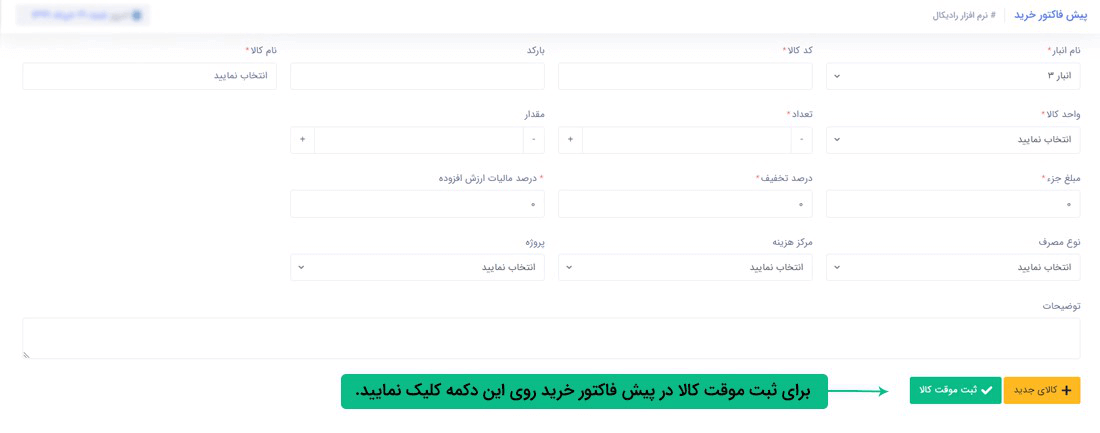
توجه :
نمایش مبلغ: مبلغ جزء را می توانید از منو امکانات و تنظیمات - تنظیمات برنامه از قسمت "قیمت پیشفرض خرید کالا" مشخص نمائید که به چه صورت محاسبه شود. که چهار حالت دارد :
قیمت خرید اول دوره : این قیمت در صفحه تعریف کالا - انتساب واحد با کالا تعیین می شود.
آخرین قیمت خرید : مبلغی که در آخرین پیش فاکتور خرید از این کالا ثبت شده را نمایش می دهد.
آخرین قیمت خرید از مشتری : آخرین مبلغی که در پیش فاکتور خرید از این کالا برای طرف حساب انتخاب شده ثبت شده را نمایش می دهد.
نمایش ضریب واحد : با انتخاب واحد کالا ضریب مرتبط با آن (که در صفحه تعریف واحد تعیین نمودید) نمایش داده می شود که در محاسبه مبلغ نهایی تاثیر پذیر می باشد (تعداد * ضریب آن می شود(
تنظیمات خاص : می توانید از منو امکانات و تنظیمات - تنظیمات برنامه مواردی که در فاکتور تاثیر دارد را تغییر دهید :
1.تغییر قیمت پیشفرض خرید کالا (در بالا توضیح داده شد)
1.تغییر قیمت پیشفرض خرید کالا (در بالا توضیح داده شد)
سپس اگر می خواهید کالای دیگری را با همین پیش فاکتور خرید ثبت نمائید با توجه به توضیح بالا -وارد نمائید ، در قسمت زیر لیست کالاهای ثبت شده مجموع مبالغ جدول نمایش داده شده است و همچنین می توانید مبلغ کسورات و مبلغ اضافات را به جمع نهایی فاکتور اضافه نمائید.
در نهایت برای ثبت قطعی فاکتور روی دکمه "ثبت نهایی" کلیک نمائید. پیش فاکتور خرید شما با موفقیت ثبت خواهد شد.

برای ویرایش فاکتور روی ستون عملیات درلیست سپس ویرایش ردیف فاکتور مورد نظر کلیک نمائید ، اطلاعات در صفحه ای دیگر نمایش داده می شود که می توانید آنها ویرایش نمائید، در این قسمت همه اطلاعات ( سربرگ ، رانندگان و همه کالاهای مرتبط با فاکتور) قابل ویرایش می
باشند.
برای حذف یک فاکتور که شامل تعدادی کالاست روی ستون عملیات فاکتور مورد نظر کلیک نمائیدسپس حذف را انتخاب کنید ، سوالی مبنی بر اطمینان حذف اطلاعات پرسیده می شود ، در صورت تایید، اطلاعات حذف می شود. توجه داشته باشید هر کالایی که با شماره فاکتور انتخابی ثبت
شده باشد از سیستم حذف می شود.
به منظور ارسال پیامک برای شماره ی طرف حساب و یا غیر آن روی ستون عملیات در لیست و سپس ارسال پیامک روی کالای مورد نظر کلیک نمائید و در پنجره ی جدید متن و شماره همراه را وارد کرده و بر روی گزینه ی ارسال پیامک کلیک نمائید.
در صورتیکه برای طرف حساب فاکتور در اطلاعات پایه شماره همراه وارد کرده باشید سیستم خودکار شماره را می خواند اما می توانید دستی هم تغییر دهید.
همچنین ارسال پیامک در صورتی عمل می کند که شما از قسمت امکانات و تنظیمات> تنظیمات برنامه> تنظیمات لازم را اعمال کرده باشید.
به منظور تبدیل مستقیم پیش فاکتور خرید به فاکتور خرید از ستون عملیات گزینه ی تبدیل به فاکتور را انتخاب کنید، پیغامی مبنی بر تایید نمایش داده می شود که با کلیک بر روی بله، پیش فاکتور شما به فاکتور تبدیل می شود و از لیست پیش فاکتور های فروش خارج می شود.
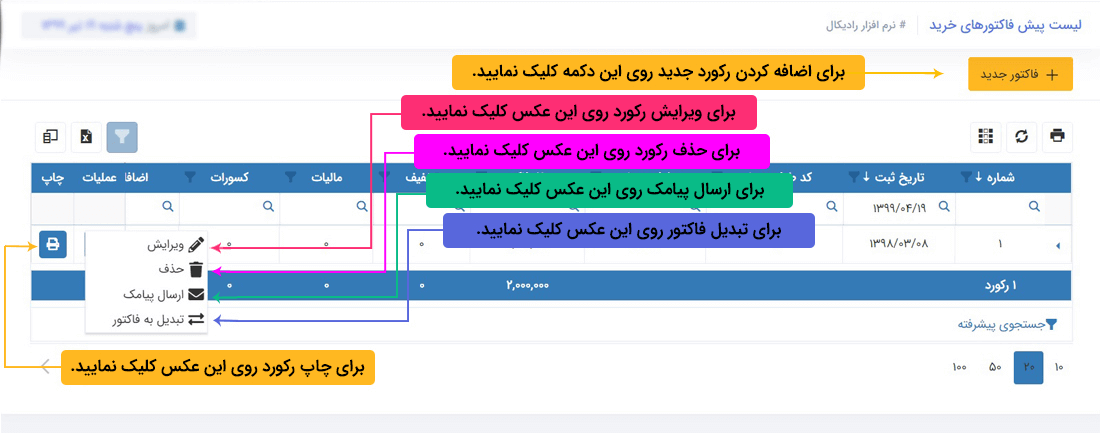
جستجو در لیست پیش فاکتورهای خرید
برای جستجوی می توانید از سرستون های جدول بر اساس شرط های مختلف هر نوع جستجوی پیشرفته ای را داشته باشید.که برای دریافت راهنمایی بیشتر می توانید راهنمای جستجوی جداول را در برنامه و از قسمت راهنما مطالعه نمائید.
چاپ لیست پیش فاکتورهای خرید
برای چاپ از لیست پیش فاکتورهای خرید روی دکمه در سمت راست بالای جدول کلیک نمائید تا هرآنچه را در جدول جستجو کرده اید به صورت پرینت نیز داشته باشید.
چاپ سند با ریز اقلام
برای چاپ از ریز اقلام پیش فاکتورهای خرید روی ستون عملیات در لیست سپس چاپ ردیف کالای مورد نظر کلیک کنید تا پرینتی از ریز جزئیات فاکتور داشته باشید.
سیستم تحت وب انبارداری رادیکال: عملیات مرتبط با اسناد مالی: مدیریت اسناد مالی
توضیحات: به طور کلی از سند مالی برای ثبت رویدادهای مالی در سیستم استفاده می شود .
این قسمت برای ثبت، پایش و کنترل اسناد مالی کاربرد دارد.
مدیریت اسناد مالی، تجمیع شده ی اسناد مالی دریافتی، اسناد مالی پرداختی و حواله بین حساب ها از عملیات مرتبط با اسناد مالی می باشد و این قابلیت فراهم شده تا شما تمام این سه مورد که به صورت جداگانه نیز قابل دسترس می باشد را به صورت تجمیعی در یک صفحه در اختیار
داشته باشید.
نحوه ثبت اطلاعات:
برای ورود اطلاعات یک سند مالی: روی دکمه ی "سند جدید" در صفحه کلیک نمائید،. در این صفحه می توانید سند های مالی را بر اساس انواع سند(از حساب بانکی به حساب بانکی،از صندوق به طرف حساب، از درآمد به هزینه و ....) ثبت نمائید، بدین صورت که نوع سند (18 نوع سند)
را انتخاب نمائید.
توجه : سیستم بر اساس نوع سند انتخابی شما به صورت خودکار عنوان فیلدهای پرداخت کننده(بستانکار)، و دریافت کننده(بدهکار) و ... را تغییر می دهد. سپس پرداخت کننده، دریافت کننده و دیگر موارد را پر یا انتخاب کنید و در نهایت بر روی دکمه ی ثبت سند کلیک نمائید.
در قسمت های پرداخت کننده و دریافت کننده فرقی نمی کند نوع سند چه باشد، در هر نوع شما باید 2 مورد کد و نام را پر کنید که با انتخاب صحیح هرکدام، فیلد دیگر به صورت خودکار مقدار می گیرد.به عنوان مثال اگر نوع سند از صندوق به صندوق باشد در قسمت پرداخت کننده
دو فیلد کد صندوق و نام صندوق باید مقدار بگیرد. اگر کد صندوق را وارد کنید نام صندوق به صورت خودکار پر شده و یا بالعکس.
توجه: مقدار فیلدهای شماره سند و ردیف سند و تاریخ ثبت به صورت خودکار مقدار می گیرد، اما می توانید در صورت نیاز تغییر دهید.اما دقت کنید شماره یا ردیف سند نباید برای آن نوع سند تکراری باشد در غیر اینصورت با پیغام خطا روبرو می شوید.
توجه: هر شماره سند می تواند از چند ردیف سند تشکیل شود که هرکدام از آن ردیف ها خود یک سند هستند ولی برای دید بهتر و استاندارد سازی اسناد به اینگونه عمل می کنیم.
برای ویرایش یک سند مالی، روی ستون "ویرایش" درلیست پایین صفحه(اگر لیستی مشاهده نمی کنید یا سند مورد نظر را جستجو کنید یا دکمه ی پاک کردن جستجو را انتخاب نمائید تا تمام اسناد مالی نمایش داده شود)، ردیف سند مالی مورد نظر کلیک نمائید، اطلاعات سند مالی انتخاب
شده (نوع سند،پرداخت کننده و ... ) در گزینه های مرتبط در پنل باز شده، پر شده و می توانید اطلاعات را ویرایش نمائید و سپس دکمه "ثبت سند" را کلیک نمائید.
برای حذف یک سند مالی ، روی ستون "حذف " ردیف سند مورد نظر مورد نظر کلیک نمائید، سوالی مبنی بر اطمینان حذف اطلاعات پرسیده می شود، در صورت تایید، اطلاعات حذف می شود.
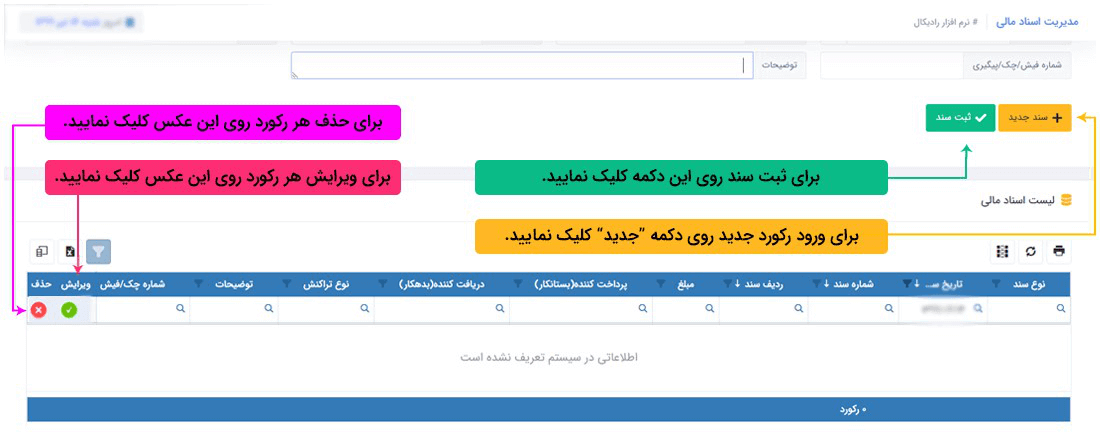
جستجو در لیست مدیریت اسناد مالی
برای جستجوی می توانید از سرستون های جدول بر اساس شرط های مختلف هر نوع جستجوی پیشرفته ای را داشته باشید.که برای دریافت راهنمایی بیشتر می توانید راهنمای جستجوی جداول را در برنامه و از قسمت راهنما مطالعه نمائید.
چاپ لیست مدیریت اسناد مالی
برای چاپ از لیست اسناد مالی روی دکمه در سمت راست بالای جدول کلیک نمائید تا هرآنچه را در جدول جستجو کرده اید به صورت پرینت نیز داشته باشید.
سیستم تحت وب انبارداری رادیکال:عملیات مرتبط با اسناد مالی: اسناد مالی دریافتی : دریافت از طرف حساب (نقد) به صندوق
توضیحات: برای ثبت، پایش و کنترل اسناد مالی دریافتی از طرف حساب به صورت نقد استفاده می شود .
به عبارت دیگر در این قسمت می توانید هر مبلغی را که به صورت نقد از طرف حساب دریافت کرده اید، ثبت نمائید.
نحوه ثبت اطلاعات:
برای ورود اطلاعات یک سند مالی(دریافت از طرف حساب (نقد) به صندوق): روی دکمه ی "سند جدید" در صفحه کلیک نمائید.
برای انتخاب طرف حساب در صورتیکه کد طرف حساب مورد نظر را می دانید در قسمت کد طرف حساب وارد نمائید که نام و نام خانوادگی آن شخص بصورت اتوماتیک پر شود ، اما اگر کد طرف حساب را نمی دانید روی کلمه "انتخاب کنید" مقابل نام طرف حساب کلیک نمائید تا لیستی از طرف
حساب ها برای شما نمایش داده شود. با استفاده از جستجوی موجود در لیست، طرف حساب خود را پیدا نموده و آن را انتخاب نمائید.
برای انتخاب صندوق در صورتیکه کد صندوق مورد نظر را می دانید در قسمت کد صندوق وارد نمائید که نام آن صندوق بصورت اتوماتیک پر شود ، اما اگر کد صندوق را نمی دانید روی کلمه "انتخاب کنید" مقابل نام صندوق کلیک نمائید تا لیستی از صندوق برای شما نمایش داده شود.
با استفاده از جستجوی موجود در لیست، صندوق خود را پیدا نموده و آن را انتخاب نمائید.
مقدار فیلدهای شماره سند و ردیف سند و تاریخ ثبت به صورت خودکار مقدار می گیرد، اما می توانید در صورت نیاز تغییر دهید. دقت کنید شماره یا ردیف سند نباید تکراری باشد در غیر اینصورت با پیغام خطا روبرو می شوید.
برای ویرایش سند مالی، روی ستون "ویرایش" درلیست پایین صفحه(اگر لیستی مشاهده نمی کنید یا سند مورد نظر را جستجو کنید یا دکمه ی پاک کردن جستجو را انتخاب نمائید تا تمام اسناد مالی نمایش داده شود)، ردیف سند مالی مورد نظر کلیک نمائید، اطلاعات سند مالی انتخاب
شده در گزینه های مرتبط در پنل باز شده، پر شده و می توانید اطلاعات را ویرایش نمائید و سپس دکمه "ثبت سند" را کلیک نمائید.
برای حذف یک سند مالی ، روی ستون "حذف " ردیف سند مورد نظر مورد نظر کلیک نمائید، سوالی مبنی بر اطمینان حذف اطلاعات پرسیده می شود، در صورت تایید، اطلاعات حذف می شود.
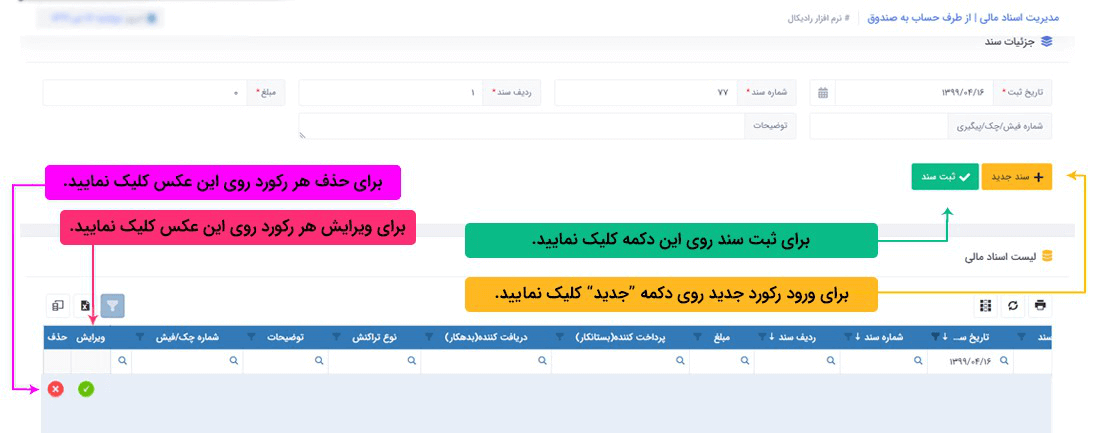
جستجو در لیست دریافت از طرف حساب (نقد) به صندوق برای جستجوی می توانید از سرستون های جدول بر اساس شرط های مختلف هر نوع جستجوی پیشرفته ای را داشته باشید.که برای دریافت راهنمایی بیشتر می توانید راهنمای جستجوی جداول را در برنامه و از قسمت راهنما مطالعه نمائید.
چاپ لیست دریافت از طرف حساب (نقد) به صندوق
برای چاپ از لیست دریافت از طرف حساب (نقد) به صندوق روی دکمه در سمت راست بالای جدول کلیک نمائید تا هرآنچه را در جدول جستجو کرده اید به صورت پرینت نیز داشته باشید.
سیستم تحت وب انبارداری رادیکال:عملیات مرتبط با اسناد مالی: اسناد مالی دریافتی : دریافت از طرف حساب (حواله) به حساب بانکی
توضیحات: برای ثبت، پایش و کنترل اسناد مالی دریافتی از طرف حساب به صورت حواله استفاده می شود .
به عبارت دیگر در این قسمت می توانید هر مبلغی را که به صورت حواله از طرف حساب دریافت کرده اید، ثبت نمائید.
نحوه ثبت اطلاعات:
برای ورود اطلاعات یک سند مالی (دریافت از طرف حساب (حواله) به حساب بانکی): روی دکمه ی " سند جدید" در صفحه کلیک نمائید.
نوع تراکنش را انتخاب نمائید.
برای انتخاب طرف حساب در صورتیکه کد طرف حساب مورد نظر را می دانید در قسمت کد طرف حساب وارد نمائید که نام و نام خانوادگی آن شخص بصورت اتوماتیک پر شود ، اما اگر کد طرف حساب را نمی دانید روی کلمه "انتخاب کنید" مقابل نام طرف حساب کلیک نمائید تا لیستی از طرف
حساب ها برای شما نمایش داده شود. با استفاده از جستجوی موجود در لیست، طرف حساب خود را پیدا نموده و آن را انتخاب نمائید.
برای انتخاب حساب بانکی در صورتیکه کد حساب بانکی مورد نظر را می دانید در قسمت کد حساب بانکی وارد نمائید که نام آن حساب بانکی بصورت اتوماتیک پر شود ، اما اگر کد حساب بانکی را نمی دانید روی کلمه "انتخاب کنید" مقابل نام حساب بانکی کلیک نمائید تا لیستی از
حساب ها برای شما نمایش داده شود. با استفاده از جستجوی موجود در لیست، حساب بانکی خود را پیدا نموده و آن را انتخاب نمائید.
مقدار فیلدهای شماره سند و ردیف سند و تاریخ ثبت به صورت خودکار مقدار می گیرد، اما می توانید در صورت نیاز تغییر دهید. دقت کنید شماره یا ردیف سند نباید تکراری باشد در غیر اینصورت با پیغام خطا روبرو می شوید.دیگر فیلدهای مبلغ، شماره فیش/چک/پیگیری، تاریخ فیش/چک،
کد/نام شعبه، شماره حساب/کارت/شبا،نام بانک و توضیحات را تکمیل نمائید.
توجه: منظور از فیلد نام بانک، نام بانک واریز کننده می باشد.
برای ویرایش سند مالی، روی ستون "ویرایش" درلیست پایین صفحه(اگر لیستی مشاهده نمی کنید یا سند مورد نظر را جستجو کنید یا دکمه ی پاک کردن جستجو را انتخاب نمائید تا تمام اسناد مالی نمایش داده شود)، ردیف سند مالی مورد نظر کلیک نمائید، اطلاعات سند مالی انتخاب
شده در گزینه های مرتبط در پنل باز شده، پر شده و می توانید اطلاعات را ویرایش نمائید و سپس دکمه "ثبت سند" را کلیک نمائید.
برای حذف یک سند مالی ، روی ستون "حذف " ردیف سند مورد نظر مورد نظر کلیک نمائید، سوالی مبنی بر اطمینان حذف اطلاعات پرسیده می شود، در صورت تایید، اطلاعات حذف می شود.
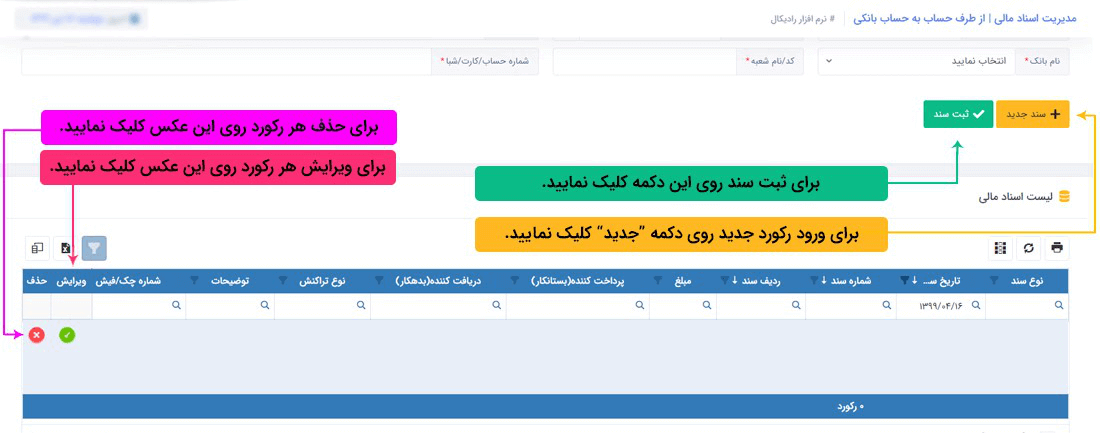
جستجو در لیست دریافت از طرف حساب (حواله) به حساب بانکی
برای جستجوی می توانید از سرستون های جدول بر اساس شرط های مختلف هر نوع جستجوی پیشرفته ای را داشته باشید.که برای دریافت راهنمایی بیشتر می توانید راهنمای جستجوی جداول را در برنامه و از قسمت راهنما مطالعه نمائید.
چاپ لیست دریافت از طرف حساب (حواله) به حساب بانکی
برای چاپ از لیست دریافت از طرف حساب (حواله) به حساب بانکی روی دکمه در سمت راست بالای جدول کلیک نمائید تا هرآنچه را در جدول جستجو کرده اید به صورت پرینت نیز داشته باشید.
سیستم تحت وب انبارداری رادیکال:عملیات مرتبط با اسناد مالی: اسناد مالی دریافتی : دریافت از طرف حساب به کارتخوان
توضیحات: در این قسمت می توانید مبلغی را که توسط دستگاه کارتخوان از یکی از طرف حسابهای خود دریافت کرده اید را ثبت، پایش و کنترل نمائید.
نحوه ثبت اطلاعات:
برای ورود اطلاعات یک سند مالی (دریافت از طرف حساب به کارتخوان): روی دکمه ی "سند جدید" در صفحه کلیک نمائید.
برای انتخاب طرف حساب در صورتیکه کد طرف حساب مورد نظر را می دانید در قسمت کد طرف حساب وارد نمائید که نام و نام خانوادگی آن شخص بصورت اتوماتیک پر شود ، اما اگر کد طرف حساب را نمی دانید روی کلمه "انتخاب کنید" مقابل نام طرف حساب کلیک نمائید تا لیستی از طرف
حساب ها برای شما نمایش داده شود. با استفاده از جستجوی موجود در لیست، طرف حساب خود را پیدا نموده و آن را انتخاب نمائید.
برای انتخاب کارتخوان در صورتیکه کد کارتخوان مورد نظر را می دانید در قسمت کد کارتخوان وارد نمائید که نام آن کارتخوان بصورت اتوماتیک پر شود ، اما اگر کد کارتخوان را نمی دانید روی کلمه "انتخاب کنید" مقابل نام کارتخوان کلیک نمائید تا لیستی از کارتخوان ها
برای شما نمایش داده شود. با استفاده از جستجوی موجود در لیست، کارتخوان خود را پیدا نموده و آن را انتخاب نمائید.
مقدار فیلدهای شماره سند و ردیف سند و تاریخ ثبت به صورت خودکار مقدار می گیرد، اما می توانید در صورت نیاز تغییر دهید. دقت کنید شماره یا ردیف سند نباید تکراری باشد در غیر اینصورت با پیغام خطا روبرو می شوید.دیگر فیلدهای مبلغ، شماره فیش/چک/پیگیری و توضیحات
را تکمیل نمائید.
برای ویرایش سند مالی، روی ستون "ویرایش" درلیست پایین صفحه(اگر لیستی مشاهده نمی کنید یا سند مورد نظر را جستجو کنید یا دکمه ی پاک کردن جستجو را انتخاب نمائید تا تمام اسناد مالی نمایش داده شود)، ردیف سند مالی مورد نظر کلیک نمائید، اطلاعات سند مالی انتخاب
شده در گزینه های مرتبط در پنل باز شده، پر شده و می توانید اطلاعات را ویرایش نمائید و سپس دکمه "ثبت سند" را کلیک نمائید.
برای حذف یک سند مالی ، روی ستون "حذف " ردیف سند مورد نظر مورد نظر کلیک نمائید، سوالی مبنی بر اطمینان حذف اطلاعات پرسیده می شود، در صورت تایید، اطلاعات حذف می شود.
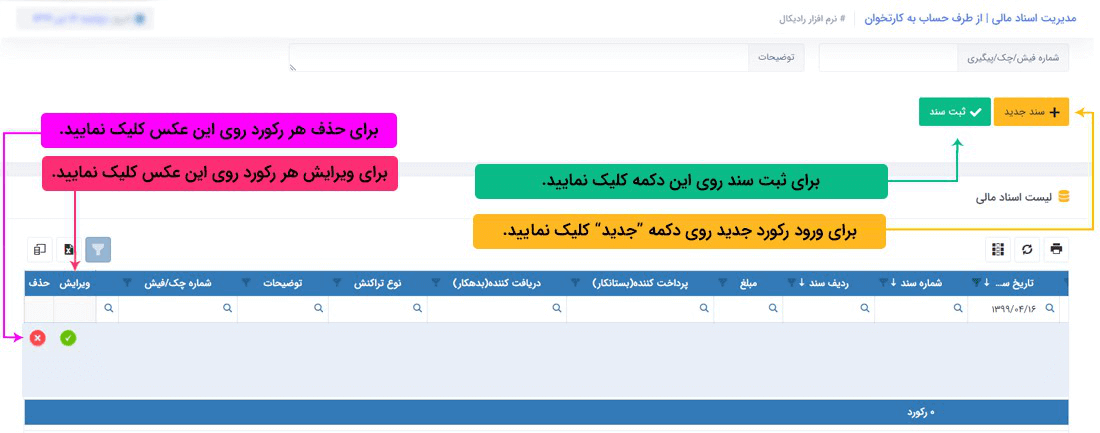
جستجو در لیست دریافت از طرف حساب به کارتخوان
برای جستجوی می توانید از سرستون های جدول بر اساس شرط های مختلف هر نوع جستجوی پیشرفته ای را داشته باشید.که برای دریافت راهنمایی بیشتر می توانید راهنمای جستجوی جداول را در برنامه و از قسمت راهنما مطالعه نمائید.
چاپ لیست دریافت از طرف حساب به کارتخوان
برای چاپ از لیست دریافت از طرف حساب به کارتخوان روی دکمه در سمت راست بالای جدول کلیک نمائید تا هرآنچه را در جدول جستجو کرده اید به صورت پرینت نیز داشته باشید.
سیستم تحت وب انبارداری رادیکال:عملیات مرتبط با اسناد مالی: اسناد مالی دریافتی : دریافت چک از طرف حساب
توضیحات: در این قسمت می توانید چک هایی را که از طرف حسابهای خود دریافت کرده اید را ثبت، پایش و کنترل نمائید.
نحوه ثبت اطلاعات:
برای ورود اطلاعات یک سند مالی (دریافت چک از طرف حساب ): روی دکمه ی "سند جدید" در صفحه کلیک نمائید.
برای انتخاب طرف حساب در صورتیکه کد طرف حساب مورد نظر را می دانید در قسمت کد طرف حساب وارد نمائید که نام و نام خانوادگی آن شخص بصورت اتوماتیک پر شود ، اما اگر کد طرف حساب را نمی دانید روی کلمه "انتخاب کنید" مقابل نام طرف حساب کلیک نمائید تا لیستی از طرف
حساب ها برای شما نمایش داده شود. با استفاده از جستجوی موجود در لیست، طرف حساب خود را پیدا نموده و آن را انتخاب نمائید.
مقدار فیلدهای شماره سند و ردیف سند و تاریخ ثبت به صورت خودکار مقدار می گیرد، اما می توانید در صورت نیاز تغییر دهید. دقت کنید شماره یا ردیف سند نباید تکراری باشد در غیر اینصورت با پیغام خطا روبرو می شوید.دیگر فیلدهای مبلغ، شماره فیش/چک/پیگیری، تاریخ فیش/چک،
کد/نام شعبه، شماره حساب،کارت،شبا، نام بانک، چک امانی، چک اول دوره و توضیحات را تکمیل نمائید.
چک امانی: چک امانی همانطور که از نامش پیداست به عنوان امانت در اختیار طرف حساب قرار داده می شود و در مواردی مانند ضمانت و ... کاربرد دارد.
چک اول دوره: به چک هایی گفته می شود که قبل از شروع کار با برنامه یا قبل از شروع دوره و سال مالی در اختیار ماست گفته می شود .
برای ویرایش سند مالی، روی ستون "ویرایش ردیف" درلیست پایین صفحه(اگر لیستی مشاهده نمی کنید یا سند مورد نظر را جستجو کنید یا دکمه ی پاک کردن جستجو را انتخاب نمائید تا تمام اسناد مالی نمایش داده شود)، ردیف سند مالی مورد نظر کلیک نمائید، اطلاعات سند مالی انتخاب
شده در گزینه های مرتبط در پنل باز شده، پر شده و می توانید اطلاعات را ویرایش نمائید و سپس دکمه "ثبت سند" را کلیک نمائید.
برای حذف یک سند مالی ، روی ستون "حذف " ردیف سند مورد نظر مورد نظر کلیک نمائید، سوالی مبنی بر اطمینان حذف اطلاعات پرسیده می شود، در صورت تایید، اطلاعات حذف می شود.
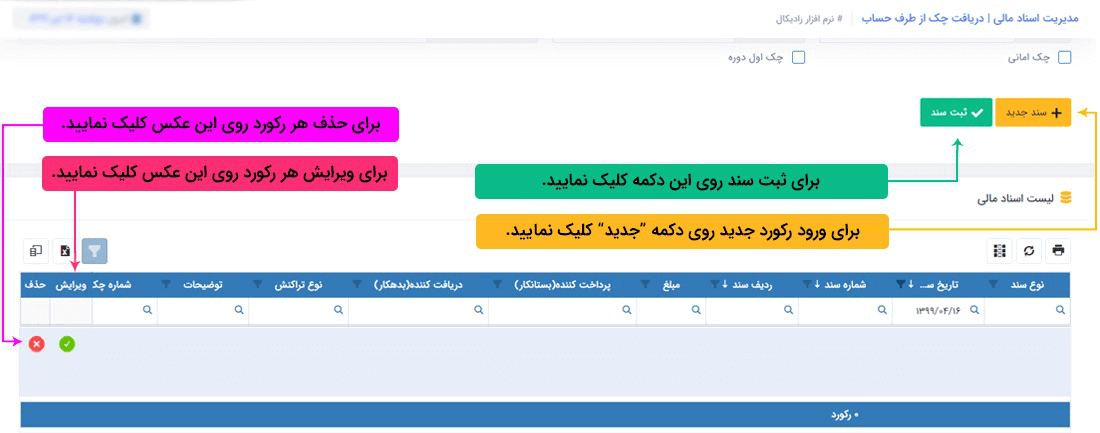
جستجو در لیست دریافت چک از طرف حساب
برای جستجوی می توانید از سرستون های جدول بر اساس شرط های مختلف هر نوع جستجوی پیشرفته ای را داشته باشید.که برای دریافت راهنمایی بیشتر می توانید راهنمای جستجوی جداول را در برنامه و از قسمت راهنما مطالعه نمائید.
چاپ لیست دریافت چک از طرف حساب
برای چاپ از لیست دریافت چک از طرف حساب روی دکمه در سمت راست بالای جدول کلیک نمائید تا هرآنچه را در جدول جستجو کرده اید به صورت پرینت نیز داشته باشید.
سیستم تحت وب انبارداری رادیکال: عملیات مرتبط با اسناد مالی: اسناد مالی پرداختی: برداشت از حساب بانکی(نقد)
توضیحات: به طور کلی اسناد پرداختی به واسطه دریافت کالا ،خدمات و ... صادر میشوند.در این قسمت می توانید این نوع پرداخت ، درصورتیکه به صورت نقد از حساب بانکی می باشد را ثبت، ویرایش و کنترل کنید.
نحوه ثبت اطلاعات:
برای ورود اطلاعات یک سند مالی (برداشت از حساب بانکی(نقد) به صندوق): روی دکمه ی "سند جدید" در صفحه کلیک نمائید.
نوع تراکنش را انتخاب کنید.
برای انتخاب حساب بانکی در صورتیکه کد حساب بانکی مورد نظر را می دانید در قسمت کد حساب بانکی وارد نمائید که نام حساب بانکی بصورت اتوماتیک پر شود ، اما اگر کد حساب بانکی را نمی دانید روی کلمه "انتخاب کنید" مقابل نام حساب بانکی کلیک نمائید تا لیستی از حساب
ها برای شما نمایش داده شود. با استفاده از جستجوی موجود در لیست، حساب بانکی خود را پیدا نموده و آن را انتخاب نمائید.
برای انتخاب صندوق در صورتیکه کد صندوق مورد نظر را می دانید در قسمت کد صندوق وارد نمائید که نام آن صندوق بصورت اتوماتیک پر شود ، اما اگر کد صندوق را نمی دانید روی کلمه "انتخاب کنید" مقابل نام صندوق کلیک نمائید تا لیستی از صندوق ها برای شما نمایش داده شود.
با استفاده از جستجوی موجود در لیست، صندوق خود را پیدا نموده و آن را انتخاب نمائید.
مقدار فیلدهای شماره سند و ردیف سند و تاریخ ثبت به صورت خودکار مقدار می گیرد، اما می توانید در صورت نیاز تغییر دهید. دقت کنید شماره یا ردیف سند نباید تکراری باشد در غیر اینصورت با پیغام خطا روبرو می شوید.دیگر فیلدهای مبلغ، شماره فیش/چک/پیگیری و توضیحات
را تکمیل نمائید.
برای ویرایش سند مالی، روی ستون "ویرایش" درلیست پایین صفحه(اگر لیستی مشاهده نمی کنید یا سند مورد نظر را جستجو کنید یا دکمه ی پاک کردن جستجو را انتخاب نمائید تا تمام اسناد مالی نمایش داده شود)، ردیف سند مالی مورد نظر کلیک نمائید، اطلاعات سند مالی انتخاب
شده در گزینه های مرتبط در پنل باز شده، پر شده و می توانید اطلاعات را ویرایش نمائید و سپس دکمه "ثبت سند" را کلیک نمائید.
برای حذف یک سند مالی ، روی ستون "حذف " ردیف سند مورد نظر کلیک نمائید، سوالی مبنی بر اطمینان حذف اطلاعات پرسیده می شود، در صورت تایید، اطلاعات حذف می شود.
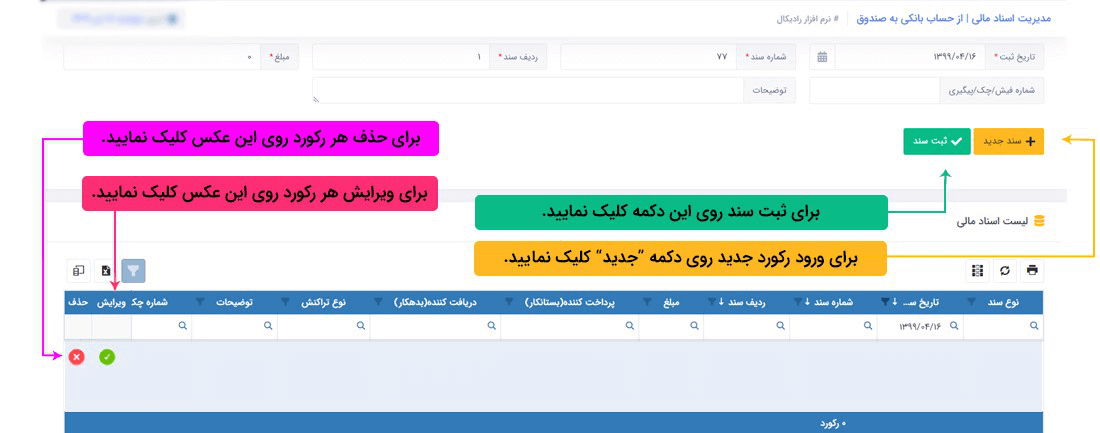
جستجو در لیست برداشت از حساب بانکی(نقد)
برای جستجوی می توانید از سرستون های جدول بر اساس شرط های مختلف هر نوع جستجوی پیشرفته ای را داشته باشید.که برای دریافت راهنمایی بیشتر می توانید راهنمای جستجوی جداول را در برنامه و از قسمت راهنما مطالعه نمائید.
چاپ لیست برداشت از حساب بانکی(نقد)
برای چاپ از لیست برداشت از حساب بانکی(نقد) روی دکمه در سمت راست بالای جدول کلیک نمائید تا هرآنچه را در جدول جستجو کرده اید به صورت پرینت نیز داشته باشید.
سیستم تحت وب انبارداری رادیکال: عملیات مرتبط با اسناد مالی: اسناد مالی پرداختی: برداشت از حساب بانکی (حواله به طرف حساب)
توضیحات: به طور کلی اسناد پرداختی به واسطه دریافت کالا ،خدمات و ... صادر میشوند.در این قسمت می توانید این نوع پرداخت ، درصورتیکه به صورت حواله از حساب بانکی به طرف حساب می باشد را ثبت، ویرایش و کنترل کنید.
نحوه ثبت اطلاعات:
برای ورود اطلاعات یک سند مالی (از حساب بانکی به طرف حساب): روی دکمه ی "سند جدید" در صفحه کلیک نمائید.
نوع تراکنش را انتخاب کنید.
برای انتخاب حساب بانکی در صورتیکه کد حساب بانکی مورد نظر را می دانید در قسمت کد حساب بانکی وارد نمائید که نام حساب بانکی بصورت اتوماتیک پر شود ، اما اگر کد حساب بانکی را نمی دانید روی کلمه "انتخاب کنید" مقابل نام حساب بانکی کلیک نمائید تا لیستی از حساب
ها برای شما نمایش داده شود. با استفاده از جستجوی موجود در لیست، حساب بانکی خود را پیدا نموده و آن را انتخاب نمائید.
برای انتخاب طرف حساب در صورتیکه کد طرف حساب مورد نظر را می دانید در قسمت کد طرف حساب وارد نمائید که نام آن طرف حساب بصورت اتوماتیک پر شود ، اما اگر کد طرف حساب را نمی دانید روی کلمه "انتخاب کنید" مقابل نام طرف حساب کلیک نمائید تا لیستی از طرف حساب ها
برای شما نمایش داده شود. با استفاده از جستجوی موجود در لیست، طرف حساب خود را پیدا نموده و آن را انتخاب نمائید.
مقدار فیلدهای شماره سند و ردیف سند و تاریخ ثبت به صورت خودکار مقدار می گیرد، اما می توانید در صورت نیاز تغییر دهید. دقت کنید شماره یا ردیف سند نباید تکراری باشد در غیر اینصورت با پیغام خطا روبرو می شوید.دیگر فیلدهای مبلغ، شماره فیش/چک/پیگیری و توضیحات
را تکمیل نمائید.
برای ویرایش سند مالی، روی ستون "ویرایش" درلیست پایین صفحه(اگر لیستی مشاهده نمی کنید یا سند مورد نظر را جستجو کنید یا دکمه ی پاک کردن را انتخاب نمائید تا تمام اسناد مالی نمایش داده شود)، ردیف سند مالی مورد نظر کلیک نمائید، اطلاعات سند مالی انتخاب شده در
گزینه های مرتبط در پنل باز شده، پر شده و می توانید اطلاعات را ویرایش نمائید و سپس دکمه "ثبت سند" را کلیک نمائید.
برای حذف یک سند مالی ، روی ستون "حذف " ردیف سند مورد نظر کلیک نمائید، سوالی مبنی بر اطمینان حذف اطلاعات پرسیده می شود، در صورت تایید، اطلاعات حذف می شود.
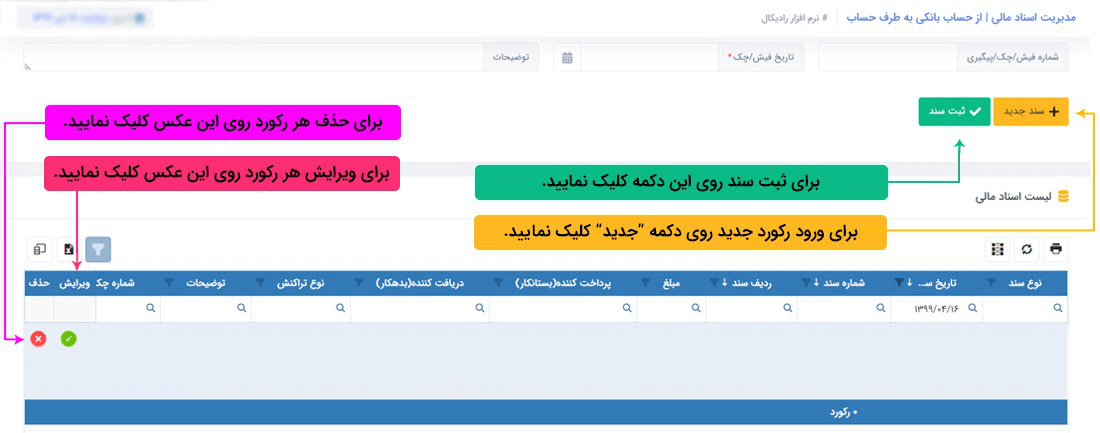
جستجو در لیست برداشت از حساب بانکی (حواله به طرف حساب)
برای جستجوی می توانید از سرستون های جدول بر اساس شرط های مختلف هر نوع جستجوی پیشرفته ای را داشته باشید.که برای دریافت راهنمایی بیشتر می توانید راهنمای جستجوی جداول را در برنامه و از قسمت راهنما مطالعه نمائید.
چاپ لیست برداشت از حساب بانکی (حواله به طرف حساب)
برای چاپ از لیست برداشت از حساب بانکی (حواله به طرف حساب) روی دکمه در سمت راست بالای جدول کلیک نمائید تا هرآنچه را در جدول جستجو کرده اید به صورت پرینت نیز داشته باشید.
سیستم تحت وب انبارداری رادیکال: عملیات مرتبط با اسناد مالی: اسناد مالی پرداختی: برداشت از حساب بانکی (هزینه)
توضیحات: به طور کلی اسناد پرداختی به واسطه دریافت کالا ،خدمات و ... صادر میشوند.در این قسمت می توانید برداشت هایی که از حساب بانکی بابت هزینه ها (مانند هزینه قبوض و ...) می باشد را ثبت، ویرایش و کنترل کنید.
نحوه ثبت اطلاعات:
برای ورود اطلاعات یک سند مالی (از حساب بانکی به هزینه): روی دکمه ی "سند جدید" در صفحه کلیک نمائید.
نوع تراکنش را انتخاب کنید.
برای انتخاب حساب بانکی در صورتیکه کد حساب بانکی مورد نظر را می دانید در قسمت کد حساب بانکی وارد نمائید که نام حساب بانکی بصورت اتوماتیک پر شود ، اما اگر کد حساب بانکی را نمی دانید روی کلمه "انتخاب کنید" مقابل نام حساب بانکی کلیک نمائید تا لیستی از حساب
ها برای شما نمایش داده شود. با استفاده از جستجوی موجود در لیست، حساب بانکی خود را پیدا نموده و آن را انتخاب نمائید.
برای انتخاب هزینه در صورتیکه کد هزینه مورد نظر را می دانید در قسمت کد هزینه وارد نمائید که نام آن هزینه بصورت اتوماتیک پر شود ، اما اگر کد هزینه را نمی دانید روی کلمه "انتخاب کنید" مقابل نام هزینه کلیک نمائید تا لیستی از هزینه ها برای شما نمایش داده شود.
با استفاده از جستجوی موجود در لیست، هزینه خود را پیدا نموده و آن را انتخاب نمائید.
مقدار فیلدهای شماره سند و ردیف سند و تاریخ ثبت به صورت خودکار مقدار می گیرد، اما می توانید در صورت نیاز تغییر دهید. دقت کنید شماره یا ردیف سند نباید تکراری باشد در غیر اینصورت با پیغام خطا روبرو می شوید.دیگر فیلدهای مبلغ، شماره فیش/چک/پیگیری و توضیحات
را تکمیل نمائید.
برای ویرایش سند مالی، روی ستون "ویرایش" درلیست پایین صفحه(اگر لیستی مشاهده نمی کنید یا سند مورد نظر را جستجو کنید یا دکمه ی پاک کردن جستجو را انتخاب نمائید تا تمام اسناد مالی نمایش داده شود)، ردیف سند مالی مورد نظر کلیک نمائید، اطلاعات سند مالی انتخاب
شده در گزینه های مرتبط در پنل باز شده، پر شده و می توانید اطلاعات را ویرایش نمائید و سپس دکمه "ثبت سند" را کلیک نمائید.
برای حذف یک سند مالی ، روی ستون "حذف " ردیف سند مورد نظر مورد نظر کلیک نمائید، سوالی مبنی بر اطمینان حذف اطلاعات پرسیده می شود، در صورت تایید، اطلاعات حذف می شود.
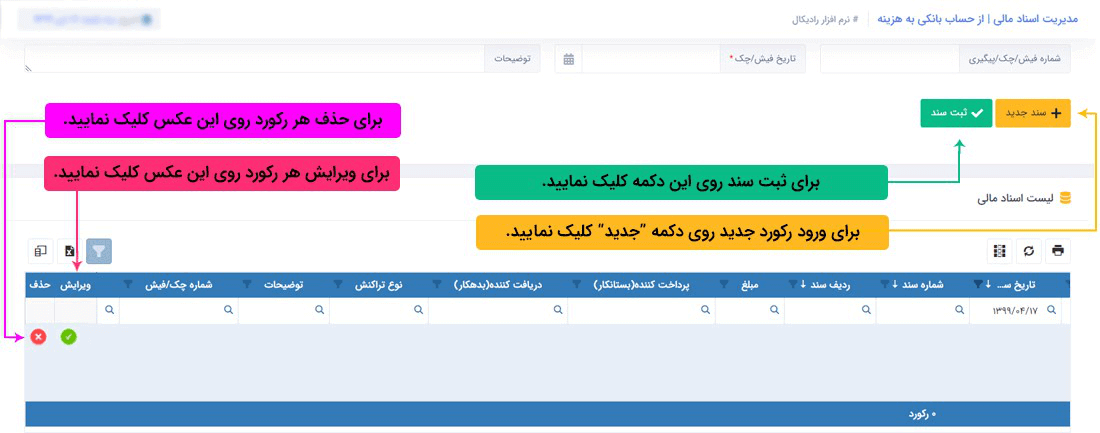
جستجو در لیست برداشت از حساب بانکی (هزینه)
برای جستجوی می توانید از سرستون های جدول بر اساس شرط های مختلف هر نوع جستجوی پیشرفته ای را داشته باشید.که برای دریافت راهنمایی بیشتر می توانید راهنمای جستجوی جداول را در برنامه و از قسمت راهنما مطالعه نمائید.
چاپ لیست برداشت از حساب بانکی (هزینه)
چاپ لیست برداشت از حساب بانکی (هزینه)
سیستم تحت وب انبارداری رادیکال: عملیات مرتبط با اسناد مالی: اسناد مالی پرداختی: برداشت از حساب بانکی (کارتخوان)
توضیحات: به طور کلی اسناد پرداختی به واسطه دریافت کالا ،خدمات و ... صادر میشوند.در این قسمت می توانید هر پرداخت و برداشتی که از حسابت بانکی به صورت استفاده از کارتخوان می باشد را ثبت، ویرایش و کنترل کنید.
نحوه ثبت اطلاعات:
برای ورود اطلاعات یک سند مالی (از حساب بانکی به کارتخوان): روی دکمه ی "سند جدید" در صفحه کلیک نمائید.
نوع تراکنش به صورت پیش فرض و ثابت کارتخوان می باشد.
برای انتخاب حساب بانکی در صورتیکه کد حساب بانکی مورد نظر را می دانید در قسمت کد حساب بانکی وارد نمائید که نام حساب بانکی بصورت اتوماتیک پر شود ، اما اگر کد حساب بانکی را نمی دانید روی کلمه "انتخاب کنید" مقابل نام حساب بانکی کلیک نمائید تا لیستی از حساب
ها برای شما نمایش داده شود. با استفاده از جستجوی موجود در لیست، حساب بانکی خود را پیدا نموده و آن را انتخاب نمائید.
برای انتخاب کارتخوان در صورتیکه کد کارتخوان مورد نظر را می دانید در قسمت کد کارتخوان وارد نمائید که نام آن کارتخوان بصورت اتوماتیک پر شود ، اما اگر کد کارتخوان را نمی دانید روی کلمه "انتخاب کنید" مقابل نام کارتخوان کلیک نمائید تا لیستی از کارتخوان ها
برای شما نمایش داده شود. با استفاده از جستجوی موجود در لیست، کارتخوان خود را پیدا نموده و آن را انتخاب نمائید.
مقدار فیلدهای شماره سند و ردیف سند و تاریخ ثبت به صورت خودکار مقدار می گیرد، اما می توانید در صورت نیاز تغییر دهید. دقت کنید شماره یا ردیف سند نباید تکراری باشد در غیر اینصورت با پیغام خطا روبرو می شوید.دیگر فیلدهای مبلغ، شماره فیش/چک/پیگیری و توضیحات
را تکمیل نمائید.
برای ویرایش سند مالی، روی ستون "ویرایش" درلیست پایین صفحه(اگر لیستی مشاهده نمی کنید یا سند مورد نظر را جستجو کنید یا دکمه ی پاک کردن جستجو را انتخاب نمائید تا تمام اسناد مالی نمایش داده شود)، ردیف سند مالی مورد نظر کلیک نمائید، اطلاعات سند مالی انتخاب
شده در گزینه های مرتبط در پنل باز شده، پر شده و می توانید اطلاعات را ویرایش نمائید و سپس دکمه "ثبت" را کلیک نمائید.
برای حذف یک سند مالی ، روی ستون "حذف " ردیف سند مورد نظر کلیک نمائید، سوالی مبنی بر اطمینان حذف اطلاعات پرسیده می شود، در صورت تایید، اطلاعات حذف می شود.
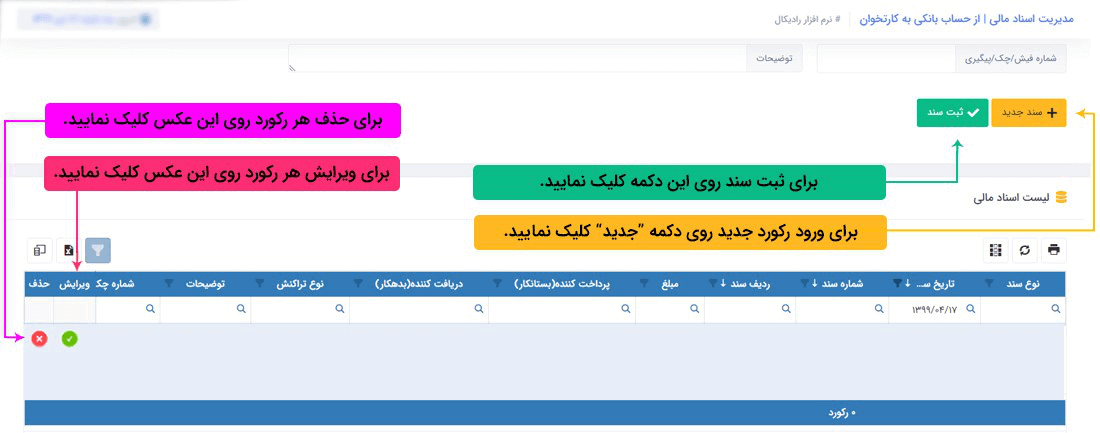
جستجو در لیست برداشت از حساب بانکی (کارتخوان)
برای جستجوی می توانید از سرستون های جدول بر اساس شرط های مختلف هر نوع جستجوی پیشرفته ای را داشته باشید.که برای دریافت راهنمایی بیشتر می توانید راهنمای جستجوی جداول را در برنامه و از قسمت راهنما مطالعه نمائید.
چاپ لیست برداشت از حساب بانکی (کارتخوان)
برای چاپ از لیست برداشت از حساب بانکی (کارتخوان) روی دکمه در سمت راست بالای جدول کلیک نمائید تا هرآنچه را در جدول جستجو کرده اید به صورت پرینت نیز داشته باشید.
سیستم تحت وب انبارداری رادیکال: عملیات مرتبط با اسناد مالی: اسناد مالی پرداختی: پرداخت صندوق به حساب بانکی
توضیحات: به طور کلی اسناد پرداختی به واسطه دریافت کالا ،خدمات و ... صادر میشوند.در این قسمت می توانید هر مبلغی که از صندوق به حساب بانکی واریز می شود را ثبت، ویرایش و کنترل نمائید.
نحوه ثبت اطلاعات:
برای ورود اطلاعات یک سند مالی (از صندوق به حساب بانکی): روی دکمه ی "سند جدید" در صفحه کلیک نمائید.
برای انتخاب صندوق در صورتیکه کد صندوق مورد نظر را می دانید در قسمت کد صندوق وارد نمائید که نام آن صندوق بصورت اتوماتیک پر شود ، اما اگر کد صندوق را نمی دانید روی کلمه "انتخاب کنید" مقابل نام صندوق کلیک نمائید تا لیستی از صندوق ها برای شما نمایش داده شود.
با استفاده از جستجوی موجود در لیست، صندوق خود را پیدا نموده و آن را انتخاب نمائید.
برای انتخاب حساب بانکی در صورتیکه کد حساب بانکی مورد نظر را می دانید در قسمت کد حساب بانکی وارد نمائید که نام حساب بانکی بصورت اتوماتیک پر شود ، اما اگر کد حساب بانکی را نمی دانید روی کلمه "انتخاب کنید" مقابل نام حساب بانکی کلیک نمائید تا لیستی از حساب
ها برای شما نمایش داده شود. با استفاده از جستجوی موجود در لیست، حساب بانکی خود را پیدا نموده و آن را انتخاب نمائید.
مقدار فیلدهای شماره سند و ردیف سند و تاریخ ثبت به صورت خودکار مقدار می گیرد، اما می توانید در صورت نیاز تغییر دهید. دقت کنید شماره یا ردیف سند نباید تکراری باشد در غیر اینصورت با پیغام خطا روبرو می شوید.دیگر فیلدهای مبلغ، شماره فیش/چک/پیگیری و توضیحات
را تکمیل نمائید.
برای ویرایش سند مالی، روی ستون "ویرایش" درلیست پایین صفحه(اگر لیستی مشاهده نمی کنید یا سند مورد نظر را جستجو کنید یا دکمه ی پاک کردن جستجو را انتخاب نمائید تا تمام اسناد مالی نمایش داده شود)، ردیف سند مالی مورد نظر کلیک نمائید، اطلاعات سند مالی انتخاب
شده در گزینه های مرتبط در پنل باز شده، پر شده و می توانید اطلاعات را ویرایش نمائید و سپس دکمه "ثبت" را کلیک نمائید.
برای حذف یک سند مالی ، روی ستون "حذف " ردیف سند مورد نظر کلیک نمائید، سوالی مبنی بر اطمینان حذف اطلاعات پرسیده می شود، در صورت تایید، اطلاعات حذف می شود.
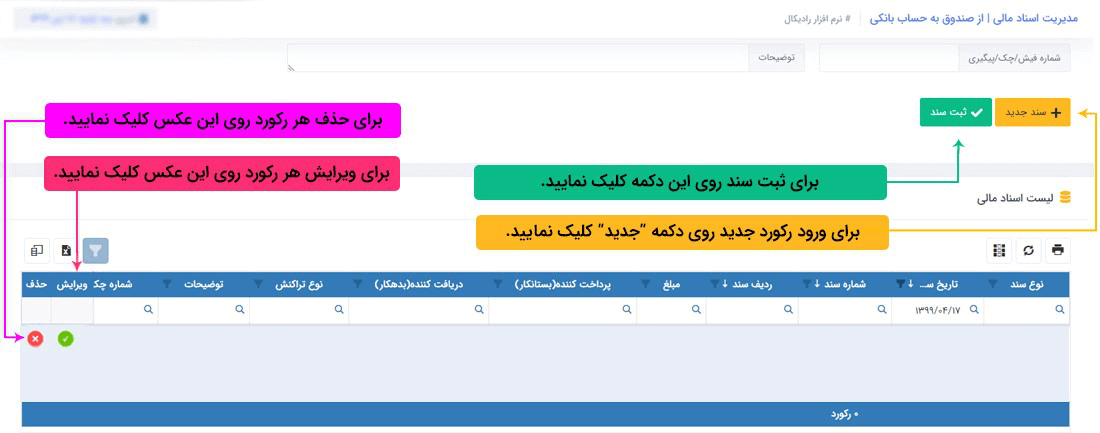
جستجو در لیست پرداخت صندوق به حساب بانکی
برای جستجوی می توانید از سرستون های جدول بر اساس شرط های مختلف هر نوع جستجوی پیشرفته ای را داشته باشید.که برای دریافت راهنمایی بیشتر می توانید راهنمای جستجوی جداول را در برنامه و از قسمت راهنما مطالعه نمائید.
چاپ لیست پرداخت صندوق به حساب بانکی
برای چاپ از لیست پرداخت صندوق به حساب بانکی روی دکمه در سمت راست بالای جدول کلیک نمائید تا هرآنچه را در جدول جستجو کرده اید به صورت پرینت نیز داشته باشید.
سیستم تحت وب انبارداری رادیکال: عملیات مرتبط با اسناد مالی: اسناد مالی پرداختی: پرداخت نقدی به طرف حساب
توضیحات: به طور کلی اسناد پرداختی به واسطه دریافت کالا ،خدمات و ... صادر میشوند.در این قسمت می توانید هر مبلغی که به صورت نقد به طرف حساب پرداخت می کنید را ثبت، ویرایش و کنترل نمائید.
نحوه ثبت اطلاعات:
برای ورود اطلاعات یک سند مالی (از صندوق به طرف حساب): روی دکمه ی "سند جدید" در صفحه کلیک نمائید.
برای انتخاب صندوق در صورتیکه کد صندوق مورد نظر را می دانید در قسمت کد صندوق وارد نمائید که نام آن صندوق بصورت اتوماتیک پر شود ، اما اگر کد صندوق را نمی دانید روی کلمه "انتخاب کنید" مقابل نام صندوق کلیک نمائید تا لیستی از صندوق ها برای شما نمایش داده شود.
با استفاده از جستجوی موجود در لیست، صندوق خود را پیدا نموده و آن را انتخاب نمائید.
برای انتخاب طرف حساب در صورتیکه کد طرف حساب مورد نظر را می دانید در قسمت کد طرف حساب وارد نمائید که نام طرف حساب بصورت اتوماتیک پر شود ، اما اگر کد طرف حساب را نمی دانید روی کلمه "انتخاب کنید" مقابل نام طرف حساب کلیک نمائید تا لیستی از طرف حساب ها برای
شما نمایش داده شود. با استفاده از جستجوی موجود در لیست، طرف حساب خود را پیدا نموده و آن را انتخاب نمائید.
مقدار فیلدهای شماره سند و ردیف سند و تاریخ ثبت به صورت خودکار مقدار می گیرد، اما می توانید در صورت نیاز تغییر دهید. دقت کنید شماره یا ردیف سند نباید تکراری باشد در غیر اینصورت با پیغام خطا روبرو می شوید.دیگر فیلدهای مبلغ، شماره فیش/چک/پیگیری و توضیحات
را تکمیل نمائید.
برای ویرایش سند مالی، روی ستون "ویرایش" درلیست پایین صفحه(اگر لیستی مشاهده نمی کنید یا سند مورد نظر را جستجو کنید یا دکمه ی پاک کردن جستجو را انتخاب نمائید تا تمام اسناد مالی نمایش داده شود)، ردیف سند مالی مورد نظر کلیک نمائید، اطلاعات سند مالی انتخاب
شده در گزینه های مرتبط در پنل باز شده، پر شده و می توانید اطلاعات را ویرایش نمائید و سپس دکمه "ثبت سند" را کلیک نمائید.
برای حذف یک سند مالی ، روی ستون "حذف " ردیف سند مورد نظر کلیک نمائید، سوالی مبنی بر اطمینان حذف اطلاعات پرسیده می شود، در صورت تایید، اطلاعات حذف می شود.
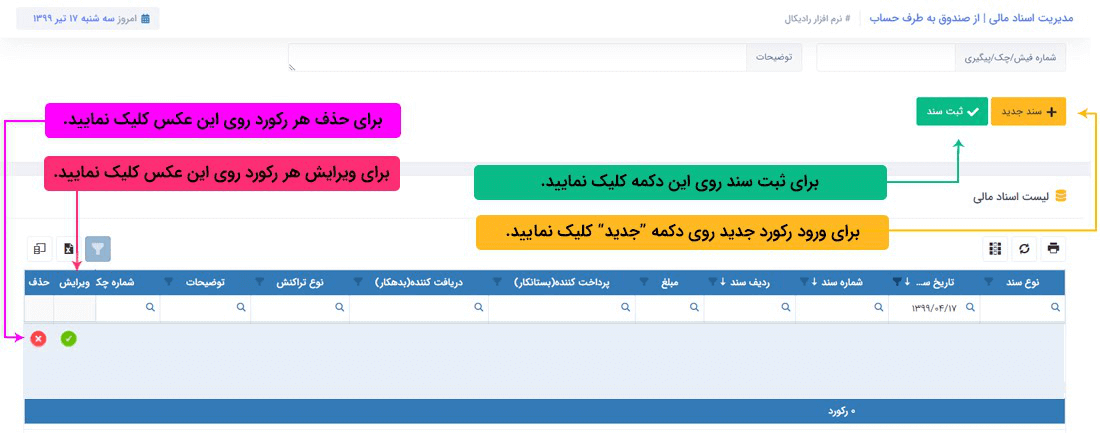
جستجو در لیست پرداخت نقدی به طرف حساب:
برای جستجوی می توانید از سرستون های جدول بر اساس شرط های مختلف هر نوع جستجوی پیشرفته ای را داشته باشید.که برای دریافت راهنمایی بیشتر می توانید راهنمای جستجوی جداول را در برنامه و از قسمت راهنما مطالعه نمائید.
چاپ لیست پرداخت نقدی به طرف حساب:
برای چاپ از لیست پرداخت نقدی به طرف حساب روی دکمه در سمت راست بالای جدول کلیک نمائید تا هرآنچه را در جدول جستجو کرده اید به صورت پرینت نیز داشته باشید.
سیستم تحت وب انبارداری رادیکال: عملیات مرتبط با اسناد مالی: اسناد مالی پرداختی: پرداخت نقدی هزینه
توضیحات: به طور کلی اسناد پرداختی به واسطه دریافت کالا ،خدمات و ... صادر میشوند.در این قسمت می توانید هر مبلغی که به صورت نقد بابت هزینه ها پرداخت می کنید را ثبت، ویرایش و کنترل نمائید.
نحوه ثبت اطلاعات:
برای ورود اطلاعات یک سند مالی (از صندوق به هزینه): روی دکمه ی " سند جدید" در صفحه کلیک نمائید.
برای انتخاب صندوق در صورتیکه کد صندوق مورد نظر را می دانید در قسمت کد صندوق وارد نمائید که نام آن صندوق بصورت اتوماتیک پر شود ، اما اگر کد صندوق را نمی دانید روی کلمه "انتخاب کنید" مقابل نام صندوق کلیک نمائید تا لیستی از صندوق ها برای شما نمایش داده شود.
با استفاده از جستجوی موجود در لیست، صندوق خود را پیدا نموده و آن را انتخاب نمائید.
برای انتخاب هزینه در صورتیکه کد هزینه مورد نظر را می دانید در قسمت کد هزینه وارد نمائید که نام آن هزینه بصورت اتوماتیک پر شود ، اما اگر کد هزینه را نمی دانید روی کلمه "انتخاب کنید" مقابل نام هزینه کلیک نمائید تا لیستی از هزینه ها برای شما نمایش داده شود.
با استفاده از جستجوی موجود در لیست، هزینه خود را پیدا نموده و آن را انتخاب نمائید.
مقدار فیلدهای شماره سند و ردیف سند و تاریخ ثبت به صورت خودکار مقدار می گیرد، اما می توانید در صورت نیاز تغییر دهید. دقت کنید شماره یا ردیف سند نباید تکراری باشد در غیر اینصورت با پیغام خطا روبرو می شوید.دیگر فیلدهای مبلغ، شماره فیش/چک/پیگیری و توضیحات
را تکمیل نمائید.
برای ویرایش سند مالی، روی ستون "ویرایش" درلیست پایین صفحه(اگر لیستی مشاهده نمی کنید یا سند مورد نظر را جستجو کنید یا دکمه ی پاک کردن جستجو را انتخاب نمائید تا تمام اسناد مالی نمایش داده شود)، ردیف سند مالی مورد نظر کلیک نمائید، اطلاعات سند مالی انتخاب
شده در گزینه های مرتبط در پنل باز شده، پر شده و می توانید اطلاعات را ویرایش نمائید و سپس دکمه "ثبت" را کلیک نمائید.
برای حذف یک سند مالی ، روی ستون "حذف " ردیف سند مورد نظر کلیک نمائید، سوالی مبنی بر اطمینان حذف اطلاعات پرسیده می شود، در صورت تایید، اطلاعات حذف می شود.
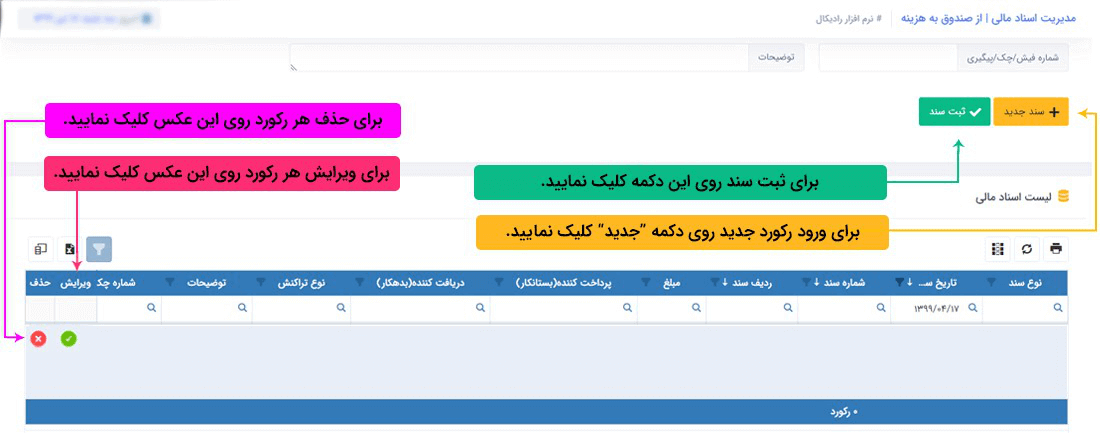
جستجو در لیست پرداخت نقدی هزینه:
برای جستجوی می توانید از سرستون های جدول بر اساس شرط های مختلف هر نوع جستجوی پیشرفته ای را داشته باشید.که برای دریافت راهنمایی بیشتر می توانید راهنمای جستجوی جداول را در برنامه و از قسمت راهنما مطالعه نمائید.
چاپ لیست پرداخت نقدی هزینه:
برای چاپ از لیست پرداخت نقدی هزینه روی دکمه در سمت راست بالای جدول کلیک نمائید تا هرآنچه را در جدول جستجو کرده اید به صورت پرینت نیز داشته باشید.
سیستم تحت وب انبارداری رادیکال: عملیات مرتبط با اسناد مالی: اسناد مالی پرداختی: پرداخت چک به طرف حساب
توضیحات: به طور کلی اسناد پرداختی به واسطه دریافت کالا ،خدمات و ... صادر میشوند.در این قسمت می توانید هر مبلغی که به صورت چک به طرف حساب می پردازید را ثبت، ویرایش و کنترل نمائید.
نحوه ثبت اطلاعات:
برای ورود اطلاعات یک سند مالی (پرداخت چک به طرف حساب): روی دکمه ی "سند جدید" در صفحه کلیک نمائید.
برای انتخاب حساب بانکی در صورتیکه کد حساب بانکی مورد نظر را می دانید در قسمت کد حساب بانکی وارد نمائید که نام حساب بانکی بصورت اتوماتیک پر شود ، اما اگر کد حساب بانکی را نمی دانید روی کلمه "انتخاب کنید" مقابل نام حساب بانکی کلیک نمائید تا لیستی از حساب
ها برای شما نمایش داده شود. با استفاده از جستجوی موجود در لیست، حساب بانکی خود را پیدا نموده و آن را انتخاب نمائید.
برای انتخاب طرف حساب در صورتیکه کد طرف حساب مورد نظر را می دانید در قسمت کد طرف حساب وارد نمائید که نام طرف حساب بصورت اتوماتیک پر شود ، اما اگر کد طرف حساب را نمی دانید روی کلمه "انتخاب کنید" مقابل نام طرف حساب کلیک نمائید تا لیستی از طرف حساب ها برای
شما نمایش داده شود. با استفاده از جستجوی موجود در لیست، طرف حساب خود را پیدا نموده و آن را انتخاب نمائید.
مقدار فیلدهای شماره سند و ردیف سند و تاریخ ثبت به صورت خودکار مقدار می گیرد، اما می توانید در صورت نیاز تغییر دهید. دقت کنید شماره یا ردیف سند نباید تکراری باشد در غیر اینصورت با پیغام خطا روبرو می شوید.دیگر فیلدهای مبلغ، شماره فیش/چک/پیگیری، تاریخ فیش/چک،
چک امانی، چک اول دوره و توضیحات را تکمیل نمائید.
چک امانی: چک امانی همانطور که از نامش پیداست به عنوان امانت در اختیار طرف حساب قرار داده می شود و در مواردی مانند ضمانت و ... کاربرد دارد.
چک اول دوره: به چک هایی گفته می شود که قبل از شروع کار با برنامه یا قبل از شروع دوره و سال مالی در اختیار ماست گفته می شود .
برای ویرایش سند مالی، روی ستون "ویرایش" درلیست پایین صفحه(اگر لیستی مشاهده نمی کنید یا سند مورد نظر را جسنجو کنید یا دکمه ی پاک کردن را انتخاب نمائید تا تمام اسناد مالی نمایش داده شود)، ردیف سند مالی مورد نظر کلیک نمائید، اطلاعات سند مالی انتخاب شده در
گزینه های مرتبط در پنل باز شده، پر شده و می توانید اطلاعات را ویرایش نمائید و سپس دکمه "ثبت سند" را کلیک نمائید.
برای حذف یک سند مالی ، روی ستون "حذف " ردیف سند مورد نظر کلیک نمائید، سوالی مبنی بر اطمینان حذف اطلاعات پرسیده می شود، در صورت تایید، اطلاعات حذف می شود.
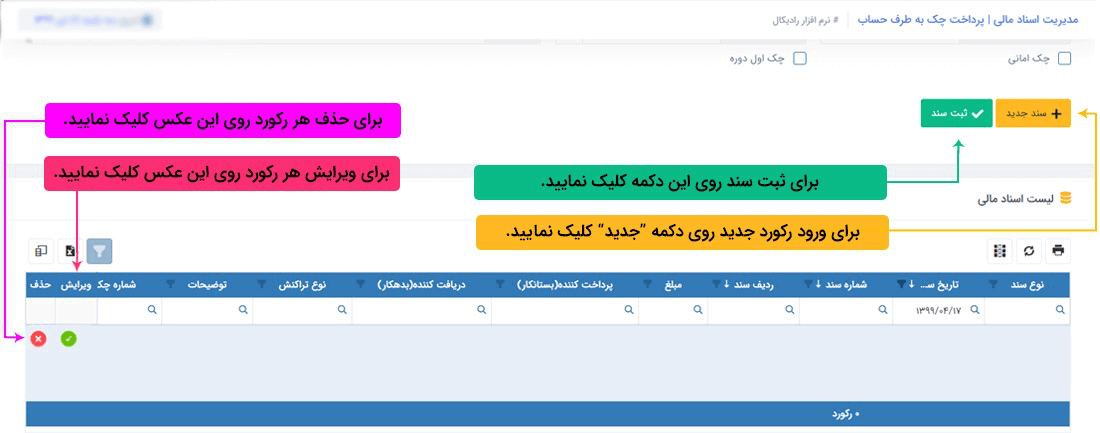
جستجو در لیست پرداخت چک به طرف حساب:
برای جستجوی می توانید از سرستون های جدول بر اساس شرط های مختلف هر نوع جستجوی پیشرفته ای را داشته باشید.که برای دریافت راهنمایی بیشتر می توانید راهنمای جستجوی جداول را در برنامه و از قسمت راهنما مطالعه نمائید.
چاپ لیست پرداخت چک به طرف حساب:
برای چاپ از لیست پرداخت چک به طرف حساب روی دکمه در سمت راست بالای جدول کلیک نمائید تا هرآنچه را در جدول جستجو کرده اید به صورت پرینت نیز داشته باشید.
سیستم تحت وب انبارداری رادیکال: عملیات مرتبط با اسناد مالی: اسناد مالی پرداختی: پرداخت چک (هزینه)
توضیحات: به طور کلی اسناد پرداختی به واسطه دریافت کالا ،خدمات و ... صادر میشوند.در این قسمت می توانید هر مبلغی که به صورت چک بابت هزینه ها می پردازید را ثبت، ویرایش و کنترل نمائید.
نحوه ثبت اطلاعات:
برای ورود اطلاعات یک سند مالی (پرداخت چک (هزینه)): روی دکمه ی "سند جدید" در صفحه کلیک نمائید.
برای انتخاب حساب بانکی در صورتیکه کد حساب بانکی مورد نظر را می دانید در قسمت کد حساب بانکی وارد نمائید که نام حساب بانکی بصورت اتوماتیک پر شود ، اما اگر کد حساب بانکی را نمی دانید روی کلمه "انتخاب کنید" مقابل نام حساب بانکی کلیک نمائید تا لیستی از حساب
ها برای شما نمایش داده شود. با استفاده از جستجوی موجود در لیست، حساب بانکی خود را پیدا نموده و آن را انتخاب نمائید.
برای انتخاب هزینه در صورتیکه کد هزینه مورد نظر را می دانید در قسمت کد هزینه وارد نمائید که نام آن هزینه بصورت اتوماتیک پر شود ، اما اگر کد هزینه را نمی دانید روی کلمه "انتخاب کنید" مقابل نام هزینه کلیک نمائید تا لیستی از هزینه ها برای شما نمایش داده شود.
با استفاده از جستجوی موجود در لیست، هزینه خود را پیدا نموده و آن را انتخاب نمائید.
مقدار فیلدهای شماره سند و ردیف سند و تاریخ ثبت به صورت خودکار مقدار می گیرد، اما می توانید در صورت نیاز تغییر دهید. دقت کنید شماره یا ردیف سند نباید تکراری باشد در غیر اینصورت با پیغام خطا روبرو می شوید.دیگر فیلدهای مبلغ، شماره فیش/چک/پیگیری، تاریخ فیش/چک،
چک امانی، چک اول دوره و توضیحات را تکمیل نمائید.
چک امانی: چک امانی همانطور که از نامش پیداست به عنوان امانت در اختیار طرف حساب قرار داده می شود و در مواردی مانند ضمانت و ... کاربرد دارد.
چک اول دوره: به چک هایی گفته می شود که قبل از شروع کار با برنامه یا قبل از شروع دوره و سال مالی در اختیار ماست گفته می شود .
برای ویرایش سند مالی، روی ستون "ویرایش " درلیست پایین صفحه(اگر لیستی مشاهده نمی کنید یا سند مورد نظر را جستجو کنید یا دکمه ی پاک کردن جستجو را انتخاب نمائید تا تمام اسناد مالی نمایش داده شود)، ردیف سند مالی مورد نظر کلیک نمائید، اطلاعات سند مالی انتخاب
شده در گزینه های مرتبط در پنل باز شده، پر شده و می توانید اطلاعات را ویرایش نمائید و سپس دکمه "ثبت سند" را کلیک نمائید.
برای حذف یک سند مالی ، روی ستون "حذف " ردیف سند مورد نظر کلیک نمائید، سوالی مبنی بر اطمینان حذف اطلاعات پرسیده می شود، در صورت تایید، اطلاعات حذف می شود.
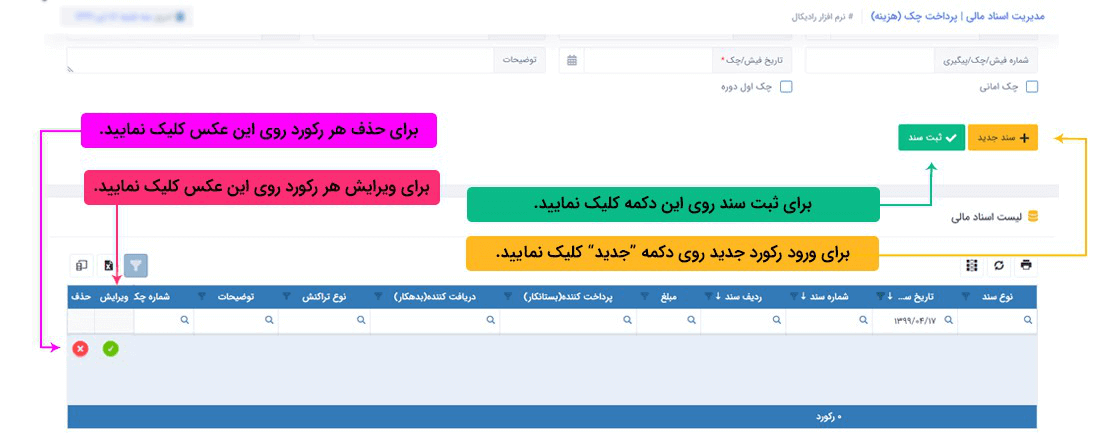
جستجو در لیست پرداخت چک (هزینه):
برای جستجوی می توانید از سرستون های جدول بر اساس شرط های مختلف هر نوع جستجوی پیشرفته ای را داشته باشید.که برای دریافت راهنمایی بیشتر می توانید راهنمای جستجوی جداول را در برنامه و از قسمت راهنما مطالعه نمائید.
چاپ لیست پرداخت چک چک (هزینه):
برای چاپ از لیست پرداخت چک چک (هزینه) روی دکمه در سمت راست بالای جدول کلیک نمائید تا هرآنچه را در جدول جستجو کرده اید به صورت پرینت نیز داشته باشید.
سیستم تحت وب انبارداری رادیکال: عملیات مرتبط با اسناد مالی:حواله بین حساب ها: حواله بین حساب های بانکی
توضیحات: دراین قسمت می توانید هر مبلغی که از یک حساب به حساب دیگر واریز می شود را ثبت، ویرایش و کنترل نمائید.
نحوه ثبت اطلاعات:
برای ورود اطلاعات یک سند مالی (از حساب بانکی به حساب بانکی): روی دکمه ی "سند جدید" در صفحه کلیک نمائید.
برای انتخاب حساب بانکی (در هر دو بخش بدهکار و بستانکار) در صورتیکه کد حساب بانکی مورد نظر را می دانید در قسمت کد حساب بانکی وارد نمائید که نام حساب بانکی بصورت اتوماتیک پر شود ، اما اگر کد حساب بانکی را نمی دانید روی کلمه "انتخاب کنید" مقابل نام حساب
بانکی کلیک نمائید تا لیستی از حساب ها
برای شما نمایش داده شود. با استفاده از جستجوی موجود در لیست، حساب بانکی خود را پیدا نموده و آن را انتخاب نمائید.
مقدار فیلدهای شماره سند و ردیف سند و تاریخ ثبت به صورت خودکار مقدار می گیرد، اما می توانید در صورت نیاز تغییر دهید. دقت کنید شماره یا ردیف سند نباید تکراری باشد در غیر اینصورت با پیغام خطا روبرو می شوید.دیگر فیلدهای مبلغ، شماره فیش/چک/پیگیری، تاریخ فیش/چک
و توضیحات را تکمیل نمائید.
برای ویرایش سند مالی، روی ستون "ویرایش" درلیست پایین صفحه(اگر لیستی مشاهده نمی کنید یا سند مورد نظر را جستجو کنید یا دکمه ی پاک کردن جستجو را انتخاب نمائید تا تمام اسناد مالی نمایش داده شود) ، ردیف سند مالی مورد نظر کلیک نمائید، اطلاعات سند مالی انتخاب
شده در گزینه های مرتبط در پنل باز شده، پر شده و می توانید اطلاعات را ویرایش نمائید و سپس دکمه "ثبت" را کلیک نمائید.
برای حذف یک سند مالی ، روی ستون "حذف " ردیف سند مورد نظر کلیک نمائید، سوالی مبنی بر اطمینان حذف اطلاعات پرسیده می شود، در صورت تایید، اطلاعات حذف می شود.
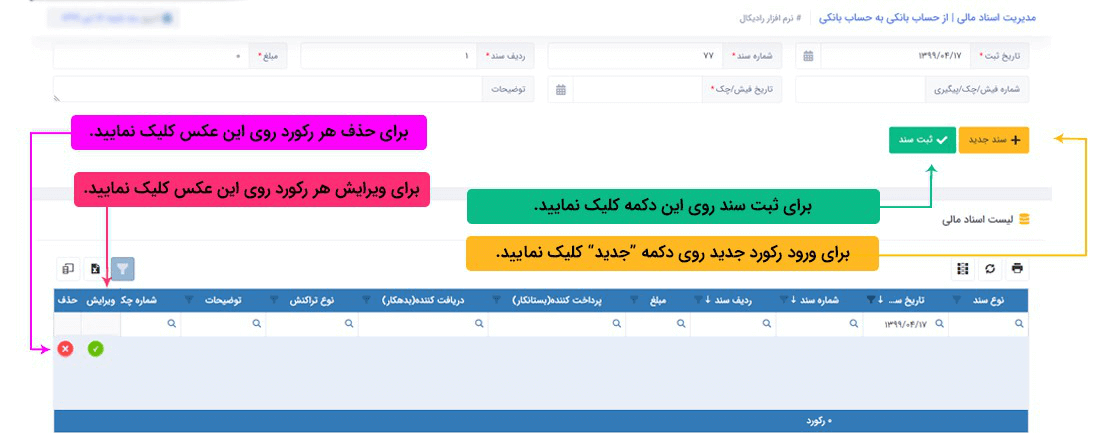
جستجو در حواله بین حساب های بانکی:
برای جستجوی می توانید از سرستون های جدول بر اساس شرط های مختلف هر نوع جستجوی پیشرفته ای را داشته باشید.که برای دریافت راهنمایی بیشتر می توانید راهنمای جستجوی جداول را در برنامه و از قسمت راهنما مطالعه نمائید.
چاپ لیست حواله بین حساب های بانکی:
برای چاپ از لیست حواله بین حساب های بانکی روی دکمه در سمت راست بالای جدول کلیک نمائید تا هرآنچه را در جدول جستجو کرده اید به صورت پرینت نیز داشته باشید.
سیستم تحت وب انبارداری رادیکال: عملیات مرتبط با اسناد مالی:حواله بین حساب ها: حواله بین صندوق ها
توضیحات: دراین قسمت می توانید هر مبلغی که از یک صندوق به صندوق دیگر واریز می شود را ثبت، ویرایش و کنترل نمائید.
نحوه ثبت اطلاعات:
برای ورود اطلاعات یک سند مالی (ازصندوق به صندوق): روی دکمه ی "سند جدید" در صفحه کلیک نمائید.
برای انتخاب صندوق (در هر دو بخش بدهکار و بستانکار)در صورتیکه کد صندوق مورد نظر را می دانید در قسمت کد صندوق وارد نمائید که نام آن صندوق بصورت اتوماتیک پر شود ، اما اگر کد صندوق را نمی دانید روی کلمه "انتخاب کنید" مقابل نام صندوق کلیک نمائید تا لیستی از
صندوق ها برای شما نمایش داده شود. با استفاده از جستجوی موجود در لیست، صندوق خود را پیدا نموده و آن را انتخاب نمائید.
مقدار فیلدهای شماره سند و ردیف سند و تاریخ ثبت به صورت خودکار مقدار می گیرد، اما می توانید در صورت نیاز تغییر دهید. دقت کنید شماره یا ردیف سند نباید تکراری باشد در غیر اینصورت با پیغام خطا روبرو می شوید.دیگر فیلدهای مبلغ، شماره فیش/چک/پیگیری، تاریخ فیش/چک
و توضیحات را تکمیل نمائید.
برای ویرایش سند مالی، روی ستون "ویرایش " درلیست پایین صفحه(اگر لیستی مشاهده نمی کنید یا سند مورد نظر را جستجو کنید یا دکمه ی پاک کردن جستجو را انتخاب نمائید تا تمام اسناد مالی نمایش داده شود)، ردیف سند مالی مورد نظر کلیک نمائید، اطلاعات سند مالی انتخاب
شده در گزینه های مرتبط در پنل باز شده، پر شده و می توانید اطلاعات را ویرایش نمائید و سپس دکمه "ثبت سند" را کلیک نمائید.
برای حذف یک سند مالی ، روی ستون "حذف " ردیف سند مورد نظر کلیک نمائید، سوالی مبنی بر اطمینان حذف اطلاعات پرسیده می شود، در صورت تایید، اطلاعات حذف می شود.
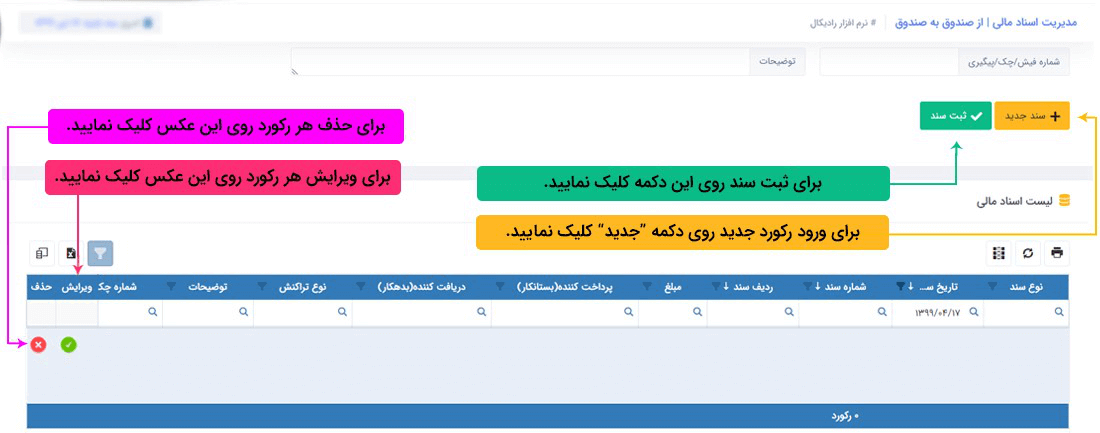
جستجو در حواله بین صندوق ها:
برای جستجوی می توانید از سرستون های جدول بر اساس شرط های مختلف هر نوع جستجوی پیشرفته ای را داشته باشید.که برای دریافت راهنمایی بیشتر می توانید راهنمای جستجوی جداول را در برنامه و از قسمت راهنما مطالعه نمائید.
چاپ لیست حواله بین صندوق ها:
برای چاپ از لیست حواله بین صندوق ها روی دکمه در سمت راست بالای جدول کلیک نمائید تا هرآنچه را در جدول جستجو کرده اید به صورت پرینت نیز داشته باشید.
سیستم تحت وب انبارداری رادیکال: عملیات مرتبط با اسناد مالی:حواله بین حساب ها: حواله بین درآمد - هزینه
توضیحات: دراین قسمت می توانید هر مبلغی که از محل درآمد به محل هزینه انتقال داده می شود را ثبت، ویرایش و کنترل نمائید.به عبارت دیگر، منظور هر مبلغی می باشد که از محل درآمد بابت هزینه پرداخت می شود . مثال: از محل در آمد فروش کتاب مبلغ 2000000 میلیون ریال
بابت قبض برق پرداخت می شود. در اینجا محل درآمد فروش کتاب و هزینه قبض برق می باشد.
نحوه ثبت اطلاعات:
برای ورود اطلاعات یک سند مالی (از درآمد به هزینه): روی دکمه ی "سند جدید" در صفحه کلیک نمائید.
برای انتخاب درآمد در صورتیکه کد درآمد مورد نظر را می دانید در قسمت کد درآمد وارد نمائید که نام آن درآمد بصورت اتوماتیک پر شود ، اما اگر کد درآمد را نمی دانید روی کلمه "انتخاب کنید" مقابل نام درآمد کلیک نمائید تا لیستی از درآمد ها برای شما نمایش داده شود.
با استفاده از جستجوی موجود در لیست، درآمد خود را پیدا نموده و آن را انتخاب نمائید.
برای انتخاب هزینه در صورتیکه کد هزینه مورد نظر را می دانید در قسمت کد هزینه وارد نمائید که نام آن هزینه بصورت اتوماتیک پر شود ، اما اگر کد هزینه را نمی دانید روی کلمه "انتخاب کنید" مقابل نام هزینه کلیک نمائید تا لیستی از هزینه ها برای شما نمایش داده شود.
با استفاده از جستجوی موجود در لیست، هزینه خود را پیدا نموده و آن را انتخاب نمائید.
مقدار فیلدهای شماره سند و ردیف سند و تاریخ ثبت به صورت خودکار مقدار می گیرد، اما می توانید در صورت نیاز تغییر دهید. دقت کنید شماره یا ردیف سند نباید تکراری باشد در غیر اینصورت با پیغام خطا روبرو می شوید.دیگر فیلدهای مبلغ، شماره فیش/چک/پیگیری و توضیحات
را تکمیل نمائید.
برای ویرایش سند مالی، روی ستون "ویرایش" درلیست پایین صفحه(اگر لیستی مشاهده نمی کنید یا سند مورد نظر را جستجو کنید یا دکمه ی پاک کردن جستجو را انتخاب نمائید تا تمام اسناد مالی نمایش داده شود)، ردیف سند مالی مورد نظر کلیک نمائید، اطلاعات سند مالی انتخاب
شده در گزینه های مرتبط در پنل باز شده، پر شده و می توانید اطلاعات را ویرایش نمائید و سپس دکمه "ثبت" را کلیک نمائید.
برای حذف یک سند مالی ، روی ستون "حذف " ردیف سند مورد نظر مورد نظر کلیک نمائید، سوالی مبنی بر اطمینان حذف اطلاعات پرسیده می شود، در صورت تایید، اطلاعات حذف می شود.
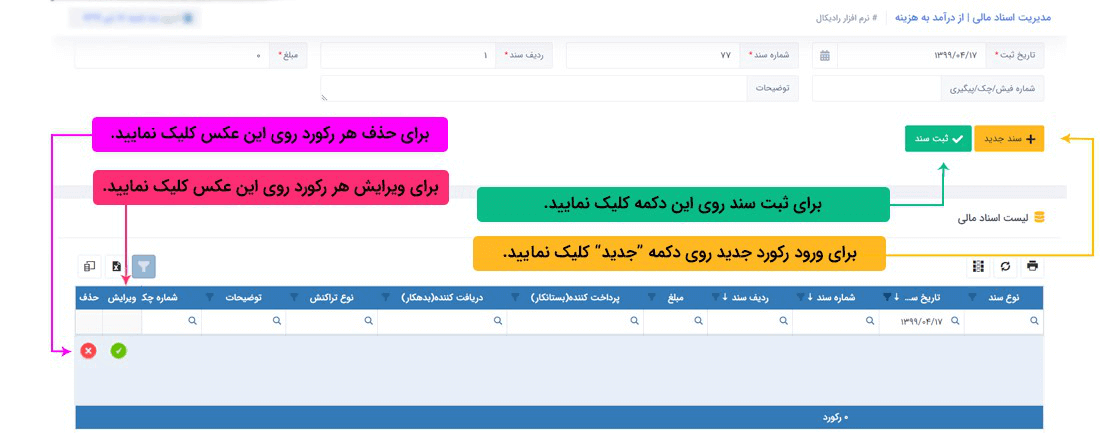
جستجو در حواله بین درآمد - هزینه:
برای جستجوی می توانید از سرستون های جدول بر اساس شرط های مختلف هر نوع جستجوی پیشرفته ای را داشته باشید.که برای دریافت راهنمایی بیشتر می توانید راهنمای جستجوی جداول را در برنامه و از قسمت راهنما مطالعه نمائید.
چاپ لیست حواله بین درآمد - هزینه:
برای چاپ از لیست حواله بین درآمد - هزینه روی دکمه در سمت راست بالای جدول کلیک نمائید تا هرآنچه را در جدول جستجو کرده اید به صورت پرینت نیز داشته باشید.
گزارشات سیستم
سیستم تحت وب انبارداری رادیکال: گزارشات:گزارشات مالی: گزارش صورتحساب صندوق
در این گزارش می توانید در صورتیکه در سیستم یک یا چند صندوق تعریف کرده اید، گزارشات مالی صندوق های خود را مشاهده نمایید.
برای اینکار کافیست نام حساب خود را انتخاب کنید و در صورتیکه تاریخ خاصی مد نظر می باشد، بازه ی تاریخی را نیز تعیین کرده و بر روی دکمه ی جستجو کلیک نمایید.
همچنین اگر بر روی دکمه ی نمایش کلیه ی موارد کلیک کنید گزارش مالی حساب انتخاب شده از ابتدا تا لحظه ی گزارش گیری نمایش داده می شود.
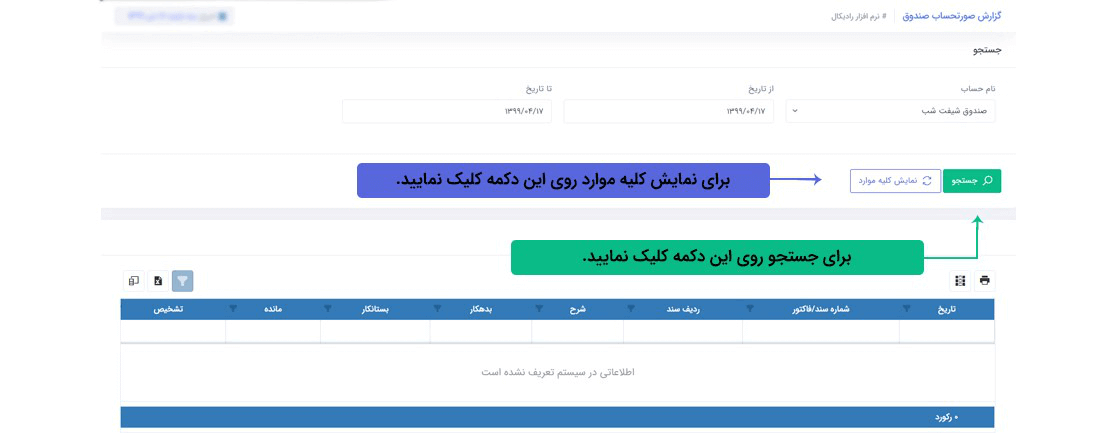
سیستم تحت وب انبارداری رادیکال: گزارشات:گزارشات مالی: گزارش صورتحساب هزینه
در این گزارش می توانید در صورتیکه در سیستم یک یا چند هزینه تعریف کرده اید، گزارشات مالی هزینه های خود را مشاهده نمایید.
برای اینکار کافیست نام حساب خود را انتخاب کنید و در صورتیکه تاریخ خاصی مد نظر می باشد، بازه ی تاریخی را نیز تعیین کرده و بر روی دکمه ی جستجو کلیک نمایید.
همچنین اگر بر روی دکمه ی نمایش کلیه ی موارد کلیک کنید گزارش مالی حساب انتخاب شده از ابتدا تا لحظه ی گزارش گیری نمایش داده می شود.
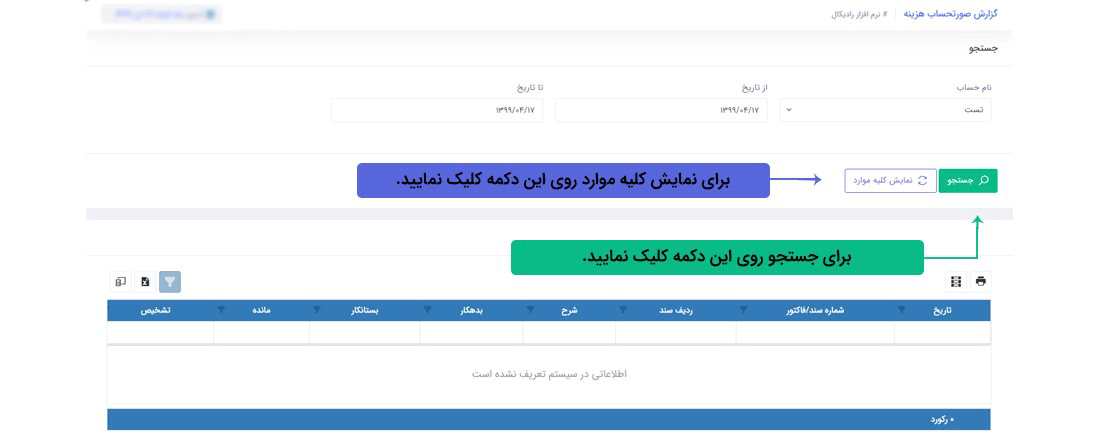
سیستم تحت وب انبارداری رادیکال: گزارشات:گزارشات مالی: گزارش صورتحساب درآمد
در این گزارش می توانید در صورتیکه در سیستم یک یا چند درآمد تعریف کرده اید، گزارشات مالی درآمد های خود را مشاهده نمایید.
برای اینکار کافیست نام حساب خود را انتخاب کنید و در صورتیکه تاریخ خاصی مد نظر می باشد، بازه ی تاریخی را نیز تعیین کرده و بر روی دکمه ی جستجو کلیک نمایید.
همچنین اگر بر روی دکمه ی نمایش کلیه ی موارد کلیک کنید گزارش مالی حساب انتخاب شده از ابتدا تا لحظه ی گزارش گیری نمایش داده می شود.
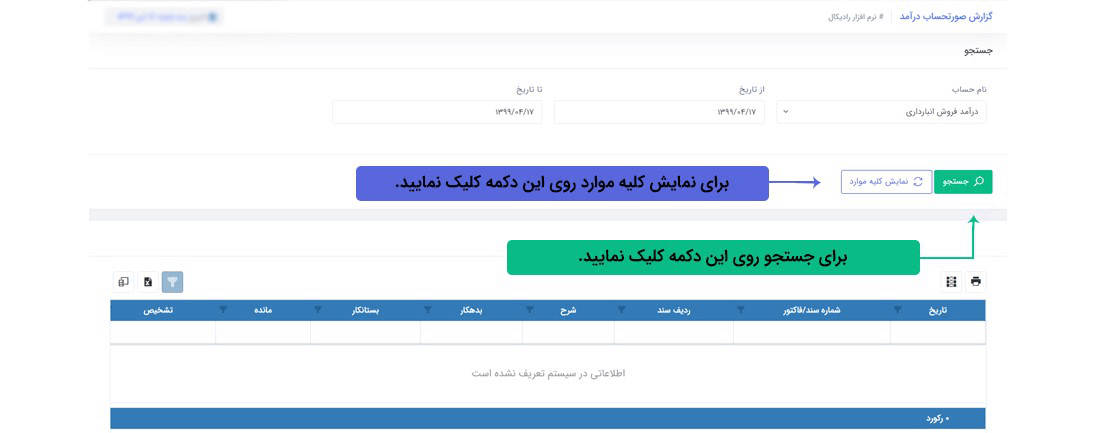
سیستم تحت وب انبارداری رادیکال: گزارشات:گزارشات مالی: گزارش صورتحساب بانکی
در این گزارش می توانید در صورتیکه در سیستم یک یا چند حساب بانکی تعریف کرده اید، گزارشات مالی حساب های خود را مشاهده نمایید.
برای اینکار کافیست نام حساب خود را انتخاب کنید و در صورتیکه تاریخ خاصی مد نظر می باشد، بازه ی تاریخی را نیز تعیین کرده و بر روی دکمه ی جستجو کلیک نمایید.
همچنین اگر بر روی دکمه ی نمایش کلیه ی موارد کلیک کنید گزارش مالی حساب انتخاب شده از ابتدا تا لحظه ی گزارش گیری نمایش داده می شود.
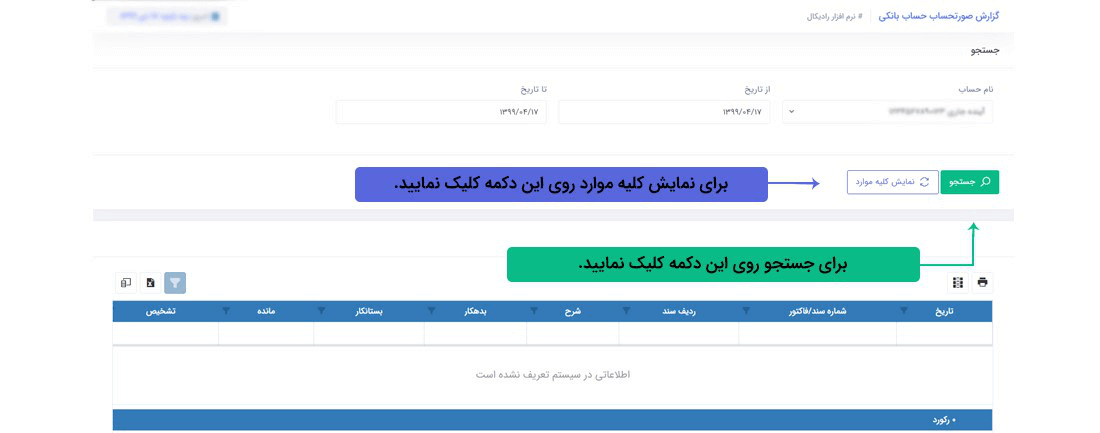
سیستم تحت وب انبارداری رادیکال: گزارشات:گزارشات مالی: گزارش صورتحساب کارتخوان
در این گزارش می توانید در صورتیکه در سیستم یک یا چند کارتخوان تعریف کرده اید، گزارشات مالی کارتخوان های خود را مشاهده نمایید.
برای اینکار کافیست نام حساب خود را انتخاب کنید و در صورتیکه تاریخ خاصی مد نظر می باشد، بازه ی تاریخی را نیز تعیین کرده و بر روی دکمه ی جستجو کلیک نمایید.
همچنین اگر بر روی دکمه ی نمایش کلیه ی موارد کلیک کنید گزارش مالی حساب انتخاب شده از ابتدا تا لحظه ی گزارش گیری نمایش داده می شود.
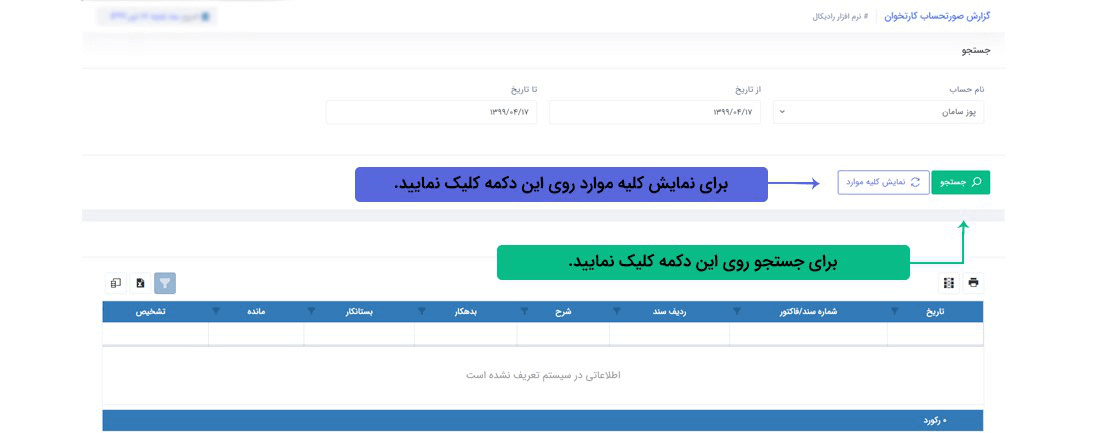
سیستم تحت وب انبارداری رادیکال: گزارشات:گزارشات مالی: گزارش صورتحساب طرف حساب
در این گزارش می توانید در صورتیکه در سیستم یک یا چند طرف حساب تعریف کرده اید، گزارشات مالی طرف حساب های خود را مشاهده نمایید.
برای اینکار کافیست نام طرف حساب خود را انتخاب کنید و در صورتیکه تاریخ خاصی مد نظر می باشد، بازه ی تاریخی را نیز تعیین کرده و بر روی دکمه ی جستجو کلیک نمایید.
همچنین اگر بر روی دکمه ی نمایش کلیه ی موارد کلیک کنید گزارش مالی طرف حساب انتخاب شده از ابتدا تا لحظه ی گزارش گیری نمایش داده می شود.
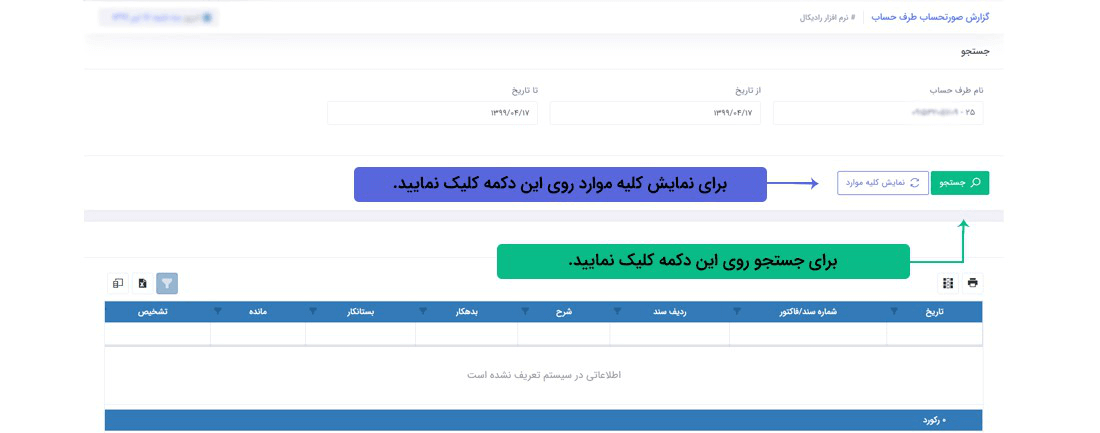
سیستم تحت وب انبارداری رادیکال: گزارشات:گزارشات مالی: گزارش سود و زیان
گزارش سود و زیان چیست؟
به صورت کلی گزارشی است که چگونگی و نتیجه عملکرد مالی را طی بازه ی زمانی مشخصی، نشان می دهد و سود و یا زیان خالص بازه ی زمانی را مشخص می کند.
به صورت کلی گزارشی است که چگونگی و نتیجه عملکرد مالی را طی بازه ی زمانی مشخصی، نشان می دهد و سود و یا زیان خالص بازه ی زمانی را مشخص می کند.
توجه: همانطور که گفته شد این گزارش به صورت کلی می باشد.
نحوه گزارش گیری:
برای گرفتن یک گزارش سود و زیان به صورت کلی، چند حالت وجود دارد.
1- تمام انبارها از زمان شروع کار با برنامه تا به الان:
اگر چنین گزارشی مد نظرتان است کافیست نام انبار را همه موارد انتخاب کنید و تاریخ ثبت را خالی بگذارید.یا به عبارتی دیگر کافیست دکمه ی پاک کردن را بزنید.
2- تمام انبارها در بازه زمانی خاص:
اگر چنین گزارشی مد نظرتان است کافیست نام انبار را همه موارد انتخاب کنید و تاریخ ثبت ها را بر اساس زمان مد نظر پر نمائید.
3-بر اساس یک انبار خاص از زمان شروع کار با برنامه تا به الان:
اگر چنین گزارشی مد نظرتان است کافیست نام انبار را ازفیلد نام انبار انتخاب کنید و تاریخ ثبت را خالی بگذارید.
4- بر اساس یک انبار خاص در بازه ی زمانی خاص:
اگر چنین گزارشی مد نظرتان است کافیست نام انبار را ازفیلد نام انبار انتخاب کنید و تاریخ ثبت ها را بر اساس زمان مد نظر پر نمائید.
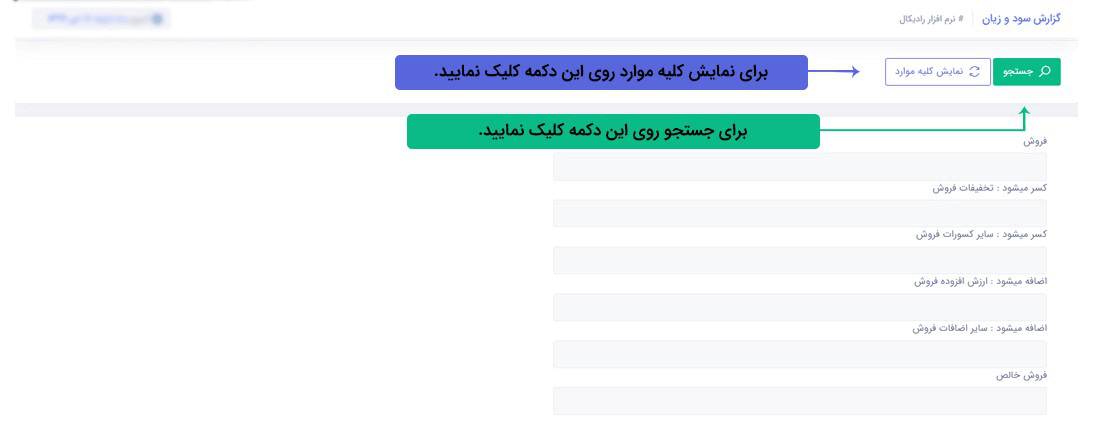
توضیح فیلدهای گزارش سود و زیان:
فروش: جمع مبلغ کل فاکتورهای فروش را بر اساس انبار و بازه زمانی پر شده محاسبه می کند و نمایش می دهد.
کسر می شود :تخفیفات فروش: جمع کل تخفیفات ثبت شده در فاکتورهای فروش را بر اساس انبار و بازه زمانی پر شده محاسبه می کند و نمایش می دهد.منظوراز کسر می شود اینست که مقدار فیلد قبل (فروش) را از مقدار این فیلد کسر می کند تا همراه با محاسبات فیلدهای بعد، نتیجه
(فروش خالص) را مقدار دهی نماید.
کسر می شود: سایر کسورات فروش: جمع کل کسورات ثبت شده در فاکتورهای فروش را بر اساس انبار و بازه زمانی پر شده محاسبه می کند و نمایش می دهد . منظوراز کسر می شود اینست که مقداری که از کسرفیلد فروش از تخفیفات فروش بدست می آید را از این فیلد کسر می کند تا همراه
با محاسبات فیلدهای بعد، نتیجه (فروش خالص) را مقدار دهی نماید.
اضافه می شود:ارزش افزوده فروش: جمع کل ارزش های افزوده ثبت شده در فاکتورهای فروش را بر اساس انبار و بازه ی زمانی پر شده محاسبه می کند و نمایش می دهد. منظوراز اضافه می شود می شود اینست که مقداری که از کسر فیلد فروش از تخفیفات فروش و سایر کسورات فروش بدست
می آید را از با این فیلد جمع می کند تا همراه با محاسبات فیلد بعد، نتیجه (فروش خالص) را مقدار دهی نماید.
اضافه می شود:سایر اضافات فروش: جمع کل اضافات ثبت شده در فاکتورهای فروش را بر اساس انبار و بازه ی زمانی پر شده محاسبه می کند و نمایش می دهد. منظوراز اضافه می شود می شود اینست که مقداری که از کسر فیلد فروش از تخفیفات فروش و سایر کسورات فروش و سپس جمع ارزش
افزوده فروش بدست می آید را از با این فیلد جمع می کند تا نتیجه (فروش خالص) را مقدار دهی نماید.
در نهایت با توجه به توضیحات بالا فروش خالص از فرمول زیر محاسبه می شود:
فروش خالص= فروش – تخفیفات فروش – سایر کسورات فروش + ارزش افزوده فروش + سایر اضافات فروش
خرید: جمع مبلغ کل فاکتورهای خرید را بر اساس انبار و بازه زمانی پر شده محاسبه می کند و نمایش می دهد.
کسر می شود :تخفیفات خرید: جمع کل تخفیفات ثبت شده در فاکتورهای خرید را بر اساس انبار و بازه زمانی پر شده محاسبه می کند و نمایش می دهد.منظوراز کسر می شود اینست که مقدار فیلد قبل (خرید) را از مقدار این فیلد کسر می کند تا همراه با محاسبات فیلدهای بعد، نتیجه
(خرید خالص) را مقدار دهی نماید.
کسر می شود: سایر کسورات خرید: جمع کل کسورات ثبت شده در فاکتورهای خرید را بر اساس انبار و بازه زمانی پر شده محاسبه می کند و نمایش می دهد . منظوراز کسر می شود اینست که مقداری که از کسر فیلد خرید از تخفیفات خرید بدست می آید را از این فیلد کسر می کند تا همراه
با محاسبات فیلدهای بعد، نتیجه (خرید خالص) را مقدار دهی نماید.
اضافه می شود:ارزش افزوده خرید: جمع کل ارزش های افزوده ثبت شده در فاکتورهای خرید را بر اساس انبار و بازه ی زمانی پر شده محاسبه می کند و نمایش می دهد. منظوراز اضافه می شود می شود اینست که مقداری که از کسرفیلد خرید از تخفیفات خرید و سایر کسورات خرید بدست
می آید را از با این فیلد جمع می کند تا همراه با محاسبات فیلد بعد ، نتیجه (خرید خالص) را مقدار دهی نماید.
اضافه می شود:سایر اضافات خرید: جمع کل اضافات ثبت شده در فاکتورهای خرید را بر اساس انبار و بازه ی زمانی پر شده محاسبه می کند و نمایش می دهد. منظوراز اضافه می شود می شود اینست که مقداری که از کسرفیلد خرید از تخفیفات خرید و سایر کسورات خرید و سپس جمع ارزش
افزوده خرید بدست می آید را از با این فیلد جمع می کند تا نتیجه (خرید خالص) را مقدار دهی نماید.
در نهایت با توجه به توضیحات بالا خرید خالص از فرمول زیر محاسبه می شود:
خرید خالص= خرید – تخفیفات خرید – سایر کسورات خرید + ارزش افزوده خرید + سایر اضافات خرید
اضافه می شود:موجودی اولیه کالا: برابر است با ( تعداد موجودی اولیه * قیمت خرید اول دوره).
منظور ازتعداد موجودی اولیه در فرمول ذکر شده، تعریف آن در صفحه ی موجودی اولیه انبارها برای کالای مد نظر می باشد.(برای چگونگی تعریف موجودی اولیه می توانید به راهنمای همان قسمت مراجعه کنید.)
منظور از قیمت خرید اول دوره مقداردهی آن در صفحه ی اختصاص واحد و قیمت به کالا از صفحه ی تعریف کالاها می باشد. (برای چگونگی مقدار دهی قیمت خرید اول دوره می توانید به راهنمای همان قسمت مراجعه کنید.)
منظوراز اضافه می شود می شود اینست که مقدار فیلد خرید خالص را با مقدار این فیلد جمع می کند و نتیجه را در فیلد بعد(کالای آماده برای فروش ) نمایش می دهد.
نکته مهم: اگر برای کالایی موجودی اولیه ثبت کردید حتما باید قیمت خرید اول دوره را نیز ثبت کنید در غیر اینصورت مقدار فیلد کالای آماده برای فروش برابر فیلد خرید خالص خواهد بود و در گزارش سود و زیان مبلغ واقعی نمایش داده نخواهد شد.
کالای آماده برای فروش: برابر است با (خرید خالص+ موجودی اولیه کالا).
نکته: کالای اماده برای فروش به این معنی نیست که کالاهایی مد نظر است که الان و در حال حاضر در انبار موجود می باشد، بلکه نشان دهنده تمام کالاهایی است که در تاریخ انتخابی، خرید و موجودی داشته و ممکن است تعدادی , همه یا هیچ به فروش رفته و یا به هر دلیلی از
انبار ما خارج شده باشند.
کسر میشود : موجودی آخر دوره کالا: برابر است با (موجودی کل کالا * میانگین قیمت موزون )
منظور از قیمت میانگین موزون فرمول زیر می باشد.
(قیمت* تعداد1)+( قیمت* تعداد2)+ ( قیمت* تعداد(n / تعداد1 + تعداد2 + تعدادn
نکته: قیمت میانگین موزون بر فاکتور های خرید اعمال می شود اما موجودی کل از مجموع موجودی اولیه، کالاهای وارد شده و فاکتورهای خرید به دست می آید.
نکته مهم: اگر فاکتور خریدی ثبت نشده باشد، موجودی آخر دوره کالا صفر نمایش داده می شود و در گزارش سود و زیان مبلغ واقعی نمایش داده نمی شود.
نکته مهم: اگر موجودی آخر دوره کالایی منفی باشد، در گزارش سود و زیان مبلغ واقعی نمایش داده نمی شود.
بهای تمام شده کالای فروش رفته: برابر است با (کالای آماده برای فروش – موجودی آخر دوره کالا)
سیستم تحت وب انبارداری رادیکال: گزارشات:گزارشات مالی: گزارش سود و زیان(فاکتور)
توضیحات: در این گزارش می توانید سود و زیان ، بر اساس فاکتور های فروش و برگشت از فروش را با حالات مختلف جستجو، مشاهده کنید.
برای جستجو، موارد مورد نظر از قسمت جستجو را وارد نمائید و دکمه جستجو را کلیک نمائید، درصورتیکه دوباره میخواهید کل اطلاعات را ببینید و گزینه های جستجو را پاک نمائید روی دکمه "نمایش کلیه ی موارد" در قسمت جستجو کلیک نمائید.
جمع مبلغ کل فروش یا برگشت از فروش، جمع مبلغ کل خرید و جمع مبلغ کل سود/ زیان از پایین جدول قابل مشاهده می باشد.
برای چاپ روی دکمه چاپ در پایین صفحه کلیک نمائید تا پیش نمایش چاپ لیست نمایش داده شود.
به عنوان مثال:
با انتخاب نام طرف حساب می توانید سود / زیان فاکتور های یک طرف حساب خاص را مشاهده نمائید.
با انتخاب نام کالا می توانید سود / زیان فاکتور های یک کالای خاص را مشاهده نمائید.
با انتخاب نام انبار می توانید سود / زیان فاکتور های یک انبار خاص را مشاهده نمائید.
با انتخاب نوع سند می توانید سود / زیان فاکتور های فروش یا برگشت از فروش را مشاهده نمائید.
با انتخاب یک بازه زمانی می توانید سود/ زیان فاکتور های ثبت شده در یک بازه زمانی خاص را مشاهده نمائید.
با انتخاب یک بازه ی شماره فاکتور می توانید سود/ زیان فاکتور های ثبت شده در این بازه را مشاهده نمائید.
علاوه بر همه موارد فوق می توانید بصورت ترکیبی به جستجو بپردازید . مثلا : سود/ زیان فاکتورهای فروشی که از انبار 1 و دربازه ی تاریخی 1397 تا 1398 ثبت شده را به شما نمایش دهد.
سیستم تحت وب انبارداری رادیکال: گزارشات:گزارشات مالی: گزارش پورسانت کارشناس فروش(فاکتور)
توضیحات: در این گزارش می توانید پورسانت کارشناسان فروش، بر اساس فاکتور های فروش و برگشت از فروش را با حالات مختلف جستجو، مشاهده کنید.
برای جستجو، موارد مورد نظر از قسمت جستجو را وارد نمائید و دکمه جستجو را کلیک نمائید، درصورتیکه دوباره میخواهید کل اطلاعات را ببینید و گزینه های جستجو را پاک نمائید روی دکمه "نمایش کلیه ی موارد" در قسمت جستجو کلیک نمائید.
مجموع مبلغ نهایی، مبلغ اضافات، مبلغ کسورات، مجموع مبلغ مالیات، مجموع مبلغ تخفیف، مجموع مبلغ فاکتور، مجموع مبلغ پورسانت پلن فاکتور فروش، مجموع مبلغ پورسانت فاکتور و مجموع نهایی مبلغ پورسانت پایین جدول قابل مشاهده می باشد.
برای چاپ روی دکمه چاپ در پایین صفحه کلیک نمائید تا پیش نمایش چاپ لیست نمایش داده شود.
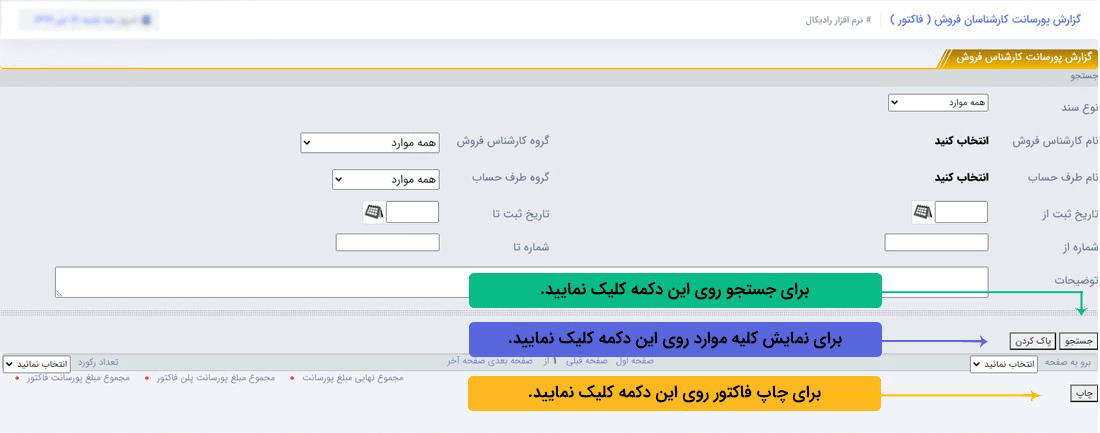
به عنوان مثال:
با انتخاب نوع سند می توانید پورسانت های کارشناسان فروش بر اساس نوع سند انتخاب شده(فاکتور فروش یا فاکتور برگشت از فروش و یا هر دو) را مشاهده نمائید.
با انتخاب نام کارشناس فروش می توانید پورسانت های کارشناس فروش انتخاب شده را مشاهده نمائید.
با انتخاب نام گروه کارشناس فروش می توانید پورسانت های پروه کارشناس فروش انتخاب شده را مشاهده نمائید.
با انتخاب نام طرف حساب می توانید پورسانت های مربوط به طرف حساب خاصی که در فاکتور قید شده را مشاهده نمائید.
با انتخاب گروه طرف حساب می توانید پورسانت های مربوط به گروه طرف حساب طرف خاصی که در فاکتور قید شده را مشاهده نمائید.
با انتخاب یک بازه زمانی می توانید پورسانت های فاکتور های ثبت شده در یک بازه زمانی خاص را مشاهده نمائید.
با انتخاب یک بازه ی شماره فاکتور می توانید پورسانت های فاکتور های ثبت شده در این بازه را مشاهده نمائید.
علاوه بر همه موارد فوق می توانید بصورت ترکیبی به جستجو بپردازید . مثلا : پورسانت یک کارشناس فروش مشخص که فاکتور برگشت از فروش در بازه ی زمانی سال 97 داشته را به شما نمایش دهد.
نرم افزار مدیریت انبار تحت وب رادیکال : گزاراشات : گزارش موجودی تعدادی کالا
توضیحات : در اين گزارش پرکاربرد مي توانيد موجودي كالاها بصورت تعدادی (بدون در نظر گرفتن مبلغ) را با تفکیک انبار و واحد باحالات مختلف جستجو ، مشاهده نمائيد. برای جستجو موارد مورد نظر از قسمت جستجو را وارد نمائید و دکمه جستجو را کلیک نمائید ، درصورتیکه
دوباره میخواهید کل اطلاعات را ببینید و گزینه های جستجو را پاک نمائید روی دکمه "نمایش کلیه ی موارد" در قسمت جستجو کلیک نمائید. مجموع تعداد وارده و صادره و مانده کل پایین جدول قابل مشاهده می باشد. برای چاپ روی دکمه
چاپ در پایین صفحه کلیک نمائید تا پیش نمایش چاپ لیست نمایش داده شود.
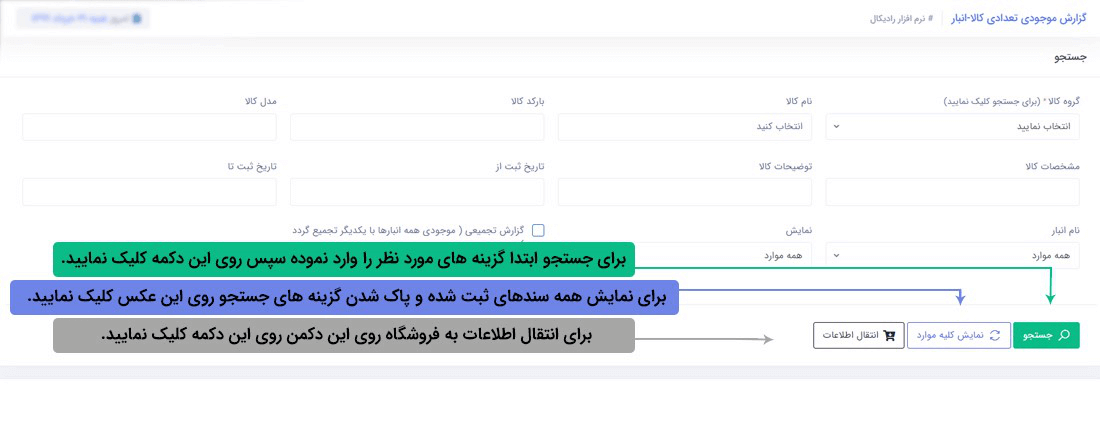
با انتخاب گروه کالا می توانید موجودی کالاهای یک گروه خاص را مشاهده نمائید.
با انتخاب نام یک کالا خاص می توانید موجودی کالای مورد نظر را به تفکیک انبار و واحد مشاهده نمائید.
با انتخاب یک بازه زمانی می توانید موجودی کالاهای خود را در یک بازه زمانی خاص مشاهده نمائید.
با انتخاب نام انبار می توانید موجودی کالاهایی که به این انبار انتساب داده شده اند را مشاهده نمائید.
با انتخاب نحوه نمایش فقط کالاهای دارای موجودی بیشتر از صفر یا کالاهای دارای موجودی صفر یا کالاهای دارای موجودی منفی یا کالاهای دارای موجودی مخالف صفر را مشاهده نمائید.
علاوه بر همه موارد فوق می توانید بصورت ترکیبی به جستجو بپردازید . مثلا : موجودی کالاهای یک انبار مشخص که موجودی صفر دارند را به شما نمایش دهد.
برای جستجوی می توانید از سرستون های جدول بر اساس شرط های مختلف هر نوع جستجوی پیشرفته ای را داشته باشید.که برای دریافت راهنمایی بیشتر می توانید راهنمای جستجوی جداول را در برنامه و از قسمت راهنما مطالعه نمائید.
نرم افزار مدیریت انبار تحت وب رادیکال : گزاراشات : گزارش موجودی ریالی تعدادی
توضیحات :
در اين گزارش مي توانيد موجودي كالاها بصورت تعدادی و ریالی را با تفکیک انبار و واحد با حالات مختلف جستجو ، مشاهده نمائيد.
برای جستجو موارد مورد نظر را از قسمت جستجو (در عکس مشخص شده) را وارد نمائید و دکمه جستجو را کلیک نمائید ، درصورتیکه دوباره میخواهید کل اطلاعات را ببینید و گزینه های جستجو را پاک نمائید روی دکمه "نمایش کلیه ی موارد" در قسمت جستجو کلیک نمائید.
مجموع تعداد وارده و صادره و مانده کل پایین جدول قابل مشاهده می باشد.
برای چاپ روی دکمه چاپ در پایین صفحه کلیک نمائید تا پیش نمایش چاپ لیست نمایش داده شود.
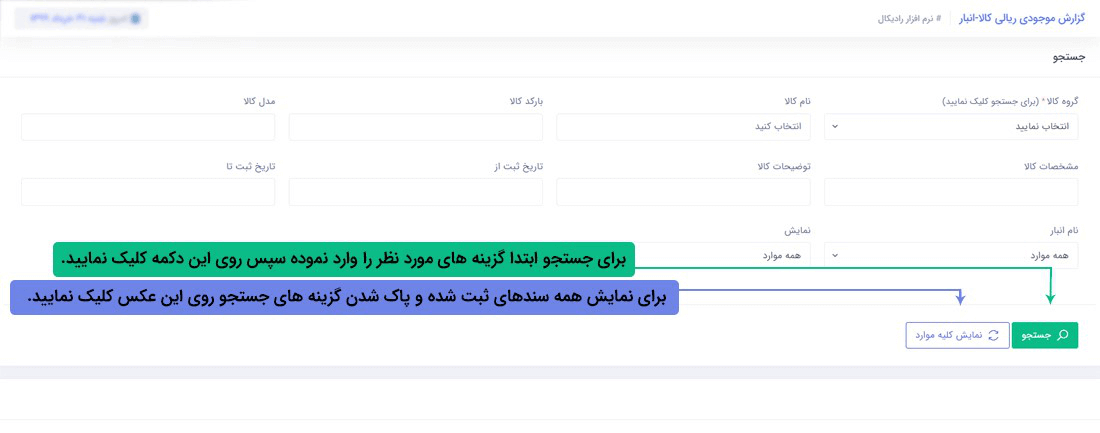
به عنوان مثال:
با انتخاب گروه کالا می توانید موجودی کالاهای یک گروه خاص را مشاهده نمائید.
با انتخاب نام یک کالا خاص می توانید موجودی کالای مورد نظر را به تفکیک انبار و واحد مشاهده نمائید.
با انتخاب یک بازه زمانی می توانید موجودی کالاهای خود را در یک بازه زمانی خاص مشاهده نمائید.
با انتخاب نام انبار می توانید موجودی کالاهایی که به این انبار انتساب داده شده اند را مشاهده نمائید.
با انتخاب نحوه نمایش فقط کالاهای دارای موجودی بیشتر از صفر یا کالاهای دارای موجودی صفر یا کالاهای دارای موجودی منفی یا کالاهای دارای موجودی مخالف صفر را مشاهده نمائید.
علاوه بر همه موارد فوق می توانید بصورت ترکیبی به جستجو بپردازید . مثلا : موجودی کالاهای یک انبار مشخص که موجودی صفر دارند را به شما نمایش دهد.
برای جستجوی می توانید از سرستون های جدول بر اساس شرط های مختلف هر نوع جستجوی پیشرفته ای را داشته باشید.که برای دریافت راهنمایی بیشتر می توانید راهنمای جستجوی جداول را در برنامه و از قسمت راهنما مطالعه نمائید.
سیستم تحت وب انبارداری رادیکال: گزارشات: گزارش موجودی کالا- انبار (تجمیعی شرکتی)
توضیحات:
در اين گزارش مي توانيد موجودي کالاها را بصورت تعدادی (بدون در نظر گرفتن مبلغ) به صورت تجمیعی شرکتی بر اساس یک انبار، چند انبار ویا تمام انبارها باحالات مختلف جستجو ، مشاهده نمائيد.
منظور از تجمیعی در جمله ی بالا جمع موجودی انبارهای انتخاب شده ی شما در یک شرکت یا شعبه و منظور از شرکتی جمع موجودی انبارهای انتخابی شما در چند شعبه یا شرکت کاملا مجزا(حتی با نام کاربری های مختلف) می باشد.
مثال برای تجمیعی: فرض کنید 10 انبار دارید و می خواهید جمع موجودی(وارده،صادره، مانده) کالای خاصی یا تمام کالاهای 5 انبار از 10 انبار را مشاهده کنید ،کافیست از قسمت امکانات سپس امنیت (کاربری) به صفحه ی انتساب گروه کاربران به انبار رفته و طبق راهنمای آن
صفحه، انبارهایی که می خواهید جمع موجودی کالاها را نمایش دهند انتساب دهید . سپس در صفحه ی گزارش موجودی کالا – انبار(تجمیعی شرکتی) بر اساس حالات مختلف جستجو و مشاهده نمائید
مثال برای شرکتی: فرض کنید چند شرکت کاملا مجزا از هم (یا چند شعبه از یک شرکت ) که هرکدام انبارهای خاص خودشان را دارند اما کالاهایی با کد کالا یکسان دارند، قصد دارند تا مجموع موجودی کالاهای مد نظرشان را مشاهده کنند. مثلا شرکت اول در مشهد با 10 انبار و شرکت
دوم در تهران با 8 انبار هر دو کالاهایی با کد کالا یکسان دارند و می خواهند جمع موجودی آن کالاها در دو شرکت را مشاهده کنند، کافیست از قسمت تنظیمات کاربران سپس ارسال تیکت درخواست خود را به همراه نام شرکت یا شعبه و
انبارهای مد نظر که قرار است موجودی کالاها را لحاظ کنند ثبت کرده تا واحد پشتیبانی اقدامات لازم را انجام دهند.
توجه : اگر کالاهایی که قصد دارید به صورت شرکتی گزارش بگیرید، یکسان نباشد گزارش درستی نخواهید داشت، لذا باید به یکسان سازی کد کالاها اقدام نمائید.
برای جستجو موارد مورد نظر را از قسمت جستجو (در عکس مشخص شده) وارد نمائید و دکمه جستجو را کلیک نمائید، درصورتیکه دوباره میخواهید کل اطلاعات را ببینید و گزینه های جستجو را پاک نمائید روی دکمه "پاک کردن" در قسمت جستجو کلیک نمائید
برای چاپ روی دکمه چاپ در پایین صفحه کلیک نمائید تا پیش نمایش چاپ لیست نمایش داده شود
در صورتیکه ماژول اتصال مستقیم و بارگذاری و فراخوانی اطلاعات فروشگاه اینترنتی یا وب سایت را تهیه کرده باشید ،روی دکمه ی انتقال اطلاعات در پایین صفحه کلیک نمائید تا موجودی فروشگاه اینترنتی یا وب سایت با مقادیر این جدول بروز شوند.
به عنوان مثال:
با انتخاب بازه ی زمانی می توانید موجودی کالاها را در یک بازه ی زمانی خاص به صورت تجمیعی شرکتی مشاهده نمائید.
با انتخاب کد کالا می توانید موجودی کالای انتخاب شده را به صورت تجمیعی شرکتی مشاهده نمائید.
با انتخاب یک بازه زمانی می توانید موجودی کالاهای خود را در یک بازه زمانی خاص مشاهده نمائید.
با انتخاب نمایش می توانید انتخاب کنید که کالاهایی را مشاهده کنید که موجودی آن ها مثبت باشد، صفر باشد، منفی باشد، صفر نباشد و یا همه ی موارد را دربرگیرد.
علاوه بر همه موارد فوق می توانید بصورت ترکیبی به جستجو بپردازید . مثلا : موجودی تجمیعی شرکتی کالایی با کد کالا خاص که در بازه ی زمانی خاصی ثبت شده و فقط موجودی های منفی را نمایش دهد.
برای جستجوی می توانید از سرستون های جدول بر اساس شرط های مختلف هر نوع جستجوی پیشرفته ای را داشته باشید.که برای دریافت راهنمایی بیشتر می توانید راهنمای جستجوی جداول را در برنامه و از قسمت راهنما مطالعه نمائید.
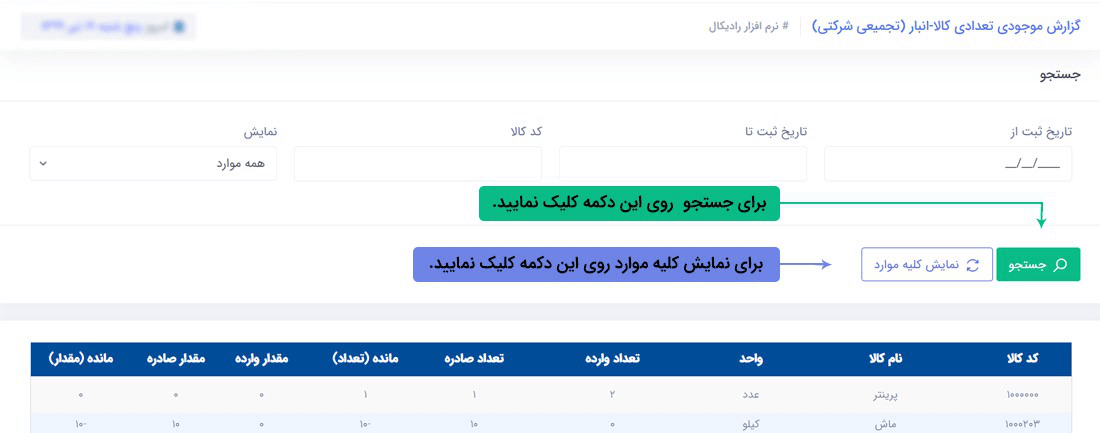
نرم افزار مدیریت انبار تحت وب رادیکال : گزاراشات : گزارش کاردکس تعدادی کالا
توضیحات :
در اين گزارش پرکاربرد مي توانيد ریز عملکرد كالاها (گردش كالا) را با تفکیک انبار و واحد با حالات مختلف جستجو ، مشاهده نمائيد.
به عبارتی دیگر در این گزارش کاربردی هر لحظه که در سیستم برایتان ابهامی به وجود آمد که آیا سند شماره ی n ثبت شده است، چرا موجودی کم یا زیاد است و به صورت کلی هر ابهامی را در این گزارش می توانید رفع کنید به اینصورت که این بخش هر آنچه برای یک کالا ثبت و
ضبط شده است را با ریز جزئیات نمایش می دهد و چیزی از دید شما پنهان نخواهد ماند.
برای جستجو موارد مورد نظر را از قسمت جستجو (در عکس مشخص شده) را وارد نمائید و دکمه جستجو را کلیک نمائید ، درصورتیکه دوباره میخواهید کل اطلاعات را ببینید و گزینه های جستجو را پاک نمائید روی دکمه "پاک کردن" در قسمت جستجو کلیک نمائید.
مجموع تعداد وارده و صادره و مانده کل پایین جدول قابل مشاهده می باشد.
برای چاپ روی دکمه چاپ در پایین صفحه کلیک نمائید تا پیش نمایش چاپ لیست نمایش داده شود.
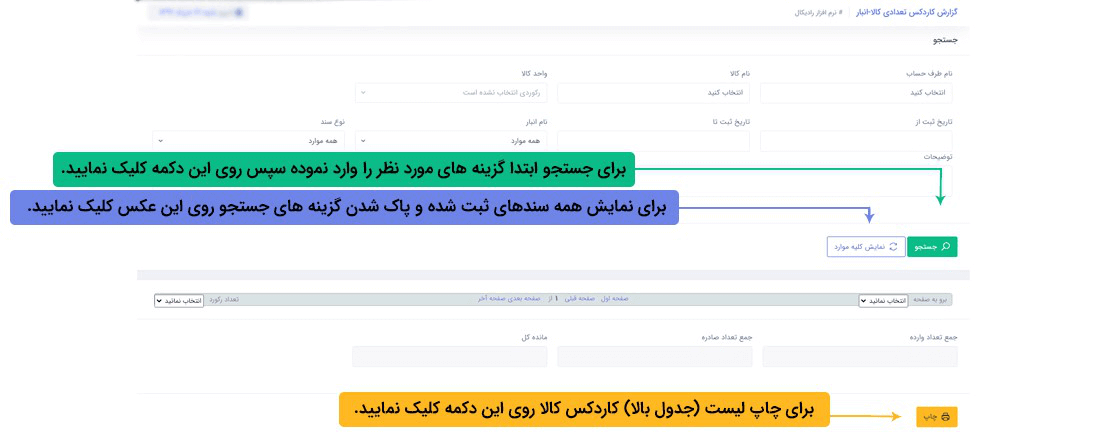
به عنوان مثال:
با انتخاب طرف حساب می توانید گردش کالاهایی (ورود ، خروج ... ، فاکتور ها و ...) را برای طرف حساب انتخابی در سیستم ثبت شده اند را مشاهده نمائید.
با انتخاب کالا و واحد می توانید کل اطلاعاتی (ورود ، خروج ... ، فاکتور ها و ...) که در ارتباط با آن کالا ثبت شده است را مشاهده نمائید. در این حالت یک ستون با عنوان مانده نیز به جدول اضافه می شود.
با ورود بازه زمانی می توانید گردش همه کالاهایی که در این باز گردش داشته اند را بصورت ریز مشاهده نمائید.
با انتخاب نام انبار گردش (ورود ، خروج ... ، فاکتور ها و ...) کالاهای همان انبار به شما نمایش داده می شود.
با انتخاب نوع سند می توانید فقط اطلاعات یک نوع را مشاهده نمائید مثلا: فقط اطلاعات کالاهایی که به انبار وارد شده اند و یا کالاهایی که برای آنها فاکتور فروش ثبت شده است و ...
علاوه بر همه موارد فوق می توانید بصورت ترکیبی به جستجو بپردازید . مثلا : گردش کالاهای یک انبار مشخص که امروز در سیستم ثبت شده است را به شما نمایش دهد.
برای جستجوی می توانید از سرستون های جدول بر اساس شرط های مختلف هر نوع جستجوی پیشرفته ای را داشته باشید.که برای دریافت راهنمایی بیشتر می توانید راهنمای جستجوی جداول را در برنامه و از قسمت راهنما مطالعه نمائید.
نرم افزار مدیریت انبار تحت وب رادیکال : گزاراشات : گزارش سفارشات کالا
توضیحات :
در این قسمت موجودی کالا را بر اساس حداقل تعداد و حداکثر تعداد کالا (که در منو اطلاعات پایه - تعریف کالا - انتساب واحد به کالا مشخص شده) را نمایش می دهد.
برای جستجو موارد مورد نظر را از قسمت جستجو (در عکس مشخص شده) را وارد نمائید و دکمه جستجو را کلیک نمائید ، درصورتیکه دوباره میخواهید کل اطلاعات را ببینید و گزینه های جستجو را پاک نمائید روی دکمه "نمایش کلیه ی موارد" در قسمت جستجو کلیک نمائید.
مانده کل پایین جدول قابل مشاهده می باشد.
برای چاپ روی دکمه چاپ در پایین صفحه کلیک نمائید تا پیش نمایش چاپ لیست نمایش داده شود.
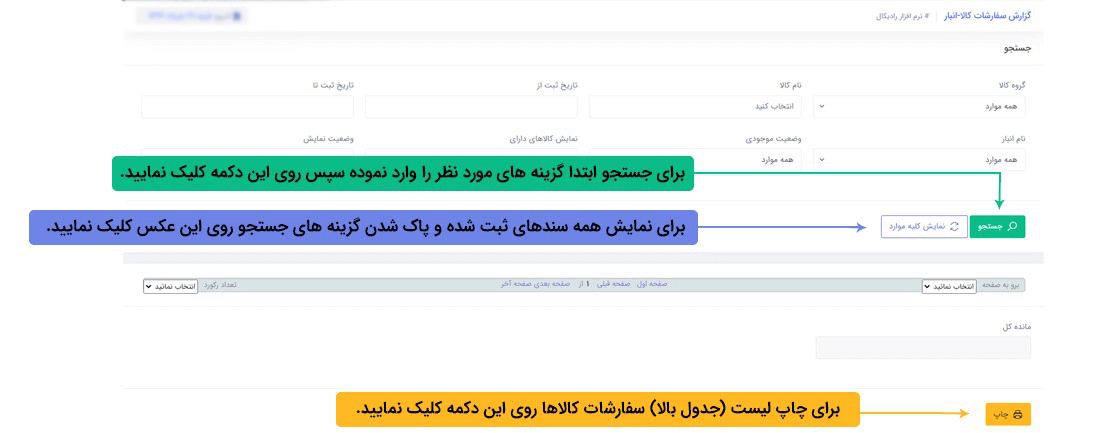
به عنوان مثال:
با انتخاب گروه کالا می توانید موجودی کالاهای یک گروه خاص را همراه با تعداد حداقل و حداکثر آن مشاهده نمائید.
با انتخاب نام یک کالا خاص می توانید موجودی کالای مورد نظر را به تفکیک انبار و واحد همراه با تعداد حداقل و حداکثر مشاهده نمائید.
با انتخاب یک بازه زمانی می توانید موجودی کالاهای خود را در یک بازه زمانی خاص همراه با تعداد حداقل و حداکثر مشاهده نمائید.
با انتخاب نام انبار می توانید موجودی کالاهایی که به این انبار انتساب داده شده اند را همراه با تعداد حداقل و حداکثر مشاهده نمائید.
با انتخاب وضعیت موجودی فقط کالاهای دارای موجودی بیشتر از صفر یا کالاهای دارای موجودی صفر یا کالاهای دارای موجودی منفی یا کالاهای دارای موجودی مخالف صفر را همراه با تعداد حداقل و حداکثر مشاهده نمائید.
با انتخاب نمایش کالاهای دارای مانده کمتر از حداقل یا بیشتر از حداکثر اطلاعات را مشاهده نمائید.( این گزینه برای اطلاع از نزدیک شدن به اتمام موجودی کالاها و یا افزایش بیش از حد مشخص شده می باشد)
با انتخاب وضعیت نمایش می توانید یکی از حالات کالاهای بدون حداقل ، کالاهای با حداقل ، کالاهای بدون حداکثر ، کالاهای با حداکثر ، کالاهای با حداقل و حداکثر و کالاهای بدون حداقل و حداکثر را مشاهده نمائید.
علاوه بر همه موارد فوق می توانید بصورت ترکیبی به جستجو بپردازید . مثلا : موجودی کالاهای یک انبار مشخص که که به تعداد حداقل رسیده اند را به شما نمایش دهد.
برای جستجوی می توانید از سرستون های جدول بر اساس شرط های مختلف هر نوع جستجوی پیشرفته ای را داشته باشید.که برای دریافت راهنمایی بیشتر می توانید راهنمای جستجوی جداول را در برنامه و از قسمت راهنما مطالعه نمائید.
سیستم تحت وب انبارداری رادیکال: گزارشات: گزارش پبش بینی موجودی کالا- انبار
در این گزارش می توانید موجودی را برای کالاهایی که از لحظه ی سفارش تا لحظه ی تحویل مدتی زمان می برد تا به دست سفارش دهنده برسد، پیش بینی کنید تا با کسری کالا مواجه نشوید. به صورت کلی فرض کنید کالایی از زمان سفارش تا زمان تحویل 20 روز زمان می برد تا در
انبار موجود گردد. سیستم به این صورت عمل می کند که در بیست روز گذشته چه مقدار از این کالا از انبار خارج شده و بر این اساس موجودی را در 20 روز آینده پیش بینی می کند.
برای دادن این مقادیر می توانید به بخش راهنمای صفحه ی تعیین زمان و حداقل تعداد سفارش کالا مراجعه کنید.
توجه: پیش نیاز استفاده ازاین گزارش،تعریف تعیین زمان و حداقل تعداد سفارش کالا از اطلاعات پایه می باشد.
برای جستجو موارد مورد نظر را از قسمت جستجو (در عکس مشخص شده) وارد نمائید و دکمه جستجو را کلیک نمائید، درصورتیکه دوباره میخواهید کل اطلاعات را ببینید و گزینه های جستجو را پاک نمائید روی دکمه "پاک کردن" در قسمت جستجو کلیک نمائید.
برای چاپ روی دکمه چاپ در پایین صفحه کلیک نمائید تا پیش نمایش چاپ لیست نمایش داده شود.
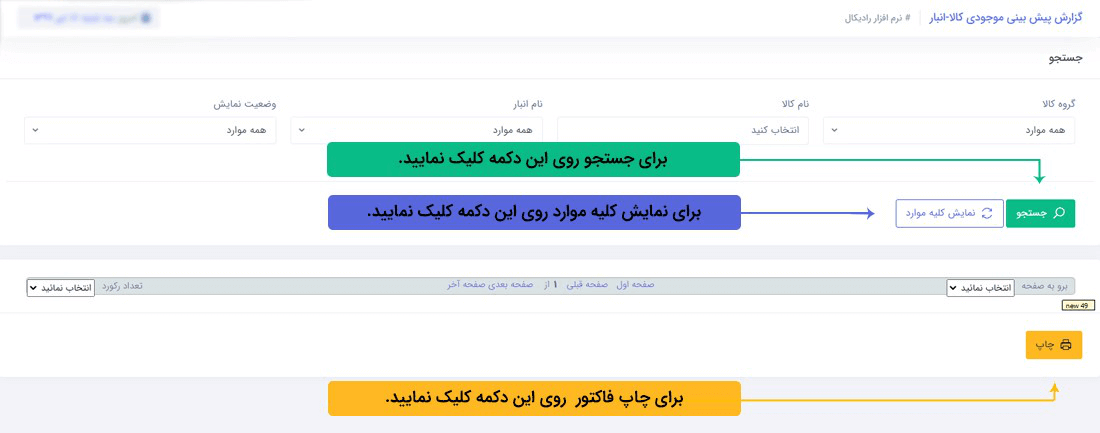
به عنوان مثال:
با انتخاب گروه کالا می توانید پیش بینی موجودی کالاها را بر اساس گروه کالای انتخاب شده جستجو و مشاهده نمائید.
با انتخاب نام کالا می توانید پیش بینی موجودی کالا را بر اساس نام کالای انتخاب شده جستجو و مشاهده نمائید.
با انتخاب نام انبار می توانید پیش بینی موجودی کالاها را بر اساس نام انبار انتخاب شده جستجو و مشاهده نمائید.
با انتخاب وضعیت نمایش می توانید تعیین کنید پیش بینی موجودی کالاهایی را مشاهده کنید که برایشان حداقل تعداد ثبت شده یا برعکس و یا با انتخاب همه موارد، هر دو مورد را شامل گردد.
علاوه بر همه موارد فوق می توانید بصورت ترکیبی به جستجو بپردازید . مثلا : پیش بینی موجودی کالایی با کد کالا خاص که در انباری خاص ثبت شده است نمایش داده شود.
برای جستجوی می توانید از سرستون های جدول بر اساس شرط های مختلف هر نوع جستجوی پیشرفته ای را داشته باشید.که برای دریافت راهنمایی بیشتر می توانید راهنمای جستجوی جداول را در برنامه و از قسمت راهنما مطالعه نمائید.
سیستم تحت وب انبارداری رادیکال: گزارشات: گزارش درخواست کالاهای خارج شده
دراین گزارش می توانید درخواست هایی را که از صفحه ی لیست درخواست خروج ثبت کرده اید، با حالات مختلف جستجو و مشاهده نمائید.
توجه: پیش نیاز استفاده ازاین گزارش، ثبت درخواست خروج از صفحه ی لیست درخواست خروج می باشد.
برای جستجو موارد مورد نظر را از قسمت جستجو (در عکس مشخص شده) وارد نمائید و دکمه جستجو را کلیک نمائید، درصورتیکه دوباره میخواهید کل اطلاعات را ببینید و گزینه های جستجو را پاک نمائید روی دکمه "نمایش کلیه ی موارد" در قسمت جستجو کلیک نمائید.
برای چاپ روی دکمه چاپ در پایین صفحه کلیک نمائید تا پیش نمایش چاپ لیست نمایش داده شود.
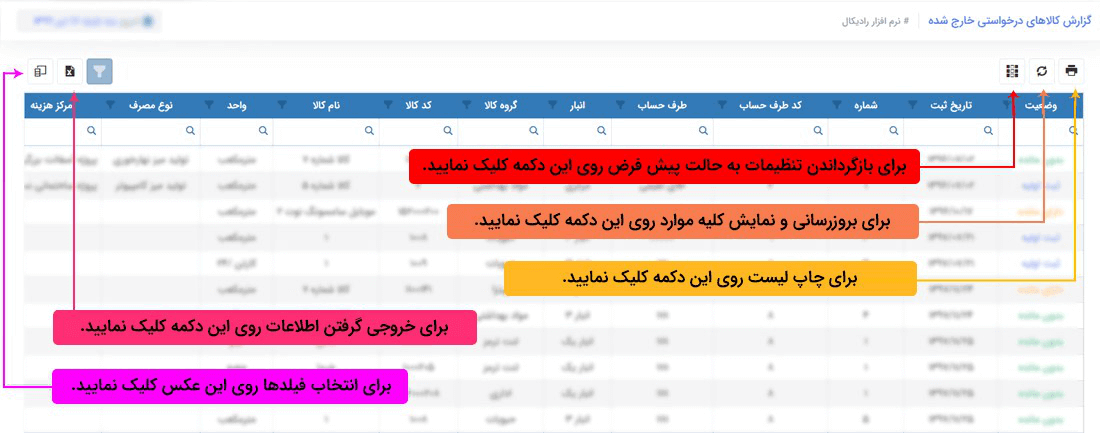
به عنوان مثال:
با انتخاب گروه کالا می توانید لیست درخواست ها را بر اساس گروه کالای انتخاب شده جستجو و مشاهده نمائید.
با انتخاب نام کالا می توانید لیست درخواست ها را بر اساس نام کالای انتخاب شده جستجو و مشاهده نمائید.
با انتخاب نام انبار می توانید لیست درخواست ها را بر اساس نام انبار انتخاب شده جستجو و مشاهده نمائید.
با انتخاب نام طر حساب می توانید لیست درخواست ها را بر اساس نام طرف حساب انتخاب شده جستجو و مشاهده نمائید.
علاوه بر همه موارد فوق می توانید بصورت ترکیبی به جستجو بپردازید . مثلا : لیست درخواست های خروج با کد کالا خاص که در انباری خاص ثبت شده است نمایش داده شود.
برای جستجوی می توانید از سرستون های جدول بر اساس شرط های مختلف هر نوع جستجوی پیشرفته ای را داشته باشید.که برای دریافت راهنمایی بیشتر می توانید راهنمای جستجوی جداول را در برنامه و از قسمت راهنما مطالعه نمائید.
سیستم تحت وب انبارداری رادیکال: گزارشات: لیست تحویل / عدم تحویل کالاها
در این گزارش می توانید برای کالاهای تمام اسنادی (ورودکالا، خروج کالا، فاکتور خرید و ...) که ثبت می نمائید وضعیت تحویل(تحویل یا عدم تحویل) را مشخص، جستجو و مشاهده نمائید.
نکته: به صورت پیش فرض وضعیت تحویل هر کالا با ثبت هر سند، عدم تحویل می باشد.
برای تغییر وضعیت یک سند(از عدم تحویل به تحویل داده شده و بالعکس) کافیست بعد از جستجوی آن سند، بر روی ستون تغییر وضعیت آن رکورد کلیک نمائید.
برای جستجو موارد مورد نظر را از قسمت جستجو (در عکس مشخص شده) وارد نمائید و دکمه جستجو را کلیک نمائید، درصورتیکه دوباره میخواهید کل اطلاعات را ببینید و گزینه های جستجو را پاک نمائید روی دکمه "نمایش کلیه ی موارد" در قسمت جستجو کلیک نمائید.
برای چاپ روی دکمه چاپ در پایین صفحه کلیک نمائید تا پیش نمایش چاپ لیست نمایش داده شود.
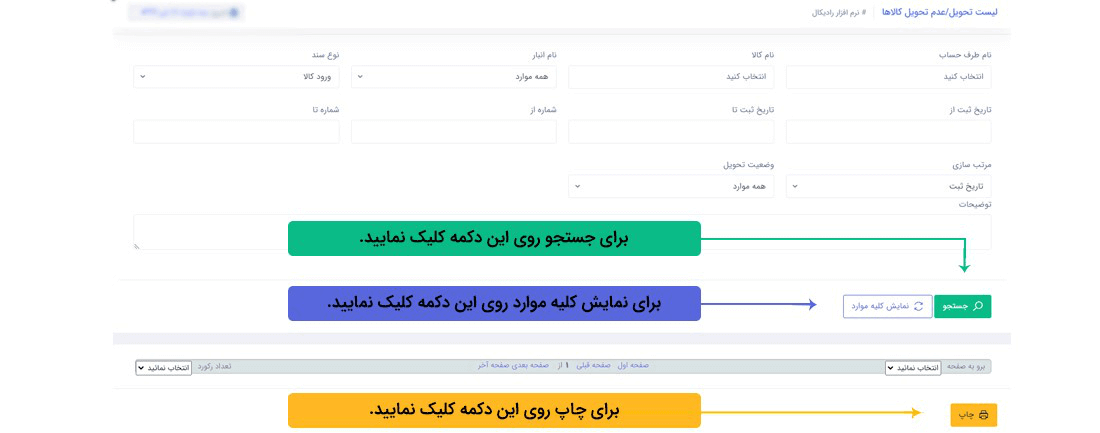
به عنوان مثال:
با انتخاب نام طرف حساب وضعیت تحویل سندهای (ورود ، خروج ... ، فاکتور ها و ...) کالاهای همان طرف حساب به شما نمایش داده می شود.
با انتخاب نام کالا وضعیت تحویل سندهای (ورود ، خروج ... ، فاکتور ها و ...) همان کالا به شما نمایش داده می شود.
با انتخاب نام انبار وضعیت تحویل سندهای (ورود ، خروج ... ، فاکتور ها و ...) کالاهای همان انبار به شما نمایش داده می شود.
با انتخاب نوع سند می توانید فقط اطلاعات یک نوع را مشاهده نمائید مثلا: فقط وضعیت تحویل اطلاعات کالاهایی که به انبار وارد شده اند و یا کالاهایی که برای آنها فاکتور فروش ثبت شده است و...
با انتخاب بازه ی زمانی می توانید وضعیت تحویل سندهایی را که در بازه ی زمانی انتخاب شده(مثلا از تاریخ 01/01/1398 تا 01/02/1398) ثبت شده اند را جستجو و مشاهده نمائید
با انتخاب بازه ی شماره سندها می توانید وضعیت تحویل سندهایی را بر اساس بازه ی شماره سندهای انتخاب شده (مثلا از شماره 10 تا 100) جستجو و مشاهده نمائید.
با انتخاب نوع مرتب سازی تعیین می کنید که لیست نمایش داده شده بر چه اساس مرتب شود.
با انتخاب وضعیت تحویل تعیین می کنید که اسنادی نمایش داده شود که تحویل داده شده اند یا برعکس یا با انتخاب همه موارد، هر دو حالت را در برگیرد.
علاوه بر همه موارد فوق می توانید بصورت ترکیبی به جستجو بپردازید . مثلا : وضعیت تحویل سند های از نوع فاکتور فروش برای کالایی خاص که در انباری خاص ثبت شده است نمایش داده شود.
برای جستجوی می توانید از سرستون های جدول بر اساس شرط های مختلف هر نوع جستجوی پیشرفته ای را داشته باشید.که برای دریافت راهنمایی بیشتر می توانید راهنمای جستجوی جداول را در برنامه و از قسمت راهنما مطالعه نمائید.
سیستم تحت وب انبارداری رادیکال: گزارشات: گزارش لیست قیمت کالا
در این گزارش می توانید برای کالاها لیست قیمت با حالات مختلف، جستجو و مشاهده نمائید.
در این گزارش مقدار آخرین قیمت فروش بر اساس آخرین قیمت خرید * درصد فروش محاسبه می گردد.
آخرین قیمت خرید بر اساس قیمت خرید اول دوره و یا آخرین فاکتور خرید مقدار می گیرد.
نکته: اگر می خواهید آخرین قیمت خرید بدون در نظر گرفتن تخفیف نمایش داده شود از قسمت تنظیمات سیستم، تیک " را کلیک نمائید.
نمایش آخرین قیمت خرید و فروش در فاکتور و گزارشات بدون در نظر گرفتن تخفیف
درصد فروش از قسمت تعریف کالا سپس ستون واحد(اختصاص واحد و قیمت به کالا) تعریف می شود.(برای توضیحات بیشتر به راهنمای تعریف کالاها مراجعه کنید).
برای جستجو موارد مورد نظر را از قسمت جستجو (در عکس مشخص شده) وارد نمائید و دکمه جستجو را کلیک نمائید، درصورتیکه دوباره میخواهید کل اطلاعات را ببینید و گزینه های جستجو را پاک نمائید روی دکمه "نمایش کلیه ی موارد" در قسمت جستجو کلیک نمائید.
برای چاپ روی دکمه چاپ در پایین صفحه کلیک نمائید تا پیش نمایش چاپ لیست نمایش داده شود.
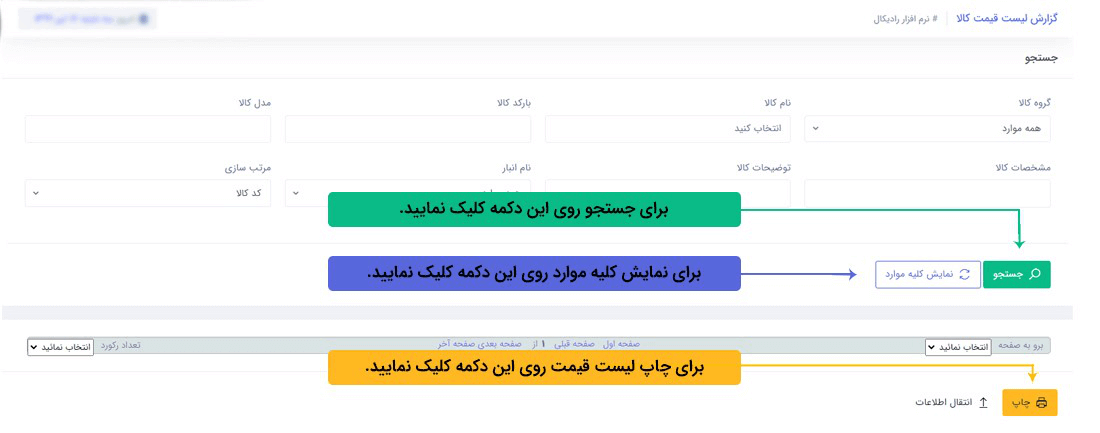
به عنوان مثال:
با انتخاب گروه کالا لیست قیمت کالاهای همان گروه کالا به شما نمایش داده می شود.
با انتخاب نام کالا لیست قیمت همان کالا به شما نمایش داده می شود.
با انتخاب بارکد کالا لیست قیمت کالاهای همان بارکد کالا به شما نمایش داده می شود.
با انتخاب مدل کالا لیست قیمت کالاهای همان مدل کالا به شما نمایش داده می شود.
با انتخاب مشخصات کالا لیست قیمت کالاهای همان مشخصات کالا به شما نمایش داده می شود.
با انتخاب نام انبار لیست قیمت کالاهای همان انبار به شما نمایش داده می شود.
با انتخاب نوع مرتب سازی تعیین می کنید که لیست نمایش داده شده بر چه اساس مرتب شود.
علاوه بر همه موارد فوق می توانید بصورت ترکیبی به جستجو بپردازید . مثلا : لیست قیمت کالاهای گروهی خاص که دارای بارکد کالایی خاص هستند، نمایش داده شود.
در صورتیکه ماژول اتصال مستقیم و بارگذاری و فراخوانی اطلاعات فروشگاه اینترنتی یا وب سایت را تهیه کرده باشید ،روی دکمه ی انتقال اطلاعات در پایین صفحه کلیک نمائید تا قیمت جدید فروش، فروشگاه اینترنتی یا وب سایت با مقادیر این جدول بروز شوند.
برای جستجوی می توانید از سرستون های جدول بر اساس شرط های مختلف هر نوع جستجوی پیشرفته ای را داشته باشید.که برای دریافت راهنمایی بیشتر می توانید راهنمای جستجوی جداول را در برنامه و از قسمت راهنما مطالعه نمائید.
سیستم تحت وب انبارداری رادیکال: گزارشات: گزارش لیست تایید اسناد تعدادی و ریالی کالا
در این بخش پرکاربرد می توانید وضعیت هر نوع سند، حواله، فاکتور و یا موجودی اولیه ای را که در سیستم ثبت شده است را از حالت موقت (با ثبت هر سند به صورت پیش فرض وضعیت موقت برای سند ثبت می گردد.) به حالت تایید شده تغییر دهید.
مهم: کاربرد این تغییر وضعیت در اینست که اگر سندی وضعیت تایید شده داشته باشد دیگر هیچ کاربری نمی تواند آن را ویرایش و یا حذف کند.
تغییر وضعیت به 2 روش تکی و کلی قابل انجام است.
برای تغییر وضعیت یک سند بر روی ستون عملیات در جدول فرم لیست تایید اسناد تعدادی و ریالی کالا کلیک کرده و گزینه ی تغییر وضعیت را انتخاب کنید. در پنجره ی باز شده پس از ثبت تاریخ و انتخاب وضعیت سند بر روی دکمه ی تایید کلیک نمایید تا وضعیت سند تغییر کند.
برای تغییر وضعیت کلی چند سند ابتدا از اولین ستون جدول ردیف های مورد نظر را انتخاب کنید سپس در انتهای صفحه و در پایین جدول بر روی گزینه ی تغییر وضعیت کلی اسناد کلیک کنید ، در پنجره ی باز شده پس از ثبت تاریخ و انتخاب وضعیت سند بر روی دکمه ی تایید کلیک نمایید
تا وضعیت اسناد انتخاب شده تغییر کند.
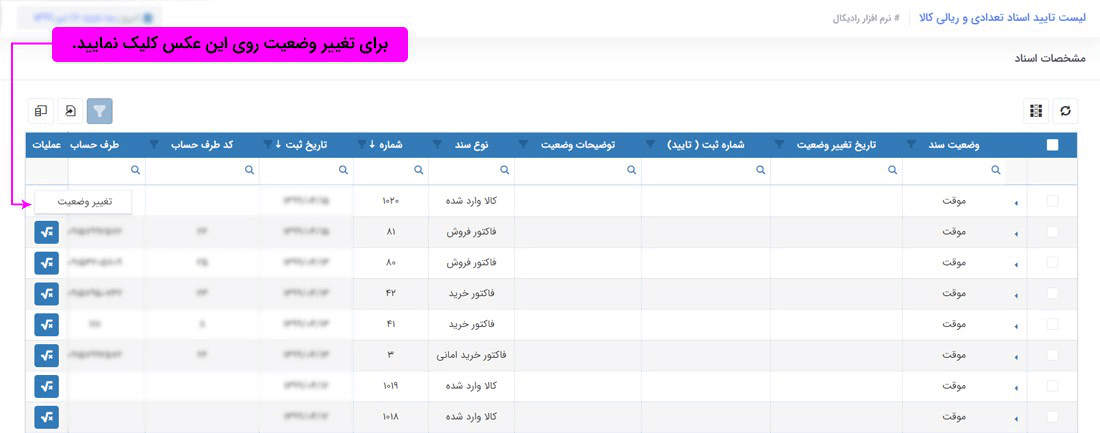
سیستم تحت وب انبارداری رادیکال: گزارشات: گزارش لیست پیامک های ارسال شده
در این گزارش می توانید لیستی از پیامک هایی که ارسال کرده اید را با حالات مختلف، جستجو و مشاهده نمائید.
نکته: از طریق ستون آخر جدول می توانید نتیجه ارسال پیامک را مشاهده کنید تا مطمئین شوید پیامک با موفقیت به مقصد رسیده باشد.
جمع کل مبلغ پیامک از پایین جدول قابل مشاهده می باشد.
برای جستجو موارد مورد نظر را از قسمت جستجو وارد نمائید و دکمه جستجو را کلیک نمائید، درصورتیکه دوباره میخواهید کل اطلاعات را ببینید و گزینه های جستجو را پاک نمائید روی دکمه "نمایش کلیه ی موارد" در قسمت جستجو کلیک نمائید.
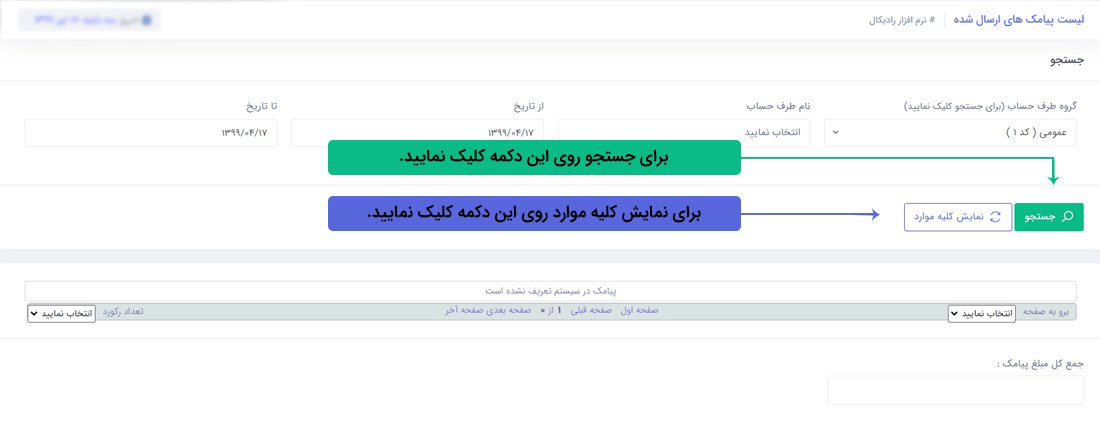
به عنوان مثال:
با انتخاب گروه طرف حساب لیست پیامک های ارسال شده همان گروه طرف حساب به شما نمایش داده می شود.
با انتخاب نام طرف حساب لیست پیامک های ارسال شده همان طرف حساب به شما نمایش داده می شود.
با انتخاب بازه ی زمانی می توانید وضعیت لیست پیامک هایی که در بازه ی زمانی انتخاب شده(مثلا از تاریخ 01/01/1398 تا 01/02/1398) ثبت شده اند را جستجو و مشاهده نمائید.
علاوه بر همه موارد فوق می توانید بصورت ترکیبی به جستجو بپردازید . مثلا : لیست پیامک های ارسال شده ی برای طرف حسابی خاص که در بازهی زمانی خاصی ارسال شده اند، نمایش داده شود.
برای جستجوی می توانید از سرستون های جدول بر اساس شرط های مختلف هر نوع جستجوی پیشرفته ای را داشته باشید.که برای دریافت راهنمایی بیشتر می توانید راهنمای جستجوی جداول را در برنامه و از قسمت راهنما مطالعه نمائید.
سیستم مدیریت انبار رادیکال : امکانات و تنظیمات : تنظیمات کاربران : تغییر رمز عبور
توضیحات :
در این صفحه می توانید رمز عبور خود را تغییر دهید به این صورت که رمز عبور قبلی خود را وارد نمائید سپس رمز عبور جدید و تکرار آن را نیز وارد نمائید و روی دکمه ثبت کلیک نمائید تا رمز ورود شما به سیستم تغییر یابد.
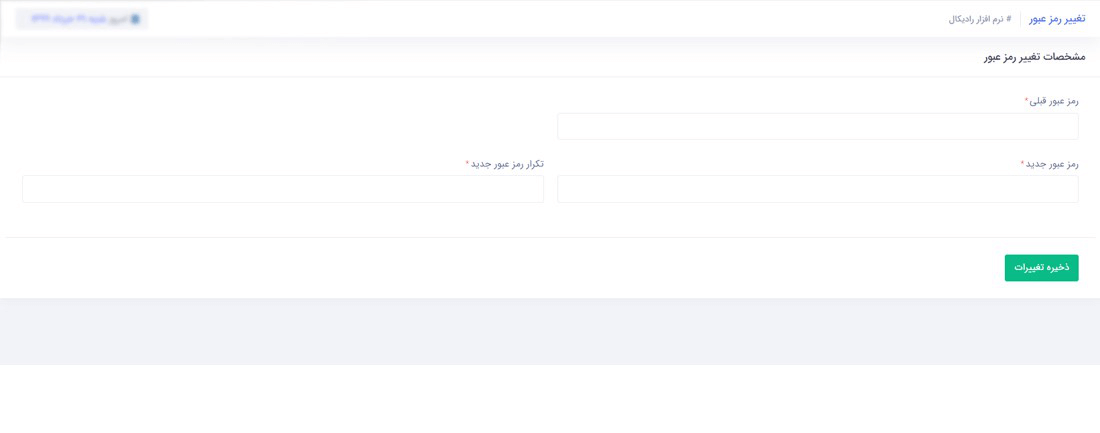
سیستم مدیریت انبار رادیکال : امکانات و تنظیمات : تنظیمات کاربران : پیشخوان سیستم
توضیحات:
این قسمت از چندین بخش تشکیل شده و برای کاربران بسیار مهم می باشد.
در صفحه ی پیشخوان سیستم اطلاعات کلی و تصویری کلی و آماری کلی برای شما به صورت عددی و نموداری نمایش داده میشود.
در صورت بروزرسانی سیستم در این بخش تغییرات اعمال شده نمایش داده می شود و به صورت کلی هرگونه اعلان مهمی در این بخش برای شما قرار داده می شود.
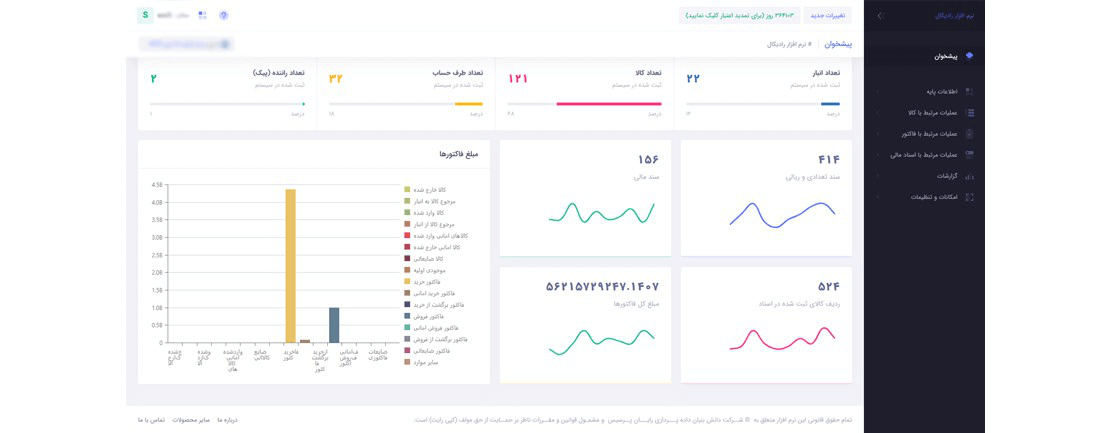
سیستم تحت وب انبارداری رادیکال: امکانات و تنظیمات: تنظیمات کاربران: لیست پیام ها
در این قسمت می توانید لیستی از پیام های ارسال شده از طرف شرکت رایان پرسیس را مشاهده کنید تا از آخرین تغییرات، اطلاعیه ها و نکات در خصوص برنامه، مطلع شوید.
سیستم مدیریت انبار رادیکال : امکانات و تنظیمات: تنظیمات کاربران : راهنمای تمدید اعتبار
توضیحات :
اعتبار اکانت شما در این قسمت نمایش داده می شود و شما می توانید قبل از به پایان رسیدن آن به صورت خرید آنلاین ، اقدام به تمدید اکانت خود نمائید.
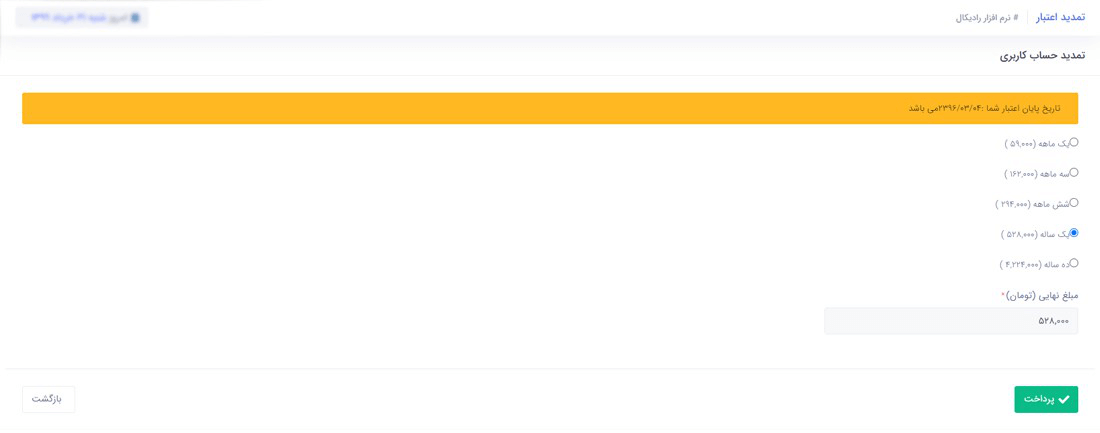
سیستم مدیریت انبار رادیکال : امکانات و تنظیمات : تنظیمات کاربران : ارسال تیکت
در قسمت تیکت ها می توانید در صورتیکه سوال، درخواست، پیشنهاد، انتقاد، شکایت و ... داشتید، برای دپارتمان های مطرح نمائید و منتظر پاسخ واحد مربوطه شرکت باشید.
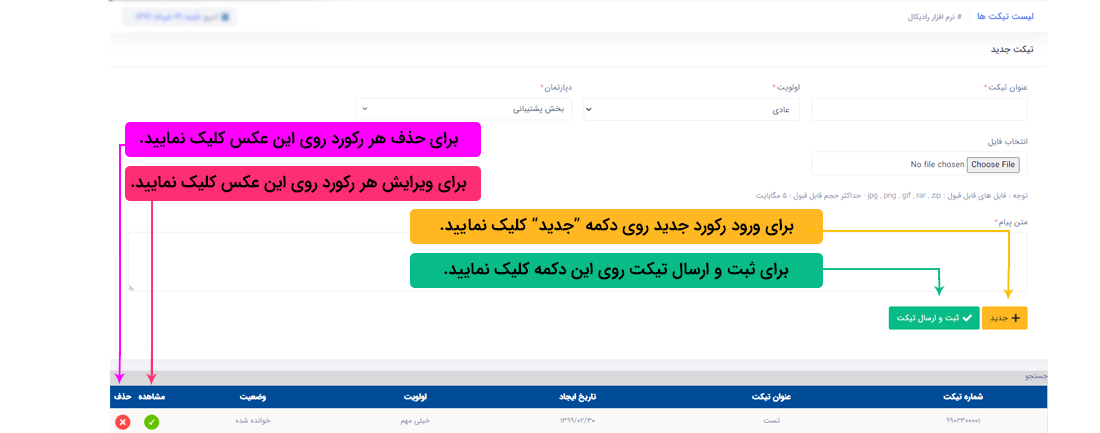
سیستم تحت وب انبارداری رادیکال : امکانات و تنطیمات: امنیت(کاربری) : مدیریت نقش ها
توضیحات :
منو امنیت مربوط به تعیین سطح دسترسی برای کاربران سیستم می باشد. به عنوان مثال اگر در سیستم 4 کاربر داشته باشید می خواهید به هر کاربر یک نوع سطح دسترسی بدهید به یک کاربر می خواهید فقط امکان ثبت فاکتور خرید و فروش را بدهید و به یک کاربر فقط امکان تعریف
کالا و موجودی اولیه را بدهید و به کاربر دیگری فقط امکان دیدن گزارشات را بدهید و یک کاربر هم به عنوان مدیری سیستم به همه بخش ها دسترسی داشته باشد.
برای اینکار ابتدا نقش ها را تعریف نمائید : به عنوان مثال نقش مدیر سیستم ، کاربر عادی و ...
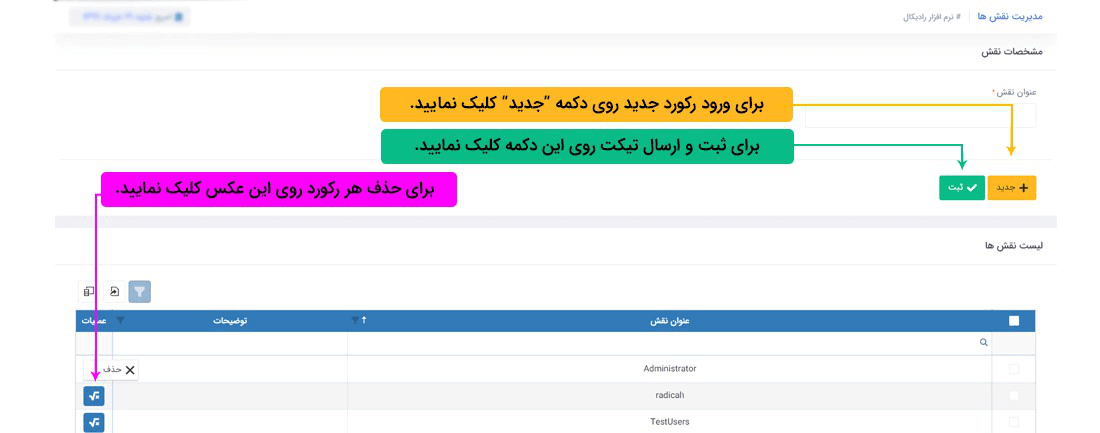
سیستم تحت وب انبارداری رادیکال : امکانات و تنطیمات: امنیت : مدیریت انتساب نقش به صفحات
توضیحات :
منو امنیت مربوط به تعیین سطح دسترسی برای کاربران سیستم می باشد. به عنوان مثال اگر در سیستم 4 کاربر داشته باشید می خواهید به هر کاربر یک نوع سطح دسترسی بدهید به یک کاربر می خواهید فقط امکان ثبت فاکتور خرید و فروش را بدهید و به یک کاربر فقط امکان تعریف
کالا و موجودی اولیه را بدهید و به کاربر دیگری فقط امکان دیدن گزارشات را بدهید و یک کاربر هم به عنوان مدیری سیستم به همه بخش ها دسترسی داشته باشد.
در این صفحه مشخص می کنید که هر نقش به چه صفحاتی دسترسی داشته باشد. نقش را از بالای صفحه انتخب نموده سپس هر صفحه ای که می خواهید دسترسی داشته باشد را تیک بزنید.
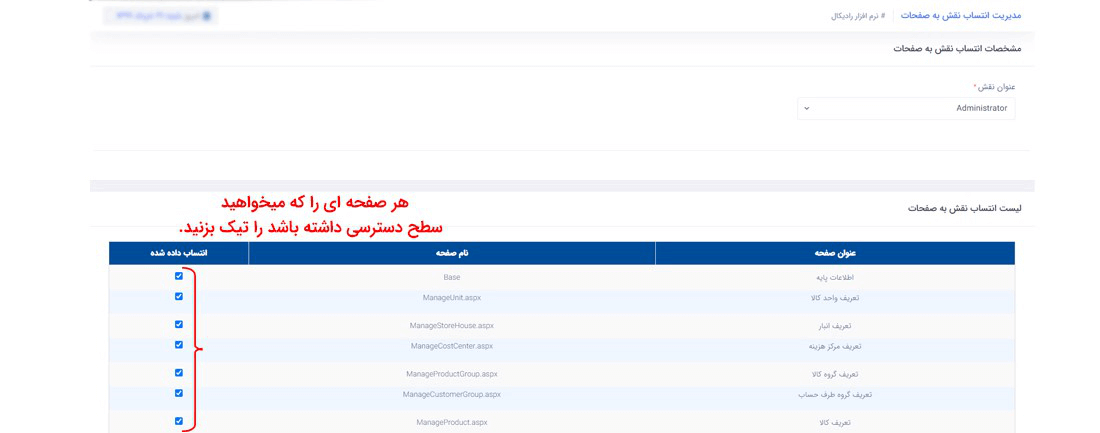
سیستم تحت وب انبارداری رادیکال : امکانات و تنطیمات: امنیت : مدیریت انتساب نقش به کاربر
توضیحات :
منو امنیت مربوط به تعیین سطح دسترسی برای کاربران سیستم می باشد. به عنوان مثال اگر در سیستم 4 کاربر داشته باشید می خواهید به هر کاربر یک نوع سطح دسترسی بدهید به یک کاربر می خواهید فقط امکان ثبت فاکتور خرید و فروش را بدهید و به یک کاربر فقط امکان تعریف
کالا و موجودی اولیه را بدهید و به کاربر دیگری فقط امکان دیدن گزارشات را بدهید و یک کاربر هم به عنوان مدیری سیستم به همه بخش ها دسترسی داشته باشد.
ابتدا نام کاربر را از قسمت بالای صفحه انتخاب نمائید ، سپس نقشی ( نقش هایی ) را که می خواهید به این کاربر انتساب دهید را تیک بزنید.
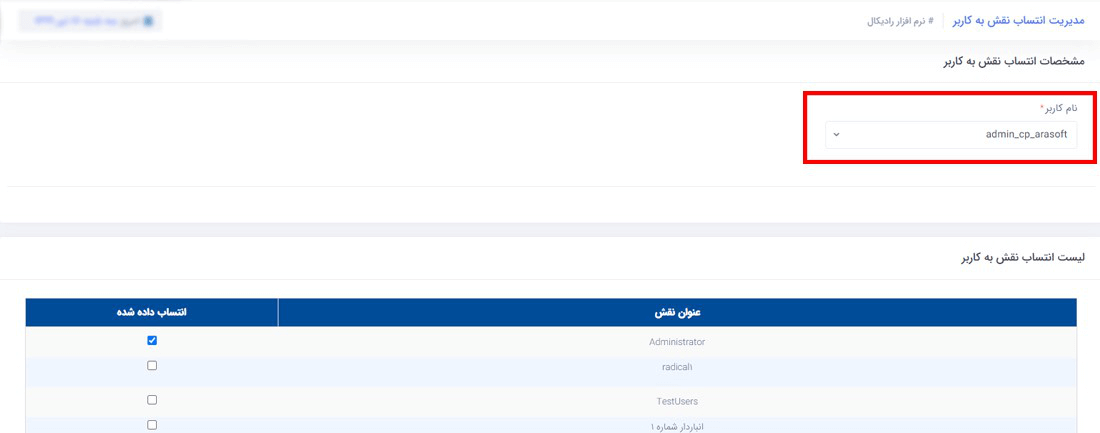
سیستم تحت وب انبارداری رادیکال : امکانات و تنطیمات: امنیت : کاربران سیستم
توضیحات :
در این صفحه کاربران سیستم را می توانید تعریف نمائید، روی دکمه جدید کلیک و در پائین صفحه اطلاعات لازم را وارد نمائید سپس دکمه ثبت را کلیک نمائید.
توجه :
1.نام کاربری را به انگلیسی وارد نمائید.
2.گزینه های ستاره دار اجباری می باشند.
3.رمز عبور باید حداقل 6 حرف داشته باشد.
برای ویرایش اطلاعات روی عکس ویرایش ردیف مورد نظر در جدول کلیک نمائید در صفحه باز شده اطلاعات را ویرایش سپس ثبت نمائید.
امکان حذف کاربر وجود ندارد ، اما می توانید کاربر را غیر فعال نمائید تا نتواند وارد سیستم شود . برای این منظور روی عکس تایید ردیف مورد نظر کلیک نمائید تا تغییر وضعیت بدهد.
توجه : در صورتیکه کاربر بیشتر از 5 بار هنگام ورود رمز را اشتباه بزند کاربر غیر فعال می شود، برای فعال کردن کاربر باید از این قسمت اقدام شود.
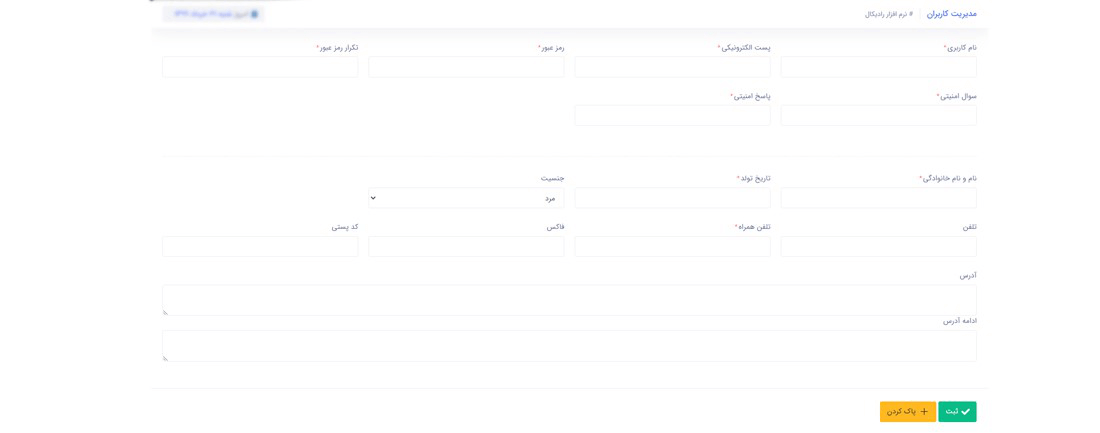
سیستم تحت وب انبارداری رادیکال: امکانات و تنظیمات: امنیت (کاربری): انتساب کاربر به انبار
منو امنیت مربوط به تعیین سطح دسترسی برای کاربران سیستم می باشد. به عنوان مثال اگر در سیستم 3 کاربر داشته باشید، می خواهید به هر کاربر یک نوع سطح دسترسی بدهید به یک کاربر می خواهید فقط امکان کار با انباری خاص را بدهید و به کاربر دیگری امکان کار با چند
انبار و به دیگری امکان کار با تمام انبارها.در این صفحه مشخص می کنید که هر انبار برای چه کاربرانی در دسترس باشد.
کاربر و انبار را از بالای صفحه انتخاب نموده سپس دکمه ی ثبت را کلیک نمائید.
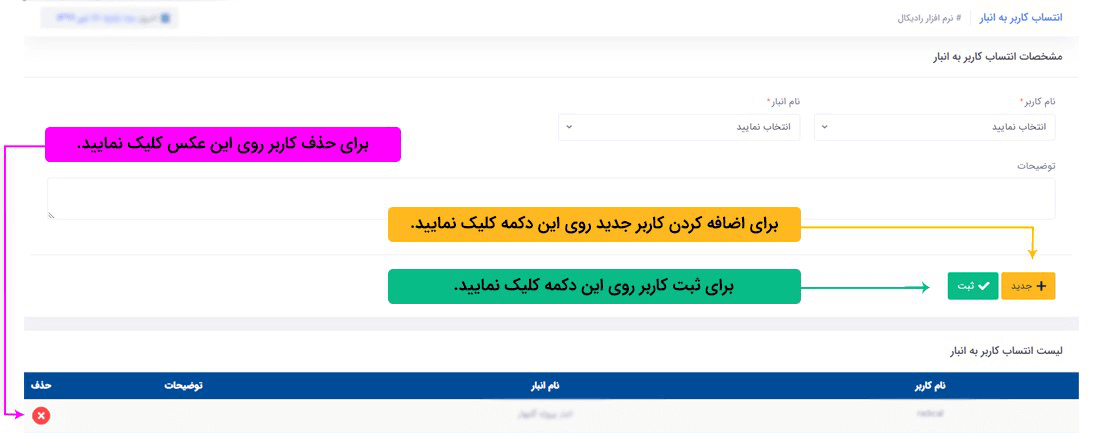
توجه: با توجه به توضیحات بالا فرض کنید انباری تعریف کرده باشید اما در اسناد، رسیدها، حواله ها و به طور کلی هر صفحه ای که نیاز به انتخاب انبار مد نظر باشد، آن انبار قابل مشاهده نباشد، این به این معناست که در این صفحه کاربر را به انبار مد نظر انتساب نداده
اید.
سیستم تحت وب انبارداری رادیکال: امکانات و تنظیمات: امنیت (کاربری): انتساب کاربر به صندوق
منو امنیت مربوط به تعیین سطح دسترسی برای کاربران سیستم می باشد. به عنوان مثال اگر در سیستم 3 کاربر داشته باشید، می خواهید به هر کاربر یک نوع سطح دسترسی بدهید به یک کاربر می خواهید فقط امکان کار با صندوقی خاص را بدهید و به کاربر دیگری امکان کار با چند
صندوق و به دیگری امکان کار با تمام صندوق ها.در این صفحه مشخص می کنید که هر صندوق برای چه کاربرانی در دسترس باشد.
کاربر و صندوق را از بالای صفحه انتخاب نموده سپس دکمه ی ثبت را کلیک نمائید.
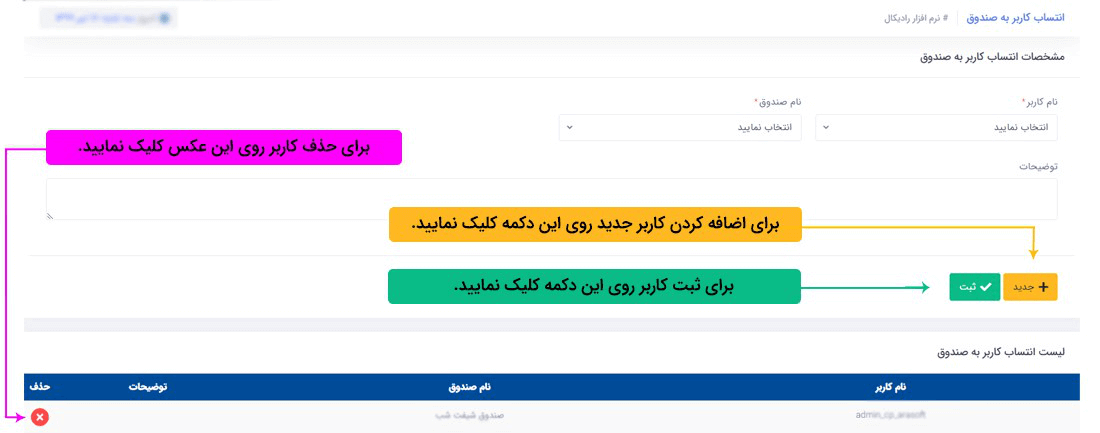
توجه: با توجه به توضیحات بالا فرض کنید صندوقی تعریف کرده باشید اما اسناد مالی و به طور کلی هر صفحه ای که نیاز به انتخاب صندوق مد نظر باشد، آن صندوق قابل مشاهده نباشد، این به این معناست که در این صفحه کاربر را به صندوق مد نظر انتساب نداده اید.
سیستم تحت وب انبارداری رادیکال: امکانات و تنظیمات: امنیت (کاربری): انتساب گروه کاربران به انبار
در این صفحه می توانید انبارها را به گروه کاربران انتساب دهید تا بر اساس انتساب های این صفحه در گزارش موجودی تعدادی کالا- انبار(تجمیعی شرکتی ) (طبق راهنمای آن صفحه) جمع موجودی کالاهای انبارهایی که در این صفحه انتساب داده شده را مشاهده نمائید.
گروه کاربر و انبار را از بالای صفحه انتخاب نموده سپس دکمه ی ثبت را کلیک نمائید.
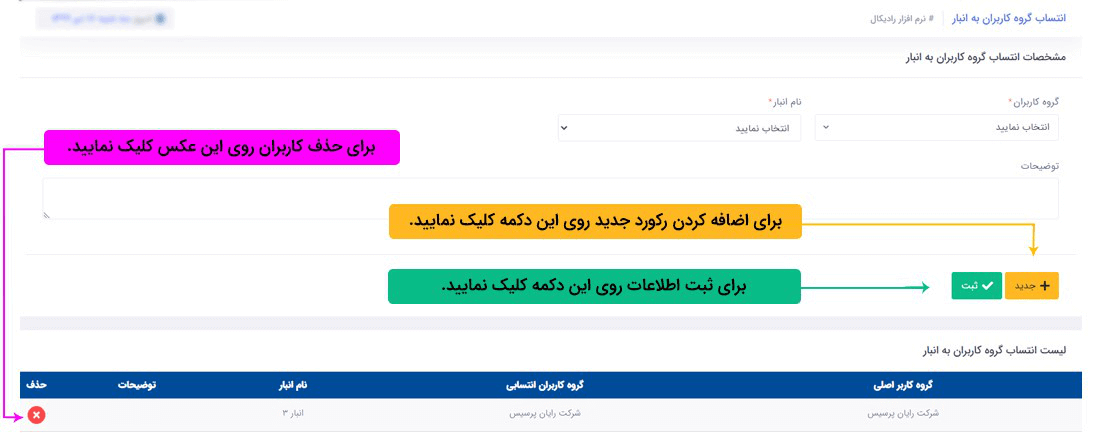
سیستم تحت وب انبارداری رادیکال: امکانات و تنظیمات: امنیت (کاربری): انتساب کاربر به کارتخوان
منو امنیت مربوط به تعیین سطح دسترسی برای کاربران سیستم می باشد. به عنوان مثال اگر در سیستم 3 کاربر داشته باشید، می خواهید به هر کاربر یک نوع سطح دسترسی بدهید. به یک کاربر می خواهید فقط امکان کار با کارتخوانی خاص را بدهید و به کاربر دیگری امکان کار با
چند کارتخوان و به دیگری امکان کار با تمام کارتخوان ها.در این صفحه مشخص می کنید که هر کارتخوان برای چه کاربرانی در دسترس باشد.
کاربر و کارتخوان را از بالای صفحه انتخاب نموده سپس دکمه ی ثبت را کلیک نمائید.
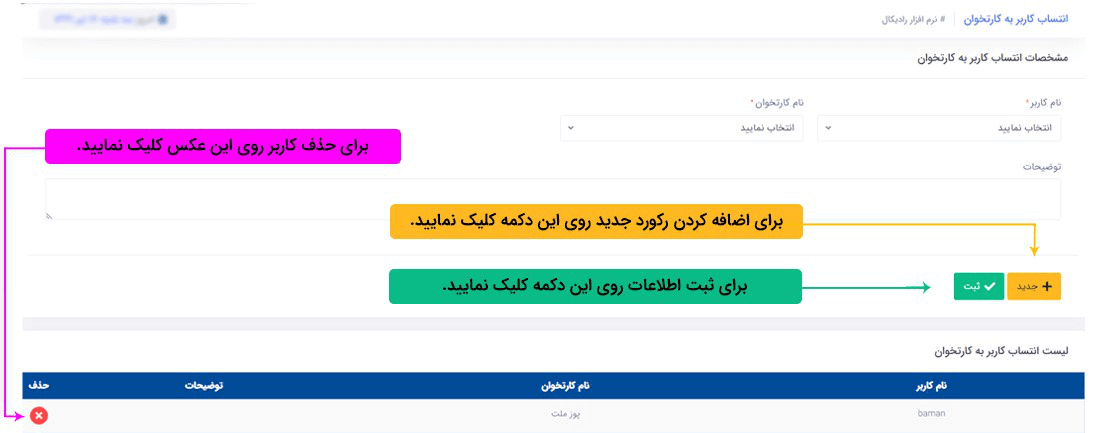
توجه: با توجه به توضیحات بالا فرض کنید کارتخوانی تعریف کرده باشید اما اسناد مالی و به طور کلی هر صفحه ای که نیاز به انتخاب کارتخوان مد نظر باشد، آن کارتخوان قابل مشاهده نباشد، این به این معناست که در این صفحه کاربر را به کارتخوان مد نظر انتساب نداده اید.
سیستم مدیریت انبار رادیکال : امکانات و تنظیمات : تنظیمات سیستم
توضیحات :
تنظیمات را بر طبق مشخصات شرکت / فروشگاه خود را وارد نمائید.
نکات مهم :
قیمت پیشفرض خرید کالا : این قسمت شامل سه نوع قیمت می باشد که در فاکتورهای خرید و خرید | امانی و فاکتور برگشت از خرید | پیش فاکتور خرید و ... استفاده می شود.
قیمت خرید اول دوره : این قیمت در صفحه تعریف کالا - انتساب واحد با کالا برای هر کالا تعیین می شود.
آخرین قیمت خرید : مبلغی که در آخرین فاکتور از این کالا ثبت شده را نمایش می دهد.
آخرین قیمت خرید از مشتری : آخرین مبلغی که در فاکتور از این کالا برای طرف حساب انتخاب شده ثبت شده را نمایش می دهد.
قیمت پیشفرض فروش کالا : این قسمت شامل سه نوع قیمت می باشد که در فاکتورهای فروش و فروش | امانی و فاکتور برگشت از فروش | پیش فاکتور فروش و ... استفاده می شود.
قیمت فروش اول دوره : این قیمت در صفحه تعریف کالا - انتساب واحد با کالا برای هر کالا تعیین می شود.
آخرین قیمت فروش : مبلغی که در آخرین فاکتور از این کالا ثبت شده را نمایش می دهد.
آخرین قیمت فروش از مشتری : آخرین مبلغی که در فاکتور از این کالا برای طرف حساب انتخاب شده ثبت شده را نمایش می دهد.
درصدی از آخرین قیمت خرید : درصد فروش (تعیین شده در تعریف کالا - انتساب واحد به کالا) از آخرین مبلغ خرید کالا انتخابی در فاکتور
برای مثال: اگر درصد فروش تعیین شده برابر10% باشد و آخرین قیمت خرید کالا 10000 تومان باشد قیمت فروش برابر می شود با : (10% * 10000) + 10000 = 11000
خروج كالا در صورت موجودي نداشتن : در صورتیکه تیک این گزینه را فعال نمائید در صورتیکه کالای انتخابی شما موجودی نداشته باشد سیستم اجازه خروج کالا را از انبار می دهد.
محاسبه مالیات ارزش افزوده در فاکتورها : در صورتیکه تیک این گزینه فعال باشد شما می توانید در فاکتورها درصد مالیات را وارد نمائید.
اضافه شدن کالاهای امانی در موجودی کالاها : اگر تیک این گزینه فعال باشد کالاهای امانی (کالاهای امانی وارد شده ، کالاهای امانی خارج شده ، فاکتور خرید امانی ، فاکتور فروش امانی) روی محاسبه موجودی تاثیر دارد.
اضافه شدن کالاهای ضایعاتی در موجودی کالاها : اگر تیک این گزینه فعال باشد کالاهای ضایعاتی و فاکتور های ضایعاتی در موجودی تاثیر دارد و موجودی کالاهای ثبت شده را کاهش می دهد.
آلارم حداکثر کالا : در صورتیکه هنگام تعریف کالا "حداکثر کالا" را تعیین کرده باشید (منو اطلاعات پایه - تعریف کالا - انتساب واحد به کالا) در قسمت هایی که کالا به انبار وارد می شود درصورتیکه تعداد موجودی بیشتر از حداکثر شود به شما پیامی مبنی بر اینکه کالا
به حداکثر رسیده است داده می شود. (فقط پیام می باشد و می توانید اطلاعات را ثبت نمائید)
آلارم حداقل کالا : در صورتیکه هنگام تعریف کالا "حداقل کالا" را تعیین کرده باشید (منو اطلاعات پایه - تعریف کالا - انتساب واحد به کالا) در قسمت هایی که کالا از انبار خارج می شود درصورتیکه تعداد موجودی کمتر از حداقل شود به شما پیامی مبنی بر اینکه کالا به
حداقل رسیده است داده می شود. (فقط پیام می باشد و می توانید اطلاعات را ثبت نمائید)
توجه : اگر بخواهید بصورت کلی کالاهایی که به حداقل و یا حداکثر رسیده اند را مشاهده نمائید می توانید به منوی گزارشات - گزارش سفارشات کالا بروید.
قیمت کالا توسط کاربر قابل تغییر باشه : اگر تیک این گزینه فعال باشد در همه فاکتورها قیمت جزء توسط کاربر قایل تغییر می باشد.
واحد پولی : واحد پولی به سه نوع : ریال ، تومان ، دلار می باشد که می توانید یکی از موارد را انتخاب نمائید که این واحد فقط در چاپ فاکتورها نمایش داده می شود.
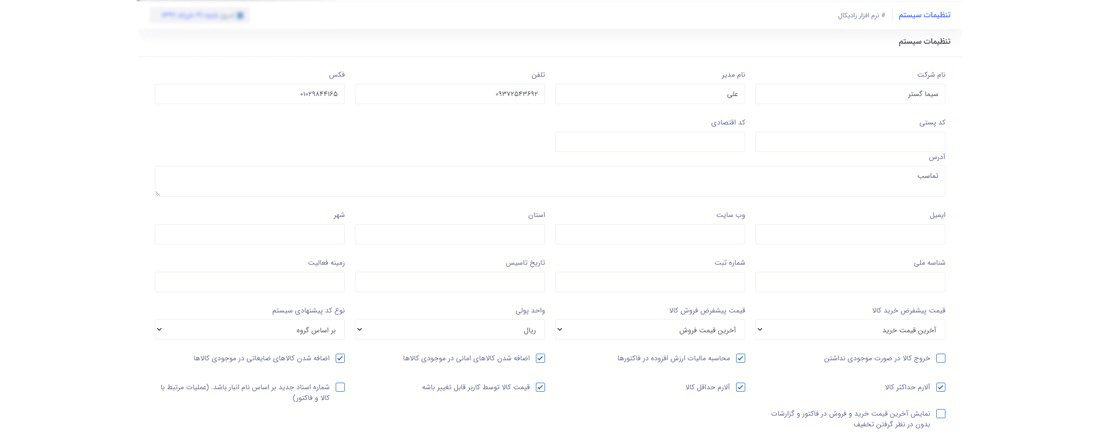
نوع کد پیشنهادی سیستم: در این قسمت می توانید تعیین کندی هنگام تعریف یک کالای جدید کد کالایی که سیستم پیشنهاد می دهد بر چه اساسی باشد.
بر اساس گروه: در اینصورت سیستم ابتدا کد گروه کالای انتخابی را در نظر می گیرد سپس کالاهای تعریف شده در این گروه را در نظر میگیرد و کدی جدید پیشنهاد می دهد.
بدون در نظر گرفتن گروه: در اینصورت هنگام تعریف کالای جدید سیستم کد گروه کالای انتخاب شده را در نظر نمی گیرد و بر اساس کالاهای تعریف شده کدی جدید پیشنهاد می دهد.
عنوان لیبل های کالا : در قسمت تعریف کالاها (در منو اطلاعات پایه) 5 گزینه با عنوان های مشخصات 1 تا 5 وجود دارد که می توانید خودتان آنها را تعیین نمائید (به عنوان مثال می تواند رنگ ، سایز ، ابعاد ، وزن ، ...) باشد . عنوان آن پنج مورد را از این قسمت می توانید
تعیین نمائید.
شماره اسناد جدید بر اساس نام انبار باشد: در صورتیکه این گزینه فعال گردد هنگام ثبت سند، حواله و یا فاکتور سیستم شماره سند را بر اساس سندهای قبل شده برای انبار انتخاب شده در سند پیشنهاد می دهد نه بر اساس اسناد کل انبارها.
نمایش آخرین قیمت خرید و فروش در فاکتور و گزارشات بدون در نظر گرفتن تخفیف: در صورتیکه ایم گزینه قعال گردد هنگام ثبت فاکتور خرید یا فروش اگر قیمت پیش فرض آخرین قیمت خرید یا فروش تنظیم شده باشد، سیستم آخرین قیمت را بدون در نظر گرفتن تخفیف نمایش می دهد در
غیر اینصورت تخفیف را لحاظ می کند و نمایش می دهد.
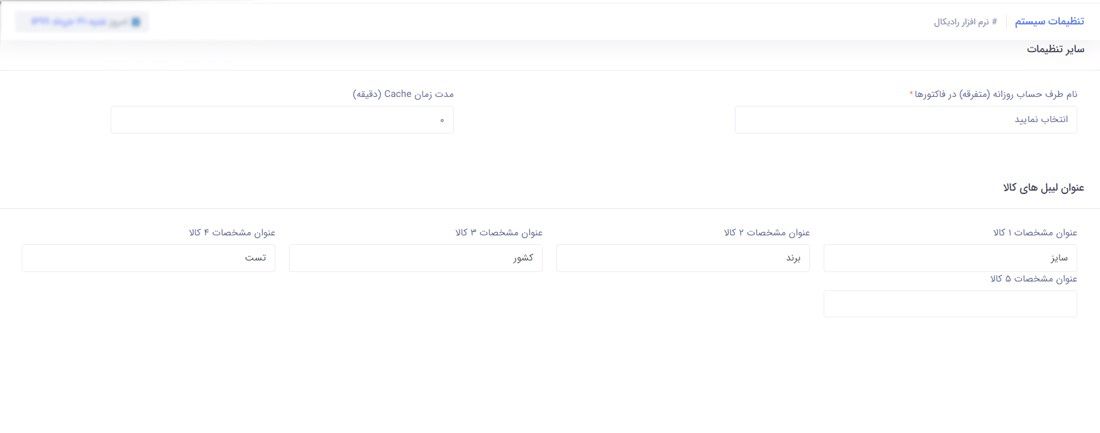
تنظیمات نام ترکیبی کالا : هنگامی که کالایی را تعریف می نمائید (در منو اطلاعات پایه) اطلاعاتی را برای آن ثبت می نمائید ممکن است بخواهید در قسمت های دیگر برنامه نام آن را بصورت ترکیبی از اطلاعات دیگر ببینید. مثلا کد کالا - نام کالا - مدل کالا - مشخصه 1
تا 9 کلمه می توانید برای نام کالا انتخاب نمائید و کاراکتر جدا کننده (در مثال بالا کاراکتر جداد کننده - می باشد) آنرا مشخص نمائید.
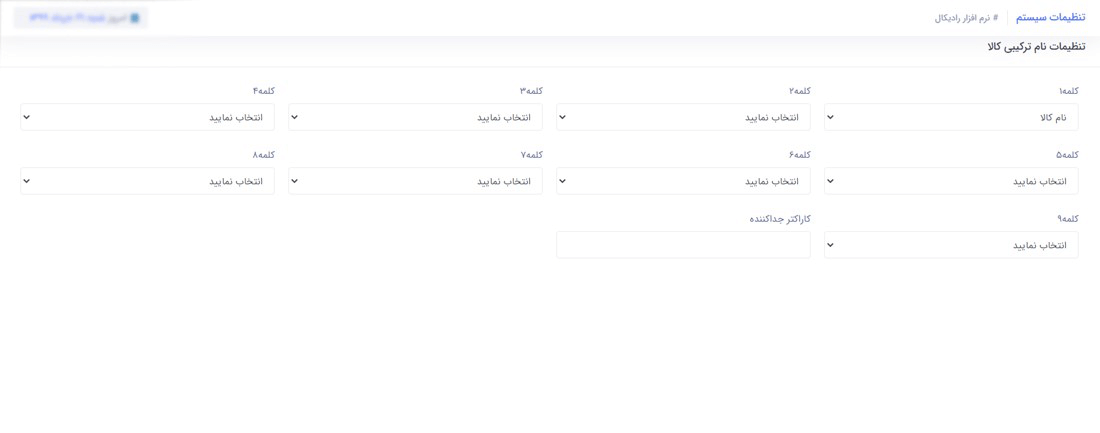
نمایش تاریخ پایان اعتبار:
اعتبار اکانت شما در این قسمت نمایش داده می شود و شما می توانید قبل از به پایان رسیدن آن اقدام به تمدید اکانت خود نمائید.
نمایش پیام ها :
در این قسمت پیام های عمومی و یا خصوصی که توسط شرکت ارسال می شود را می توانید مشاهده نمائید.
سیستم تحت وب انبارداری رایکال : امکانات و تنظیمات : تعریف سال مالی
توضیحات : کارکرد سال مالی در سیستم بسیار مهم می باشد ، همواره در سیستم باید یک سال مالی پیش فرض وجود داشته باشد. در سیستم قسمت های عملیات مرتبط با کالا ، فاکتور ها و گزارشات اطلاعات مرتبط با همان سال مالی پیش فرض نمایش داده میشود.
هنگام ثبت اطلاعات دقت داشته باشید اطلاعات برای آن سال مالی ثبت می شود که بصورت پیش فرض انتخاب شده است.
نحوه ثبت اطلاعات :
برای ورود یک سال مالی جدید بر روی دکمه "جدید" کلیک نمائید سپس اطلاعات لازم را وارد نمائید (سال مالی نباید تکراری و خالی باشد) سپس روی دکمه ثبت کلید نمائید.
برای ویرایش سال مالی تعریف شده روی ستون عملیات همان سال مالی کلیک نمائید و سپس ویرایش را انتخاب کنید ، اطلاعات سال مالی در گزینه های مرتبط پر شده و می توانید اطلاعات را ویرایش نمائید و سپس دکمه ثبت را کلیک نمائید.
برای حذف اطلاعات روی ستون عملیات همان سال مالی کلیک نمائید سپس حذف را انتخاب کنید ، سوالی مبنی بر اطمینان حذف اطلاعات پرسیده می شود ، در صورت تایید اطلاعات حذف می شود. (اگر با خطای : "از اطلاعات مورد نظر در صفحات دیگر استفاده شده، اجازه حذف ندارید" مواجه
شدید به معنای این است که برای این سال مالی اطلاعاتی ثبت شده است و اجازه حذف ندارید.
برای پیش فرض کردن یک سال مالی روی ستون پیش فرض همان سال مالی کلیک نمائید سوالی مبنی بر اطمینان از تغییر سال مالی از شما پرسیده می شود که دز صورت تایید سال مالی سیستم تغییر می کند.
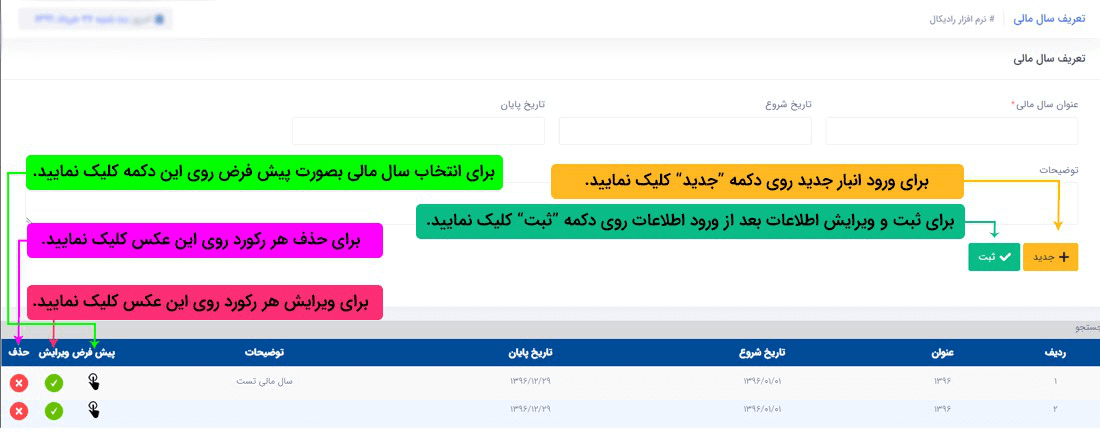
سیستم تحت وب انبارداری رایکال : امکانات و تنظیمات : تعریف امضاء گزارشات
توضیحات : برای هر گزارشی که در سیستم وجود دارد چهار سمت امضاء کننده و چهار نام امضاء کننده و دو متن برای پایین گزارشات می توانید اختصاص بدهید.
نحوه ثبت اطلاعات :
برای ورود امضاء گزارشات جدید بر روی دکمه "جدید" کلیک نمائید سپس اطلاعات لازم را وارد نمائید (عنوان گزارش و یک سمت امضاء کننده و نام امضاء نباید خالی و تکراری باشد) سپس روی دکمه ثبت کلید نمائید.
برای ویرایش امضاء گزارشات تعریف شده روی ستون ویرایش همان امضاء گزارش کلیک نمائید ، اطلاعات امضاء گزارش در گزینه های مرتبط پر شده و می توانید اطلاعات را ویرایش نمائید و سپس دکمه ثبت را کلیک نمائید.
برای حذف اطلاعات روی ستون حذف همان امضاء گزارش کلیک نمائید ، سوالی مبنی بر اطمینان حذف اطلاعات پرسیده می شود ، در صورت تایید اطلاعات حدف می شود.
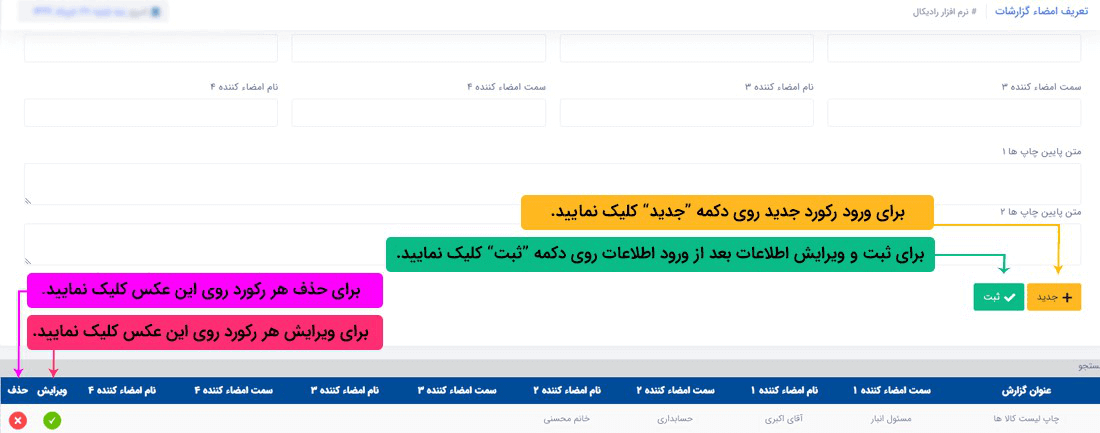
سیستم تحت وب انبارداری رایکال : امکانات و تنظیمات : خروج از سیستم
برای خارج شدن از برنامه کافیست بر روی این گزینه کلیک نمائید.

سیستم مدیریت انبار رادیکال : عملیات مرتبط با اکسل : تنظیمات فایل اکسل
توضیحات : این تنظیمات دارای 2 بخش است. بخش اول تنظیمات مربوط به ورود کالا از فایل اکسل(تعریف کالا) می باشد و بخش دوم مربوط به ورود رسید/حواله/ موجودی اولیه از اکسل می باشد. قبل از استفاده از اکسل ها برای این دو بخش ابتدا باید اینجا تنظیمات را بر اساس
اکسلی که قصد ورود آن را دارید اعمال کنید.
نحوه ورود اطلاعات :
اطلاعات این صفحه باید با توجه به فایل اکسل شما تنظیم شود .به عنوان مثال چند مورد را شرح می دهیم باقی گزینه ها نیز در دو بخش به همین صورت است.
شماره Sheet: شماره sheet فایل اکسل خود را وارد نمائید.
شروع خط از شماره : شماره شروع خط از چه شماره ای می باشد را وارد نمائید ( ممکن است فایل اکسل شما سربرگ داشته باشد و شماره از یک نباشد
ستون از شماره : شماره شروع ستون از چه شماره ای می باشد را وارد نمائید.
تعداد ستون ها : تعداد ستون های اکسل خود را وارد نمائید.
شماره ستون های مرتبط با اکسل (مطابق عکس) را تک تک وارد نمائید. در صورت در نظر نگرفتن ستون مقدار آنرا صفر قرار دهید. (مثلا اگر توضیحات در فایل اکسل خود ندارید گزینه مربوط به " شماره ستون توضیحات " را صفر قرار دهید.)
تمام فیلدها را پر کرده سپس روی دکمه ثبت کلیک نمائید.
در بخش دوم تنظیم اکسل به جهت ورود رسید/حواله/ موجودی اولیه از اکسل نکاتی در صفحه قید شده که حتما مطالعه بفرمایید.
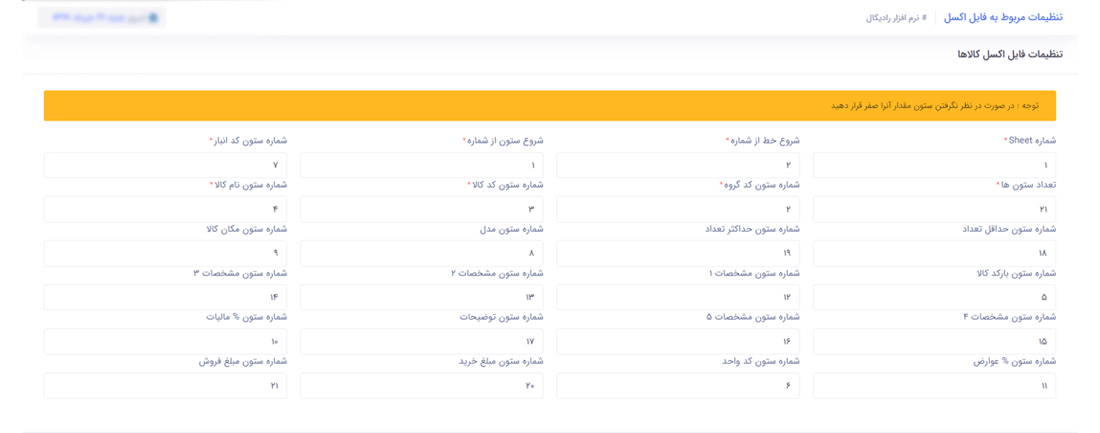
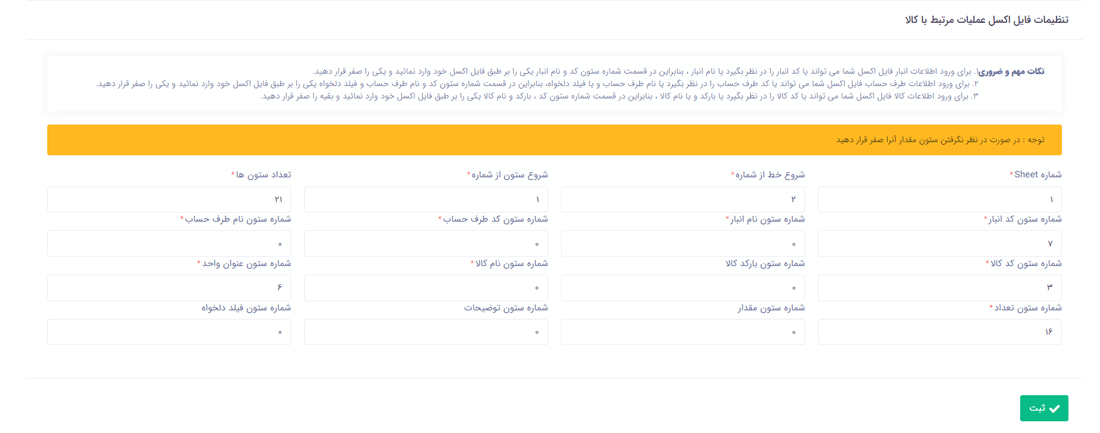
نرم افزار انبارداری تحت وب رادیکال : عملیات مرتبط با اکسل : ورود کالا از فایل اکسل
توضیحات :
یکی دیگر از روش های تعریف کالا و معرفی کالا به برنامه استفاده از این بخش می باشد.
در این صفحه می توانید کالاهای خود را از فایل اکسل به صورت یکجا به سیستم منتقل نمائید. برای ورود اطلاعات فرمت اکسل باید 2003 باشد.
قبل از ورود اکسل باید تنظیمات مربوط به آن را انجام دهید : به منوی عملیات مرتبط با اکسل - تنظیمات فایل اکسل مراجعه نمائید. (می توانید برای راهنمایی به بخش راهنمای مورد نظر مراجعه نمائید).
فایل اکسل خود را از قسمت بالایی صفحه انتخاب نمائید سپس دکمه "خواندن اطلاعات" کلیک نمائید. اطلاعات فایل اکسل در جدول نمایش داده می شود.
درصورتیکه اطلاعات نمایش داده شده رنگی باشند ، باید حتما ویرایش شوند و به لیست کالاها در سیستم منتقل نمی شوند.
برای ویرایش اطلاعات جدول :
برای ویرایش کالاهای وارد شده روی ستون عملیات همان ردیف کلیک نمائید سپس ویرایش را انتخاب کنید ، اطلاعات کالا در گزینه های مرتبط پر شده و می توانید اطلاعات را ویرایش نمائید و سپس دکمه ثبت را کلیک نمائید.
برای حذف اطلاعات روی ستون عملیات همان ردیف کلیک نمائید سپس حذف را انتخاب کنید، سوالی مبنی بر اطمینان حذف اطلاعات پرسیده می شود ، در صورت تایید اطلاعات حذف می شود.
درصورتیکه لیست کالاها اشتباه وارد شده و یا به هر علتی می خواهید لیست را حذف نمائید روی دکمه "حذف اطلاعات" پایین جدول کلیک نمائید. همه اطلاعاتی که در لیست وجود دارد حذف می شوند. این اطلاعات در جدول موقت ذخیره شده بودند و ربطی به اطلاعات اصلی کالاهای شما
ندارد.

برای انتقال اطلاعات ابتدا تاریخ ثبت را وارد نمائید سپس روی دکمه "انتقال اطلاعات" پایین جدول کلیک نمائید. سپس سوالی مبنی بر اینکه "آیا اطلاعات به جدول کالاها منتقل گردد؟؟" پرسیده می شود که تایید نمائید تا کالاها منتقل شود.
نرم افزار انبارداری تحت وب رادیکال : عملیات مرتبط با اکسل: ورود طرف حساب از فایل اکسل
توضیحات :
یکی دیگر از روش های تعریف طرف حساب به برنامه استفاده از این بخش می باشد.
در این صفحه می توانید طرف حساب های خود را از فایل اکسل به صورت یکجا به سیستم منتقل نمائید. برای ورود اطلاعات فرمت اکسل باید 2003 باشد.
قبل از ورود اکسل باید تنظیمات مربوط به آن را انجام دهید : به منوی عملیات مرتبط با اکسل - تنظیمات فایل اکسل مراجعه نمائید. (می توانید برای راهنمایی به بخش راهنمای مورد نظر مراجعه نمائید).
فایل اکسل خود را از قسمت بالایی صفحه انتخاب نمائید سپس دکمه "خواندن اطلاعات" کلیک نمائید. اطلاعات فایل اکسل در جدول نمایش داده می شود.
درصورتیکه اطلاعات نمایش داده شده رنگی باشند ، باید حتما ویرایش شوند و به لیست کالاها در سیستم منتقل نمی شوند.
برای ویرایش اطلاعات جدول :
برای ویرایش کالاهای وارد شده روی ستون عملیات همان ردیف کلیک نمائید سپس ویرایش را انتخاب کنید ، اطلاعات طرف حساب در گزینه های مرتبط پر شده و می توانید اطلاعات را ویرایش نمائید و سپس دکمه ثبت را کلیک نمائید.
برای حذف اطلاعات روی ستون عملیات همان ردیف کلیک نمائید سپس حذف را انتخاب کنید، سوالی مبنی بر اطمینان حذف اطلاعات پرسیده می شود ، در صورت تایید اطلاعات حذف می شود.
درصورتیکه لیست کالاها اشتباه وارد شده و یا به هر علتی می خواهید لیست را حذف نمائید روی دکمه "حذف اطلاعات" پایین جدول کلیک نمائید. همه اطلاعاتی که در لیست وجود دارد حذف می شوند. این اطلاعات در جدول موقت ذخیره شده بودند و ربطی به اطلاعات اصلی طرف حساب شما
ندارد.
برای انتقال اطلاعات ابتدا تاریخ ثبت را وارد نمائید سپس روی دکمه "انتقال اطلاعات" پایین جدول کلیک نمائید. سپس سوالی مبنی بر اینکه "آیا اطلاعات به جدول طرف حساب منتقل گردد؟؟" پرسیده می شود که تایید نمائید تا طرف حساب منتقل شود.
سیستم تحت وب انبارداری رادیکال: عملیات مرتبط با اکسل: انبارگردانی / ورود رسید/ حواله/ موجودی اولیه از اکسل
توضیحات: در این صفحه می توانید سند های خود را از فایل اکسل به سیستم منتقل نمائید. برای ورود اطلاعات فرمت فایل اکسل باید 2003 باشد.
قبل از ورود فایل اکسل باید تنظیمات مربوط به آن را انجام دهید: به منوی عملیات مرتبط با اکسل - تنظیمات فایل اکسل مراجعه نمائید.(می توانید برای راهنمایی به بخش راهنمای مورد نظر مراجعه نمائید.)
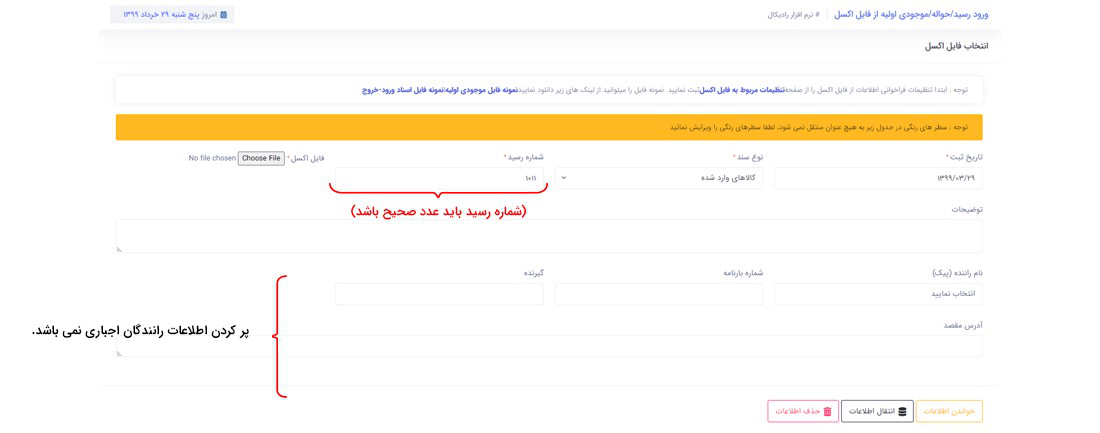
نحوه ثبت اطلاعات:
فایل اکسل خود را از قسمت بالایی صفحه انتخاب نمائید سپس نوع سند را انتخاب کنید و در صورت نیاز به صورت اختیاری می توانید فیلدهای توضیحات، نام راننده، گیرنده و آدرس مقصد را نیز مقدار دهید. سپس دکمه ی " خواندن اطلاعات" را کلیک نمائید.
پس از خوانده شدن فایل، جدولی شامل اطلاعات صحیح یا خطاها نمایش داده می شود.در صورت وجود خطا آن ها را رفع نمائید در غیر اینصورت اطلاعاتی وارد نمی شود.و اگر خطایی وجود ندارد و یا خطاها را برطرف نموده اید در نهایت بر روی انتقال اطلاعات کلیک نمائید تا اسناد
شما ثبت شوند.
برای ویرایش اطلاعات جدول:
برای ویرایش سندهای وارد شده روی ستون عملیات همان ردیف کلیک نمائید سپس ویرایش را انتخاب کنید ، اطلاعات سند در گزینه های مرتبط پر شده و می توانید اطلاعات را ویرایش نمائید و سپس دکمه ی ویرایش را کلیک نمائید.
برای حذف اطلاعات روی ستون عملیات همان ردیف کلیک نمائید سپس حذف را انتخاب کنید، سوالی مبنی بر اطمینان حذف اطلاعات پرسیده می شود، در صورت تایید اطلاعات حذف می شود.
در صورتیکه لیست سندها اشتباه وارد شده یا به هر علتی می خواهید لیست را حذف نمائید، روی دکمه ی" حذف اطلاعات " کلیک نمائید. همه ی اطلاعاتی که در لیست وجود دارند حذف می شود.این اطلاعات در جدول موقت ذخیره شده بودند و ارتباطی به اطلاعات اصلی اسناد شما ندارند.
پس از اطمینان از اطلاعات وارد شده در جدول موقت و عدم وجود خطا، برای انتقال اطلاعات پر کردن فیلدهای تاریخ ثبت و شماره رسید اجباری می باشد. دیگر فیلدهای توضیحات سربرگ، نام راننده، شماره بارنامه، گیرنده وآدرس مقصد اختیاری می باشند.در نهاین روی دکمه ی " انتقال
اطلاعات" کلیک نمائید .(توجه داشته باشید که فقط اطلاعاتی که خطا نداشته باشند منتقل می گردند.)