نكات قابل توجه در برنامه :
براي آگاه شدن از نسخه های بروزرسانی نرم افزار به پرتال مشتریان مراجعه نمایید.
در صورتيكه كه نسخه جديد از نرم افزار را دانلود نموديد حتما از اطلاعات خود فايل پشتيبان بگيريد و به نكات گفته شده براي بروز رساني نرم افزار دقت نمائيد تا اطلاعات شما از بين نرود.
در صورتيكه كه مي خواهيد در عمليات كالا و چاپ ها ((كد كالا)) نيز داشته باشيد ، ابتدا به فرم تنظيمات رفته و نحوه نمايش كد را تغيير دهيد.در تمامی جدول ها برای اضافه شدن سطر می توانید از دکمه های enter و یا tab استفاده کنید.
در تمامی جدول ها در صورتيكه مي خواهيد اطلاعات جدول شما بر اساس هر يك از ستون ها مرتب شود روي عنوان ستون مورد نظر كليك نمائيد .
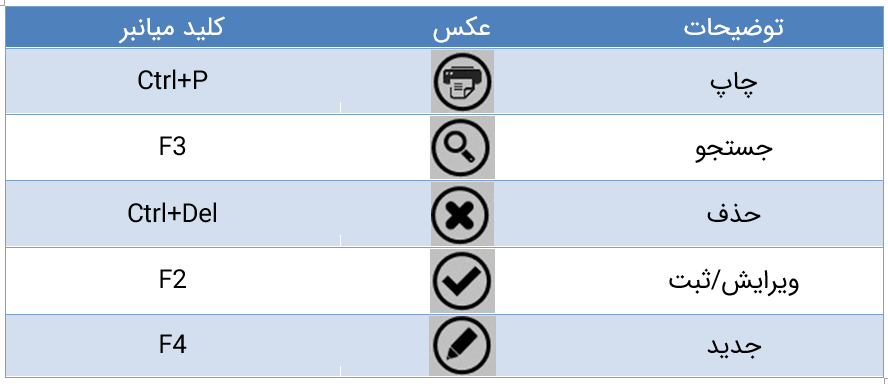
دکمه های کاربردی در نرم افزار :
براي شروع كار با نرم افزار انبارداري رادیکال ابتدا بايد اطلاعات پايه كه شامل تعريف مشتريان ، تعريف انبار و تعريف كالا مي باشد را وارد نمائيد كه نحوه ورود اطلاعات در اين بخش در زير توضيح داده شده است.
اطلاعات پایه
تعريف مشتريان:
دراين قسمت شما میتوانید اطلاعات مشتريان خود را ثبت کنيد .
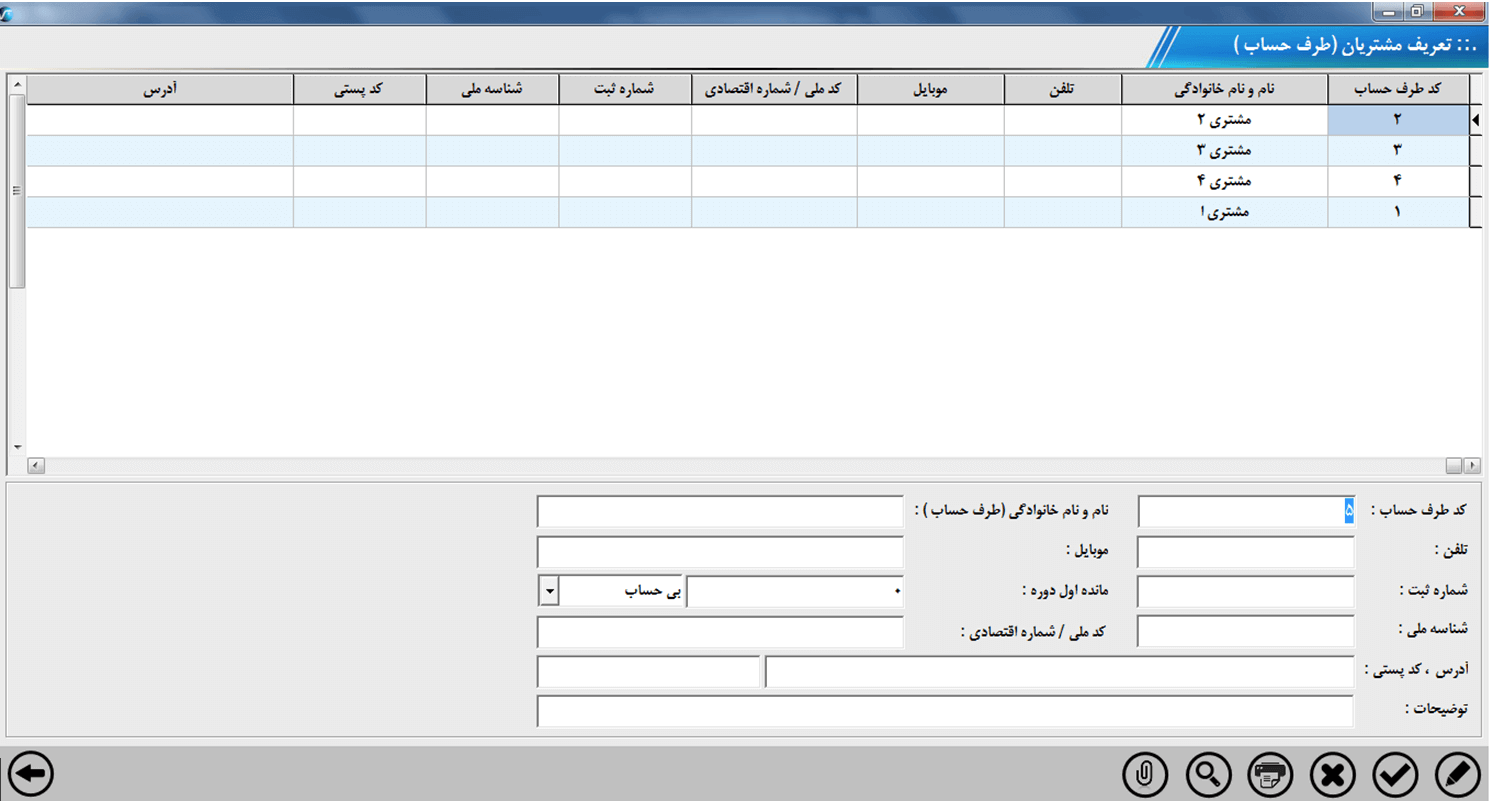 ثبت مشتري جديد :دكمه جديد(پایین-سمت راست) را بزنيد سپس اطلاعات خواسته شده را پر نمائيد (پر كردن نام و نام خانوادگي اجباري مي باشد) سپس دكمه ثبت را بزنيد. توجه داشته باشید فیلد کد طرف حساب در نرم افزار بصورت صعودی نسبت به آخرین کد ثبت شده افزایش پیدا می کند .
ويرايش اطلاعات مشتريان : براي ويرايش اطلاعات مشتري مورد نظر را در جدول پيدا نمائيد (براي پيدا كردن يك مشتري خاص مي توانيد دكمه جستجو را بزنيد سپس به جستجوي مشتري مورد نظر بپردازيد) روي آن كليك نمائيد اطلاعات مشتري در گزينه هاي پايين فرم نمايش داده مي شود سپس مي توانيد اطلاعات را ويرايش نمائيد و دكمه ثبت را بزنيد.
حذف اطلاعات مشتري : براي حذف اطلاعات مشتري ابتدا مشتري را از داخل جدول پيدا نموده سپس دكمه حذف را كليك نمائيد در صورت اطمينان از حذف دكمه تاييد را بزنيد تا اطلاعات مشتري حذف شود.
توجه : اگر در عمليات كالاها از اين مشتري استفاده شده باشد برنامه اجازه حذف اين مشتري را به شما نمي دهد.
چاپ ليست مشتريان :براي چاپ اطلاعات مشتريان دكمه چاپ را كليك نمائيد .
جستجوي مشتريان : براي جستجوي يك مشتري روي دكمه جستجو كليك نمائيد سپس مشتري مورد نظر خود را پيدا نمائيد . براي انتخاب مي توانيد روي سطر جدول دوبار كليك نمائيد و يا دكمه تائيد را بزنيد.
در صورتيكه مي خواهيد اطلاعات جدول شما بر اساس هر يك از ستون ها مرتب شود روي عنوان ستون مورد نظر كليك نمائيد .
تعريف انبار :
در اين فرم مي توانيد انبارهايي كه كالاها در آن نگهداري مي شود را تعريف نمائيد .
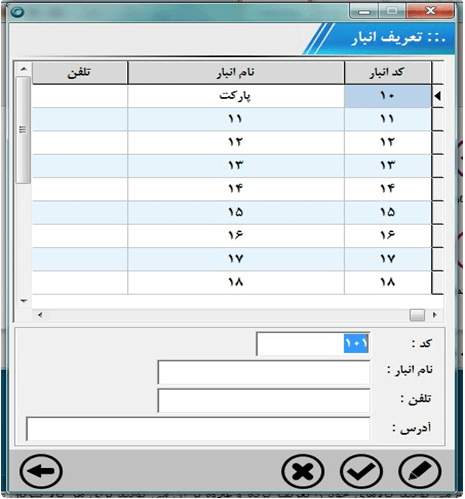 تعريف انبار جديد :ابتدا دكمه جديد را بزنيد اطلاعات خواسته شده را پر نمائيد سپس دكمه ثبت را بزنيد.
ويرايش انبار : انبار مورد نظر را از جدول انتخاب نمائيد اطلاعات را ويرايش نموده و دكمه ثبت را بزنيد.
حذف انبار :انبار مورد نظر را از جدول انتخاب نمائيد سپس دكمه حذف را بزنيد در صورت تاييد حذف، اطلاعات انبار حذف مي شود.
توجه : اگر در اين انبار كالايي وجود داشته باشد برنامه اجازه حذف اين انبار را نمي دهد.
تعریف گروه کالا:
در اين فرم مي توانيد گروه های مرتبط با كالاهاي خود را وارد نمائيد و در فرم تعريف كالا از آنها جهت دسته بندی کالاهای خود استفاده نمائيد.
 تعريف گروه جديد :ابتدا دكمه جديد را بزنيد اطلاعات خواسته شده را پر نمائيد سپس دكمه ثبت را بزنيد.
ويرايش گروه : گروه مورد نظر را از جدول انتخاب نمائيد اطلاعات را ويرايش نموده و دكمه ثبت را بزنيد.
حذف گروه : گروه مورد نظر را از جدول انتخاب نمائيد سپس دكمه حذف را بزنيد در صورت تاييد حذف، اطلاعات گروه مورد نظر حذف مي شود.
توجه : اگر از گروهی كه مي خواهيد آنرا حذف نمائيد در فرم تعريف كالا استفاده كرده باشد ، برنامه اجازه حذف آنرا نمي دهد.
تعريف واحد كالا :
در اين فرم مي توانيد واحد هاي مرتبط با كالاهاي خود را وارد نمائيد و در فرم تعريف كالا از آنها استفاده نمائيد.
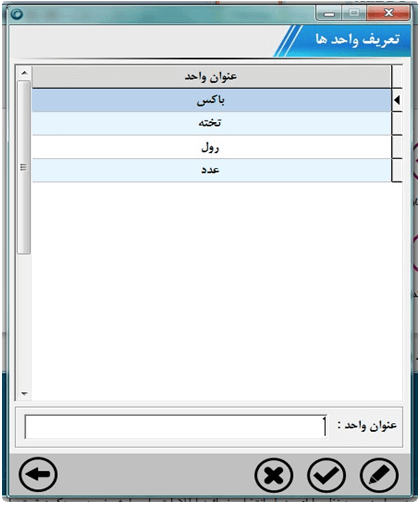
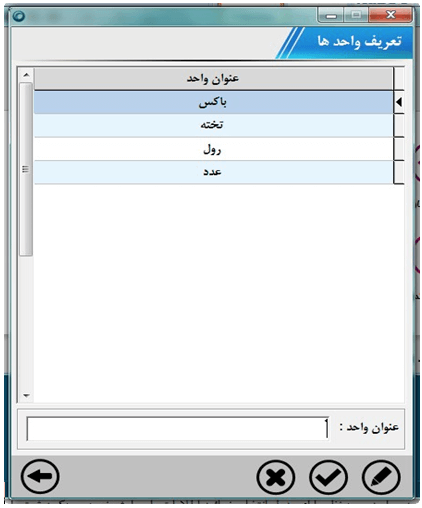 تعريف واحد جديد :ابتدا دكمه جديد را بزنيد اطلاعات خواسته شده را پر نمائيد سپس دكمه ثبت را بزنيد.
ويرايش واحد : واحد مورد نظر را از جدول انتخاب نمائيد اطلاعات را ويرايش نموده و دكمه ثبت را بزنيد.
حذف واحد : واحد مورد نظر را از جدول انتخاب نمائيد سپس دكمه حذف را بزنيد در صورت تاييد حذف، اطلاعات واحد حذف مي شود.
توجه : اگر از واحدي كه مي خواهيد آنرا حذف نمائيد در فرم تعريف كالا استفاده كرده باشد ، برنامه اجازه حذف آن را نمي دهد.
تعريف كالا:
در اين فرم مي توانيد كالاهاي خود را تعريف كرده و علاوه بر آن مي توانيد براي هر كالا حداکثر موجودی و حداقل موجودی تعريف نمائيد.
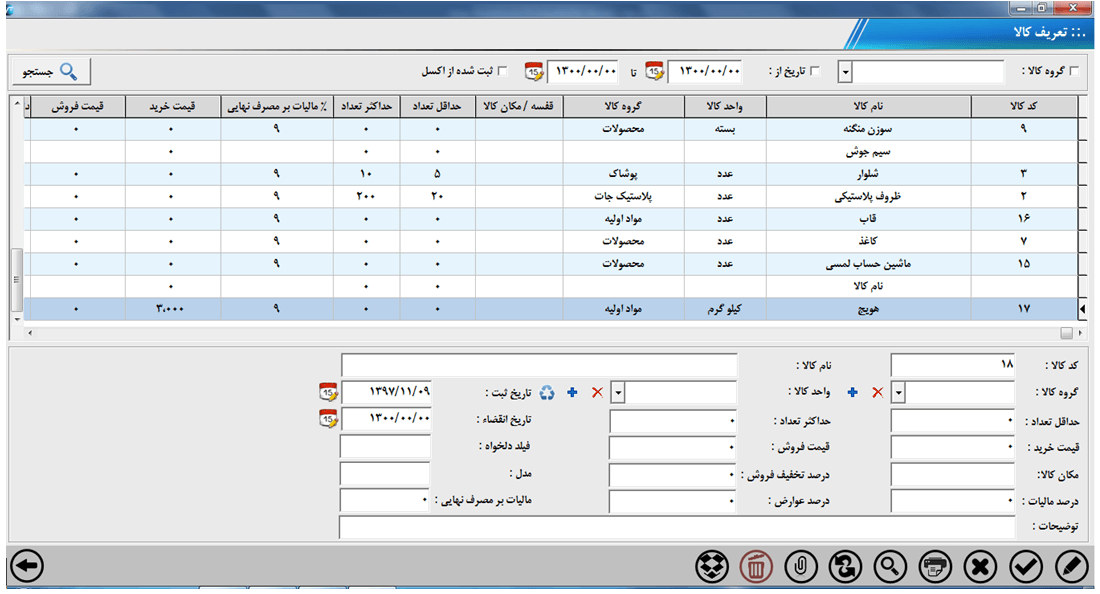 توضیح کلیدهای پایین این صفحه به ترتیب از راست:
تعريف كالاي جديد :براي تعريف كالاي جديد دكمه جديد را بزنيد , اطلاعات خواسته شده را كامل نمائيد سپس دكمه ثبت را بزنيد. قابل ذکر است که فیلد حداقل تعداد و حداکثر تعداد جهت مدیریت موجودی باقیمانده در انبار جهت سفارش مجدد کالا های مورد نیاز ,کاربرد دارد .
در قسمت واحد کالا با زدن دکمه ی
 امکان ایجاد دو واحد فرعی همراه با دادن ضریب فراهم می شود.
برای مثال اگر واحد اصلی کارتن باشد و هر کارتن 20 عدد کالای مورد نظر را داشته باشد می توان واحد فرعی را عدد با ضریب 20 تعریف کرد. این امکان در بخش گزارشات موجودی انبار-واحد مفید می باشد.
امکان ایجاد دو واحد فرعی همراه با دادن ضریب فراهم می شود.
برای مثال اگر واحد اصلی کارتن باشد و هر کارتن 20 عدد کالای مورد نظر را داشته باشد می توان واحد فرعی را عدد با ضریب 20 تعریف کرد. این امکان در بخش گزارشات موجودی انبار-واحد مفید می باشد.
ويرايش كالا : كالاي مورد نظر خود را از ليست كالاها انتخاب نمائيد سپس اطلاعات را ويرايش نموده و دكمه ثبت را بزنيد.
حذف كالا :براي حذف، كالاي مورد نظر را از ليست پيدا نموده و دكمه حذف را بزنيد در صورت تاييد حذف اطلاعات كالا حذف مي شود.
چاپ كالا ها : براي چاپ كالاهاي موجود در جدول دكمه چاپ را بزنيد.
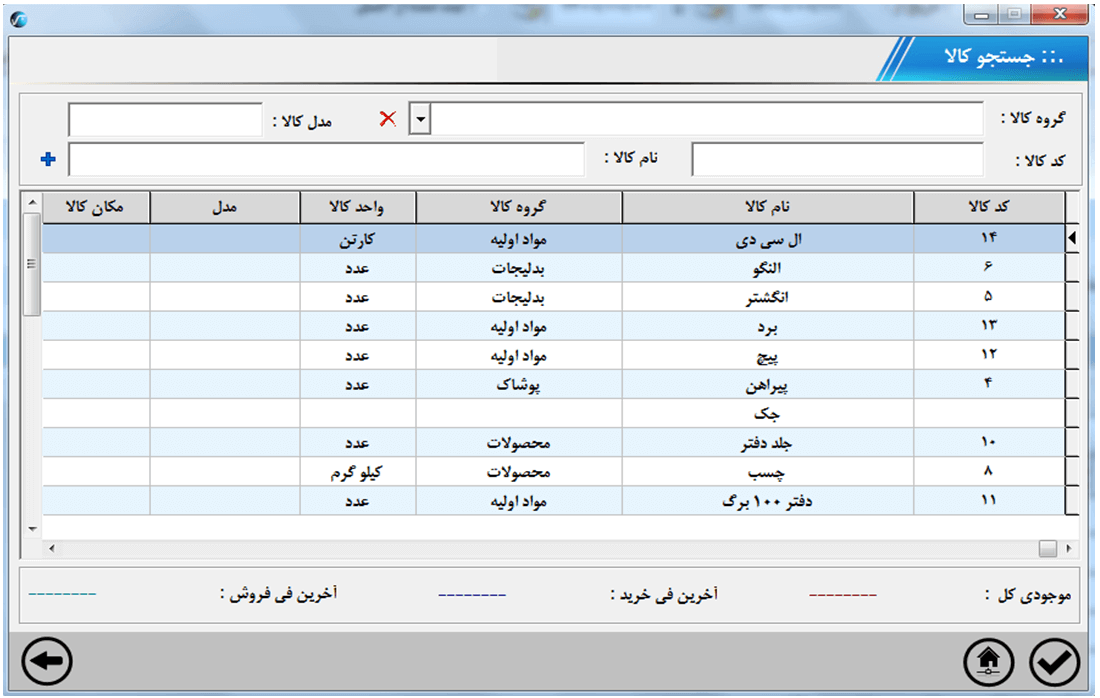
جستجوي كالا :براي پيدا نمودن يك كالا دكمه جستجو را بزنيد و كالاي مورد نظر خود را پيدا كرده سپس روي سطر جدول دوبار كليك نمائيد و يا دكمه تائيد را بزنيد.
نکته: همانطور که در شکل مشخص شده است امکان جستجو بر اساس فیلد های مختلفی مانند گروه کالا, مدل کالا, کد کالا و یا نام کالا وجود دارد.
 همچنین برای جستجو می توان از بالای صفحه بر اساس گروه کالا , تاریخ و همچنین گزینه ثبت شده از اکسل و سپس زدن دکمه
 استفاده نمود.
ثبت مالیات بر مصرف نهایی برای تمامی کالاها : با انتخاب دکمه ثبت مالیات بر مصرف نهایی برای تمامی کالاها می توان به تمامی کالاهای تعریف شده درصد مالیات و عوارض یکسانی دا.
استفاده نمود.
ثبت مالیات بر مصرف نهایی برای تمامی کالاها : با انتخاب دکمه ثبت مالیات بر مصرف نهایی برای تمامی کالاها می توان به تمامی کالاهای تعریف شده درصد مالیات و عوارض یکسانی دا.
تعریف ضمائم کالا: می توان تصویر و توضیحات بیشتری را ضمیمه کالا کرد.
حذف کلی تمام کالاها: دکمه حذف کلی کالاها را بزنید و در صورت تایید تمامی کالاهای تعریف شده حذف می شود.
توجه : در صورتيكه براي كالا سريال تعريف شده باشد و يا در عمليات كالا اعم از ورود ، خروج ، تعميرات و ... استفاده شده باشد برنامه اجازه حذف كالا را نمي دهد.
فرمول تولید و تجزیه:
نکته: برای دسترسی به صفحه ماژول تولید و تجزیه به تعریف کالا- آخرین دکمه پایین صفحه (دکمه ثبت / ویرایش زیر مجموعه کالا(تولید))مراجعه کنید.(در صورتیکه این دکمه را مشاهده نمی کنید ماژول در نرم افزار شما نصب نشده است.برای نصب این ماژول باید از روش بروزرسانی استفاده نمایید.)
فرمول تولید و تجزیه : با انتخاب دکمه ثبت / ویرایش زیر مجموعه کالا(تولید) امکان تعریف فرمول برای ادغام چند محصول و تولید محصولی جدید و یا بالعکس به صورت زیر وجود دارد.
بعد از تعریف تمام کالاها بر روی کالای مورد نظر در فرم تعریف کالا کلیک کرده سپس دکمه ی ثبت / ویرایش زیر مجموعه کالا(تولید) را انتخاب کنید.
تعریف فرمول جدید:
دکمه جدید را از پایین فرم بزنید.
در قسمت عنوان فرمول , نام فرمول (دلخواه)را وارد کنید.
در قسمت تعداد تولید مقدار عددی مورد نظر را وارد کنید.
نوع تولید انتخاب کنید .
نکته: چند به یک برای تولید و یک به چند برای تجزیه (اسقاط) یک محصول به کار می رود.
با انتخاب گزینه کالا جدید کالایی که در فرمول شرکت دارد به همراه ضریب آنها را وارد کرده و در نهایت دکمه ثبت را انتخاب کنید و این کار را برای تمام کالاهای موجود در فرمول تکرار نمایید.
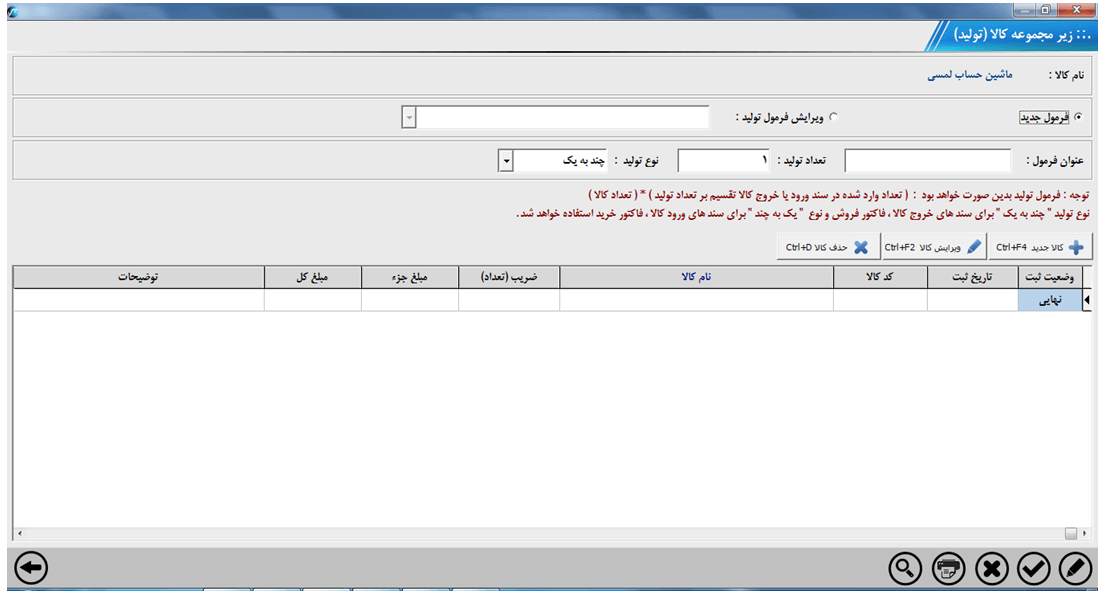 ویرایش فرمول : با انتخاب ویرایش فرمول تولید،لیستی از فرمول های ایجاد شده برای کالای انتخاب شده مشاهده می کنید.می توانید با انتخاب کالا و زدن دکمه ویرایش کالا(ctrl+F2) و یا دوبار کلیک بر روی کالا آن را ویرایش نمود.
حذف کالا: کالای مورد نظر را انتخاب کنید و دکمه حذف کالا را بزنید.
حذف فرمول: بعد از انتخاب ویرایش فرمول تولید و انتخاب فرمول مورد نظر دکمه حذف فرمول را از پایین فرم انتخاب کنید.
چاپ لیست کالاهای فرمول تولید: بعد از انتخاب فرمول از قسمت ویرایش فرمول تولید دکمه ی چاپ را از پایین فرم انتخاب کنید.
جستجوی کالا: :براي پيدا نمودن يك كالا دكمه جستجو را بزنيد و كالاي مورد نظر خود را پيدا كرده سپس روي سطر جدول دوبار كليك نمائيد و يا دكمه تائيد را بزنيد.
نکته: امکان جستجو بر اساس فیلد های مختلفی مانند گروه کالا, مدل کالا, کد کالا و یا نام کالا وجود دارد.
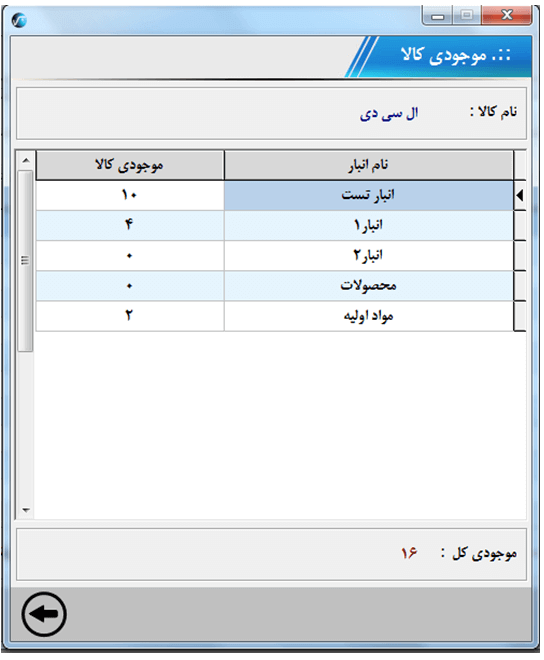
همچنین بعد از انتخاب کالا می توان با زدن دکمه مشاهده موجودی کالا به تفکیک انبار , موجودی کالا در انبار ها را به صورت جداگانه مشاهده کرد.
نکته : ماژول فرمول تولید و تجزیه فقط در نگارش ویژه انبار داری وجود دارد.
امضاء گزارشات :
در این قسمت می توانید امضاهای گزارشات را تعریف نمایید.
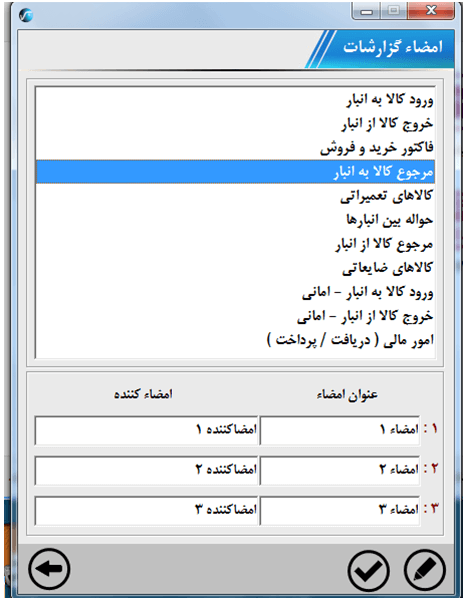 تعریف امضاء گزارش جدید :ابتدا نام گزارش مورد نظر را انتخاب کرده سپس دكمه جديد را بزنيد اطلاعات خواسته شده را پر نمائيد و در اخر دكمه ثبت را بزنيد.
ويرايش: امضاء گزارش مورد نظر را از جدول انتخاب نمائيد اطلاعات را ويرايش نموده و دكمه ثبت را بزنيد.
ورود اطلاعات از اکسل :
در این قسمت می توانید اطلاعات کالاهای خود را که در قالب فایل اکسل می باشد را به برنامه وارد کنید.
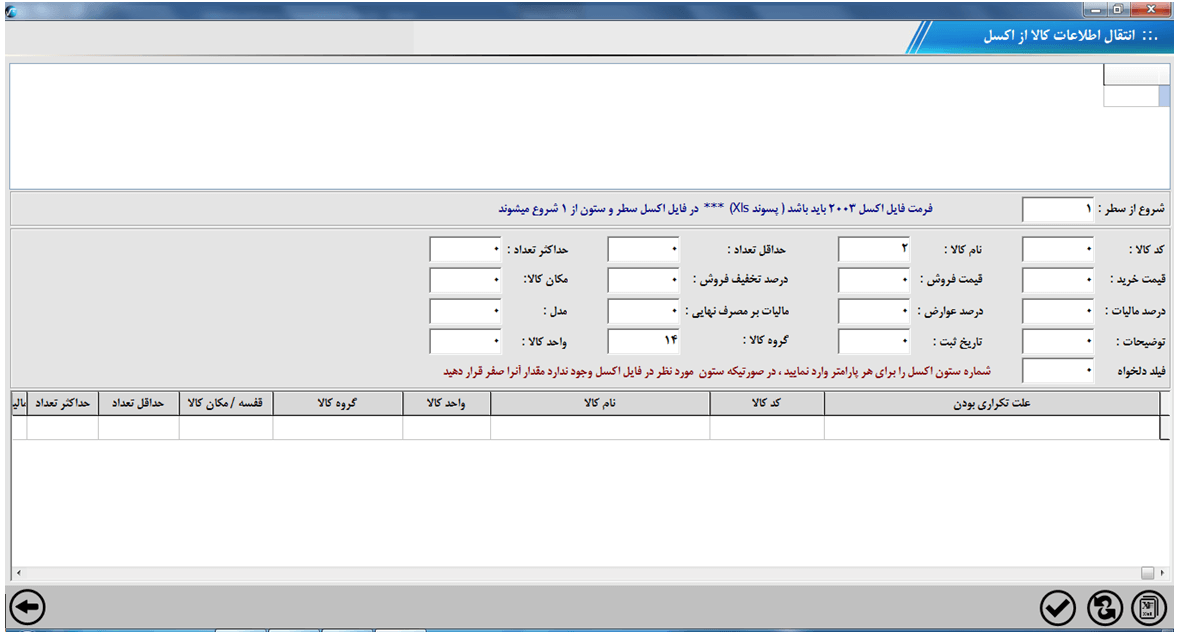 ابتدا با زدن دکمه ی انتخاب فایل اکسل(مرحله 1) فایل اکسل مورد نظر را انتخاب کنید سپس : .
فیلد شروع از سطر را براساس سطری که می خواهید از ان به بعد اطلاعات در جدول قرار گیرد را مقدار دهید.
شماره ستون اکسل را برای هر پارامتر وارد نمایید.
در صورتیکه هر کدام از این عناوین در فایل اکسل شما وجود ندارند، مقدار آن را صفر قرار دهید.
نکته مهم: وجود ستون های کدکالا، نام کالا، واحد کالا الزامی ست.
دکمه ی ثبت اکسل در جدول موقت(مرحله2) را بزنید . در قسمت پایین جدول ایجاد شده نمایش داده می شود . در صورت اطمینان دکمه ثبت را زده تا کالاها وارد شود.
توجه : نسخه ی فایل اکسل حتما" باید 2003 باشد.(درصورتیکه فایل اکسل نسخه ی دیگری دارید می توانید از ترفند SAVE AS استفاده کرده و فرمت 2003(پسوند XLS) را انتخاب و سیو نمایید.)
تعريف نوع مصرف :
در اين فرم مي توانيد نوع مصرفي را تعريف نمائيد . نوع مصرف فقط در خروج كالا استفاده مي شود . و انتخاب و تعريف آن اجباري نمي باشد.
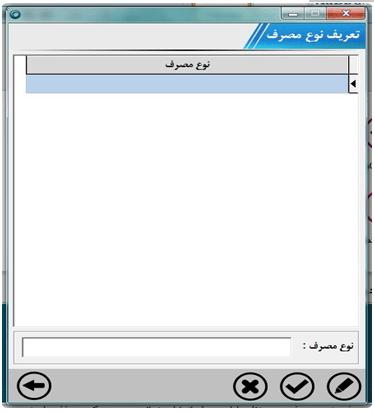 تعريف نوع مصرف جديد :ابتدا دكمه جديد را بزنيد اطلاعات خواسته شده را پر نمائيد سپس دكمه ثبت را بزنيد.
ويرايش نوع مصرف: نوع مصرف مورد نظر را از جدول انتخاب نمائيد اطلاعات را ويرايش نموده و دكمه ثبت را بزنيد.
حذف نوع مصرف : نوع مصرف مورد نظر را از جدول انتخاب نمائيد سپس دكمه حذف را بزنيد در صورت تاييد حذف، اطلاعات واحد حذف مي شود.
توجه : اگر از نوع مصرفي كه مي خواهيد آنرا حذف نمائيد در فرم خروج كالا استفاده كرده باشد ، برنامه اجازه حذف آن را نمي دهد.
تعريف رانندگان :
در اين فرم مي توانيد رانندگان خود را وارد نمائيد همچنین لیستی از رانندگان خود را مشاهده کنید .
تعريف راننده جديد :ابتدا دكمه جديد را بزنيد اطلاعات خواسته شده را پر نمائيد سپس دكمه ثبت را بزنيد.
ويرايش راننده : راننده مورد نظر را از جدول انتخاب نمائيد اطلاعات را ويرايش نموده و دكمه ثبت را بزنيد.
حذف گروه : راننده مورد نظر را از جدول انتخاب نمائيد سپس دكمه حذف را بزنيد در صورت تاييد حذف، اطلاعات راننده مورد نظر حذف مي شود.
توجه : اگر از اطلاعات راننده ای كه مي خواهيد آنرا حذف نمائيد استفاده كرده باشد ، برنامه اجازه حذف آن را نمي دهد.
جستجوی راننده: برای پيدا نمودن يك راننده دكمه جستجو را بزنيد و راننده مورد نظر خود را پيدا كرده سپس روي سطر جدول دوبار كليك نمائيد و يا دكمه تائيد را بزنيد.
با انتخاب دکمه ضمائم اطلاعات می توان تصویر و توضیحات بیشتری ضمیمه راننده کرد.
عملیات مرتبط با کالا
ورود كالا به انبار :
در اين قسمت مي توانيد حواله های ورود به انبارتان را ثبت نمایید.
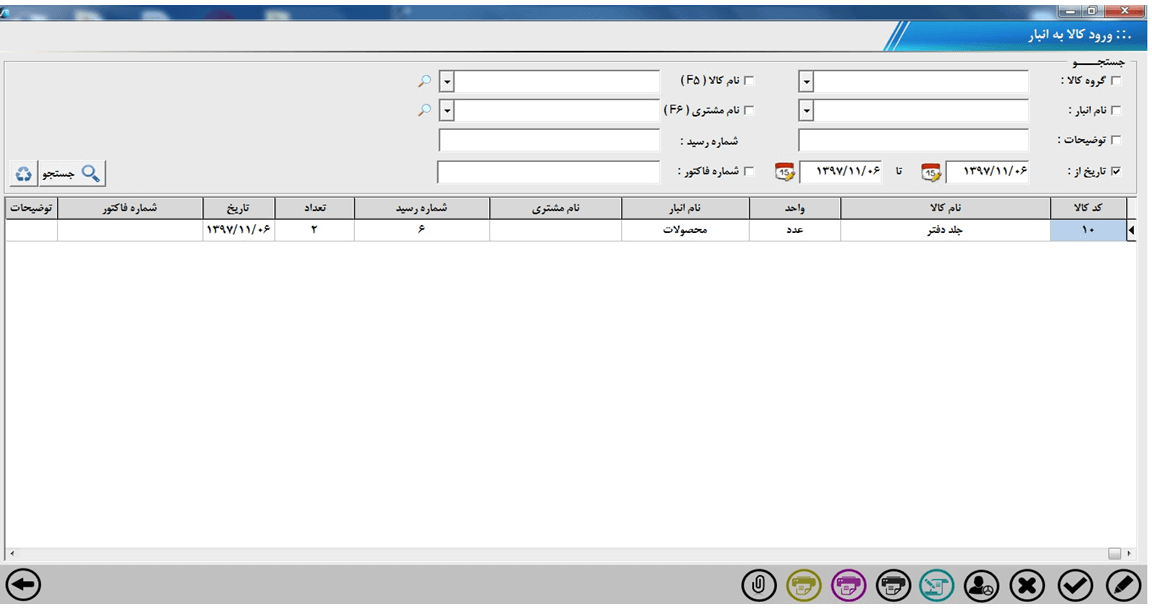 ثبت رسيد جديد : براي وارد كردن يك رسيد جديد (يك رسيد مي تواند شامل چندين كالا و چندين سريال باشد) دكمه جديد را بزنيد.
اطلاعات كالاي جديد را وارد نمائيد سپس دكمه ثبت موقت را بزنيد (این کار را برای همه ی ردیف های کالاهای موجود در حواله تکرار نمایید). در نهايت ثبت قطعي را بزنيد تا حواله شما با شماره رسید و تاریخ رسید و كالاهايي كه ثبت موقت نموده ايد ثبت شود.
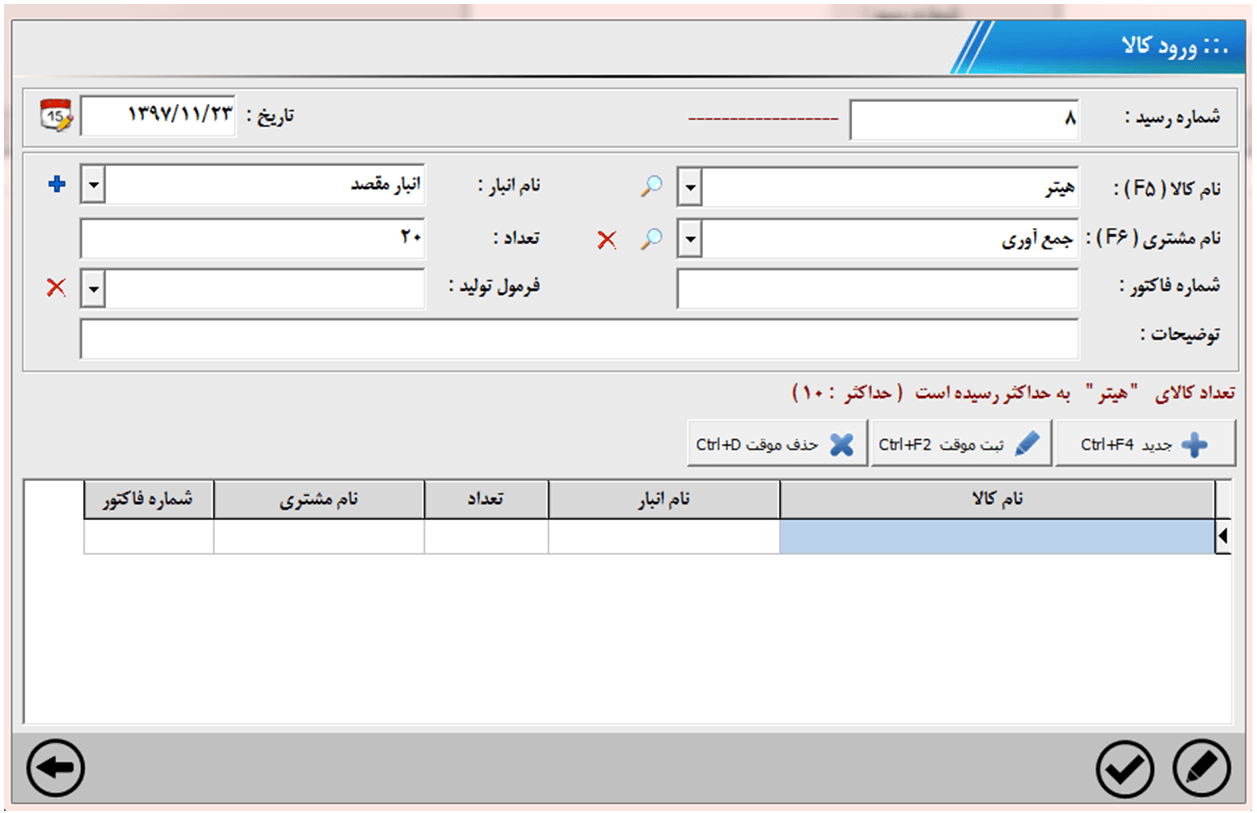
نکته مهم: در این مرحله می توانید هشدارهای مربوط به حداقل و حداکثر کالا در انبار و موجودی منفی را بعد از وارد کردن تعداد در قسمت وسط با رنگ قرمز مشاهده نمایید.
ويرايش رسيد ها : براي ويرايش كالاي موجود در يك رسيد آن كالا را از ليست انتخاب نمائيد و دكمه ويرايش را بزنيد و اطلاعات مورد نظر را ويرايش نمائيد.
توجه : درصورتيكه براي كالاي وارد شده سريال ثبت شده باشد برنامه اجازه ويرايش و يا حذف اطلاعات را نمي دهد.
حذف كالا از يك رسيد : كالاي مورد نظر را از جدول انتخاب نموده سپس دكمه حذف را كليك نمائيد.
اطلاعات حمل و نقل بارنامه :
در این قسمت می توانید اطلاعات مربوط به حمل و نقل هر کدام از رسید های انبار خود را ثبت نمائید. توجه داشته باشید که برای هر رسید تنها امکان ثبت یک راننده وجود دارد .
رونوشت از لیست :
در این قسمت می توانید از اطلاعات مربوطه رونوشت تهیه نمائید .
چاپ اطلاعات :
سه نوع چاپ اطلاعات وجود دارد:
چاپ رسيد ها : اطلاعات كامل يك رسيد شامل كالاها و شماره سريال هاي آن را چاپ مي گيرد.
چاپ ليست : اطلاعات داخل جدول را چاپ مي گيرد.
چاپ انتخابي كالا : يك كالا از يك رسيد را با تمام اطلاعاتش و سريال هاي آن را چاپ مي گيرد.
جستجوي رسيد ها: از قسمت بالاي فرم مي توانيد بر مبناي گروه کالا, نام انبار ، توضیحات , تاریخ ,نام کالا, نام مشتری , شماره فاکتور و شماره رسيد به جستجو بپردازيد.
مي توانيد بصورت تركيبي نيز به جستجو بپردازيد. به عنوان مثال كالاي 1 در انبار 2 را جستجو نمائيد.
چنانچه بخواهید کالای وارد شده به انبار را در بازه ی تاریخی مشخصی ببینید، می توانید تیک "از تاریخ" را فعال ، تاریخ مورد نظر را وارد نمایید و دکمه ی جستجو را کلیک کنید. و در غیر این صورت این گزینه را غیر فعال کنید.
كالاها در جستجو بصورت انتخابي مي باشد در صورتيكه تعداد كالاها زياد باشد و انتخاب را دشوار نمايد مي توانيد از دكمه جستجوي كنار آن استفاده نمائيد و كالاي مورد نظر خود را به راحتي پيدا نمائيد.
ثبت سریال کالای وارد شده به انبار:
براي وارد نمودن سريال يك كالا بعد از ثبت رسيد روي دکمه سریال کالا/تاریخ انقضا کالا كليك نمائيد سپس سریال کالا را وارد نموده و دکمه ثبت را بزنید و با انتخاب دکمه جدید سریال جدید را وارد کنید.(اینکار را می توانید به تعداد کالا که وارد انبار شده تکرار نمایید. )
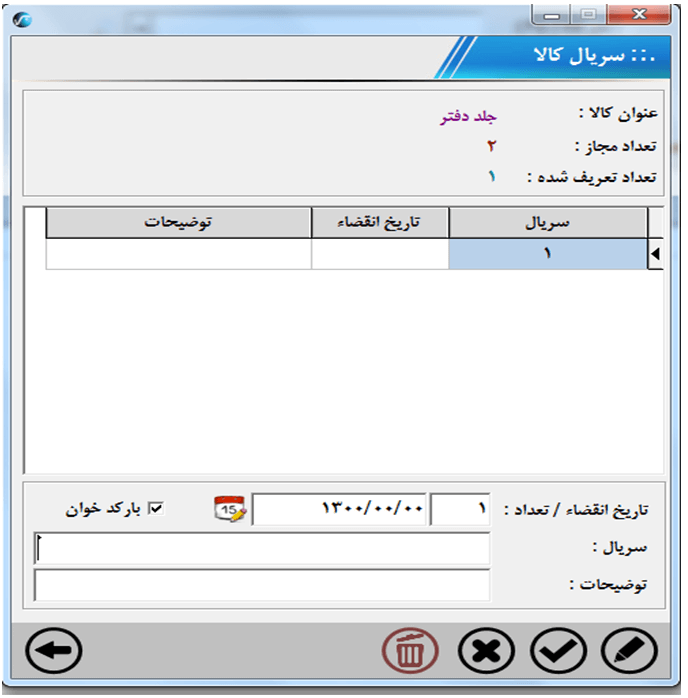
نکته: تعداد سریال قابل قبول برای کالای انتخابی کمتر یا مساوی با تعداد است و امکان ثبت سریال بیش از تعداد وارده وجود ندارد و با پیغام خطای زیر مواجه می شویم.
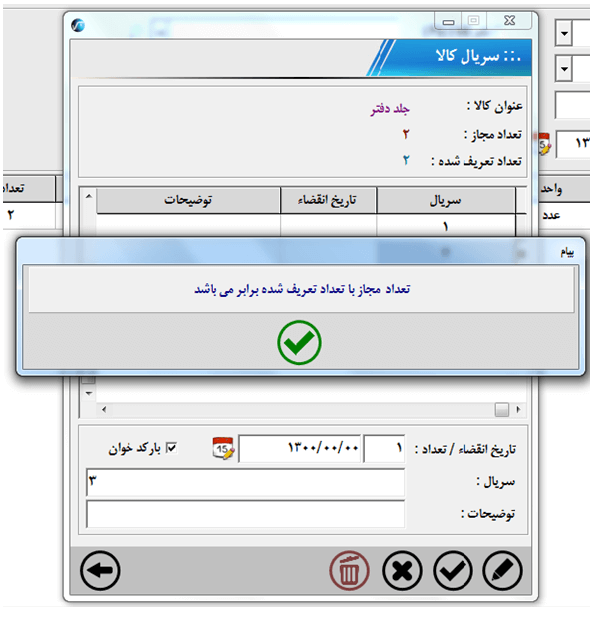 همچنین امکان حذف تکی یا کلی با انتخاب دکمه های حذف یا حذف کلی وجود دارد.
خروج كالا از انبار :
در اين قسمت می توانید حواله های خروج از انبارتان را ثبت نمایید.
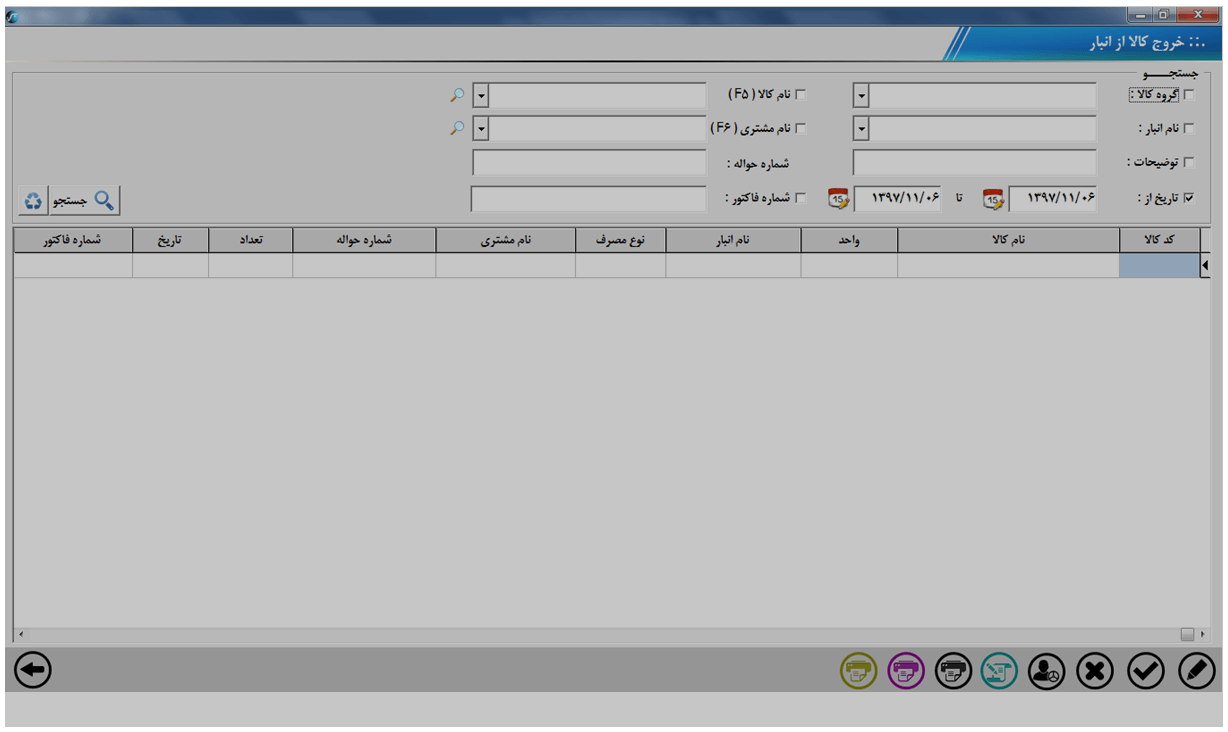 ثبت حواله جديد : براي ثبت حواله جديد دكمه جديد را بزنيد و اطلاعات لازم را پر نمائيد (انتخاب نام کالا و نام انبار اجباری است)، با انتخاب نام كالا در صورتي كه سريالي براي آن كالا ثبت شده باشد در جدول پايين نمايش داده خواهد شد و براساس تعداد كالاي خروجي قابل انتخاب مي باشد.
تعداد كالا در حواله ها محدوديتي ندارد.
ثبت حواله جديد : براي ثبت حواله جديد دكمه جديد را بزنيد و اطلاعات لازم را پر نمائيد (انتخاب نام کالا و نام انبار اجباری است)، با انتخاب نام كالا در صورتي كه سريالي براي آن كالا ثبت شده باشد در جدول پايين نمايش داده خواهد شد و براساس تعداد كالاي خروجي قابل انتخاب مي باشد.
تعداد كالا در حواله ها محدوديتي ندارد.
نکته مهم : توجه داشته باشید در صورتی که برای کالایی در قسمت تعریف کالا حداقل تعداد معرفی شده باشد و کالای مورد نظر به حداقل میزان ثبت شده رسیده باشد برنامه در این مرحله پیغام تعداد کالا به حداقل رسیده است را در قسمت وسط با رنگ قرمز نمایش می دهد . از این امکان می توانید جهت مدیریت انبار و سفارش مجدد کالا استفاده نمائید .
ويرايش حواله : كالاي مورد نظر را انتخاب نموده سپس دكمه ويرايش را بزنيد. اطلاعات مورد نياز را ويرايش نموده سپس دكمه ثبت را بزنيد. در صورتيكه حواله داراي شماره سريال باشد اجازه ويرايش نداريد.
حذف حواله : براي حذف حواله روي دكمه حذف كليك نمائيد . در صورت اطمينان از حذف دكمه تائيد را بزنيد تا اطلاعات حواله حذف شود.
چاپ اطلاعات :
سه نوع چاپ اطلاعات وجود دارد:
چاپ حواله ها : اطلاعات كامل يك حواله شامل كالاها و شماره سريال هاي آن را چاپ مي گيرد.
چاپ ليست : اطلاعات داخل جدول را چاپ مي گيرد.
چاپ انتخابي كالا : يك كالا از يك رسيد را با تمام اطلاعاتش و سريال هاي آن را چاپ مي گيرد.
جستجوي حواله ها: از قسمت بالاي فرم مي توانيد بر مبناي گروه کالا, نام انبار, توضیحات , نام مشتري ، نام کالا و شماره حواله به جستجو بپردازيد.
چنانچه بخواهید کالای خارج شده از انبار را در بازه ی تاریخی مشخصی ببینید، می توانید تیک "از تاریخ" را فعال ، تاریخ مورد نظر را وارد نمایید و دکمه ی جستجو را کلیک کنید. و در غیر این صورت این گزینه را غیر فعال کنید.
اطلاعات حمل و نقل :
در این قسمت می توانید اطلاعات مربوط به حمل و نقل هر کدام از حواله های انبار خود را ثبت نمائید. توجه داشته باشید که برای هر حواله تنها امکان ثبت یک راننده وجود دارد .
كالاهاي مرجوعي:
در اين قسمت مي توانيد اطلاعات كالاهايي كه توسط مشتريان برگردانده مي شود را ثبت نمائيد. در نرم افزار برای ثبت کالا های مرجوعی 2 قسمت پیش بینی شده قسمت اول نرم افزار با عنوان کالاهای مرجوعی به انبار که امکان ثبت کالاهایی که از فروش برگشت شده اند را به کاربر می دهد و قسمت دوم کالاهای مرجوعی از انبار که برای عودت کالاها از انبار و فاکتور خرید استفاده می گردد .
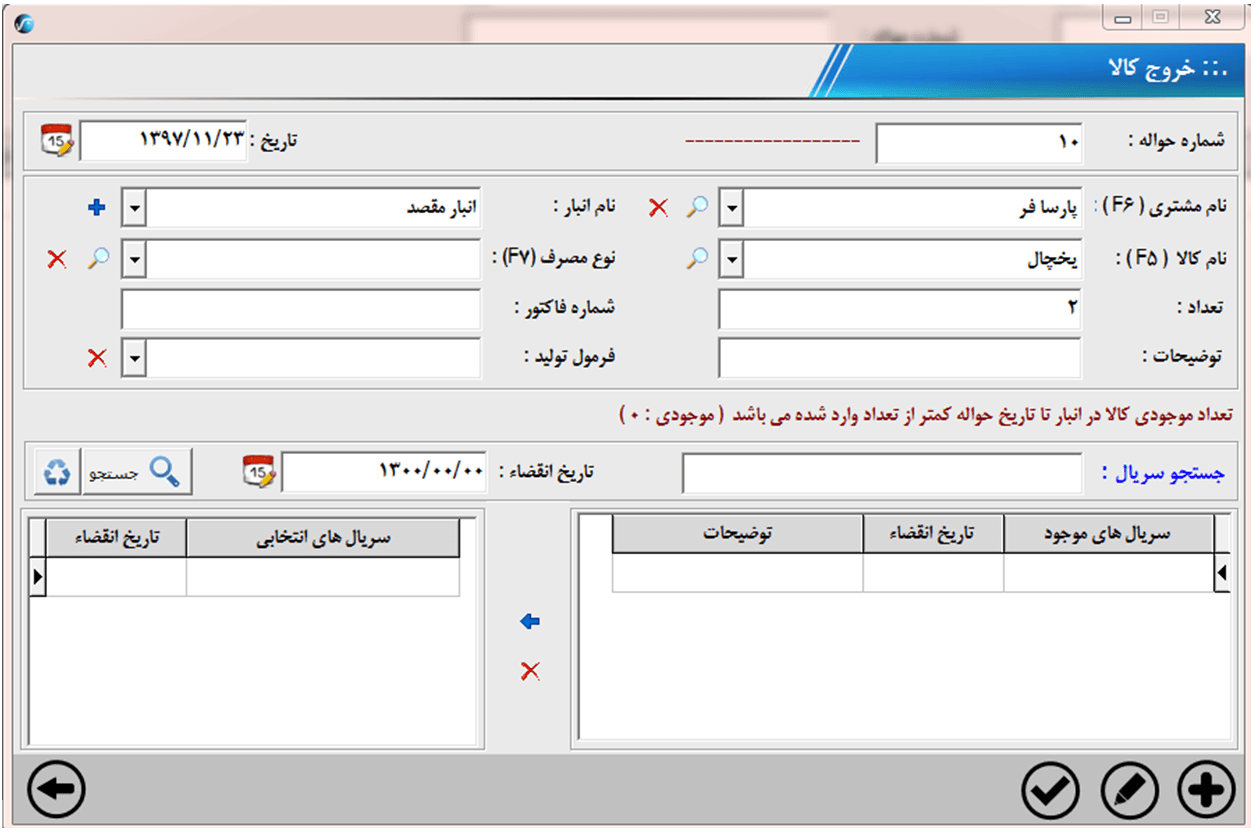 ثبت كالاي مرجوعي : دكمه جديد را بزنيد . اطلاعات خواسته شده تكميل نمائيد . بعد از انتخاب نام كالا شماره سريال هاي خارجي از آن كالا در صورت وجود در ليست پايين نمايش داده مي شود كه بر اساس تعدادي كه وارد نموده ايد قابل انتخاب مي باشد. در نهايت دكمه ثبت را بزنيد.
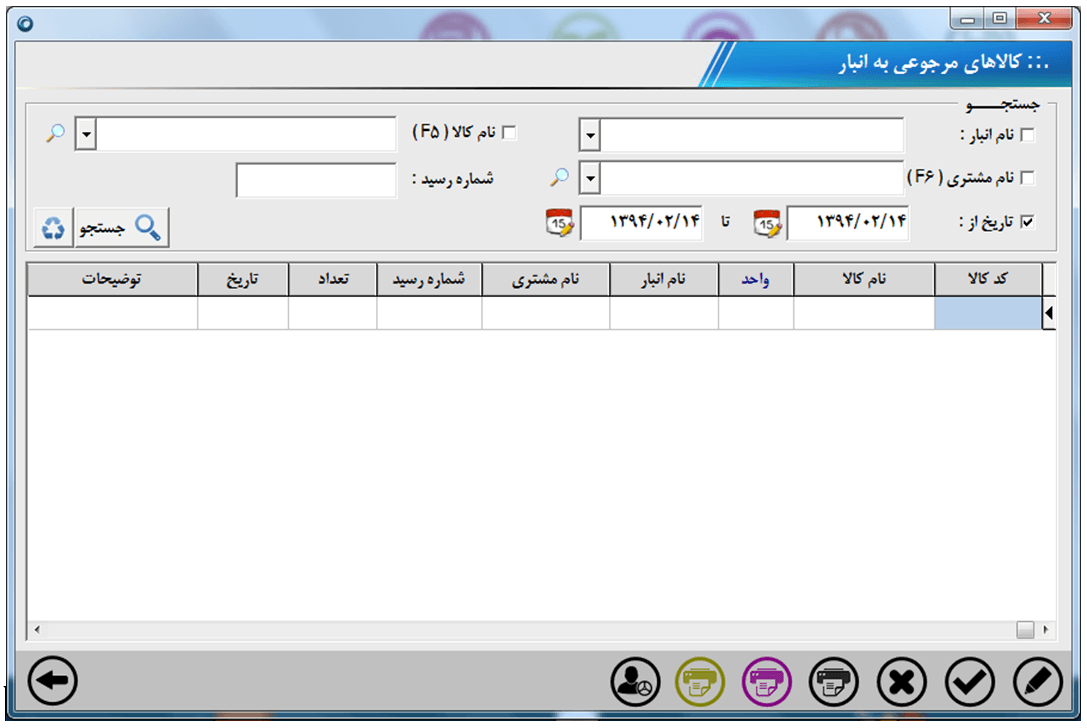 ويرايش كالاي مرجوعي : كالاي مرجوع شده مورد نظر را از ليست پيدا نمائيد سپس دكمه ويرايش را بزنيد . اطلاعات مورد نظر را ويرايش نموده و دكمه ثبت را بزنيد.
حذف كالاي مرجوعي : براي حذف كالاي مرجوعي روي دكمه حذف كليك نمائيد . در صورت اطمينان از حذف دكمه تائيد را بزنيد تا اطلاعات حذف شود.
چاپ اطلاعات :
سه نوع چاپ اطلاعات وجود دارد:
چاپ : اطلاعات کاملی از کالاهای مرجوع شده می گیرد.
چاپ ليست : اطلاعات داخل جدول را چاپ مي گيرد.
چاپ انتخابي كالا :كالا را با تمام اطلاعاتش و سريال هاي آن را چاپ مي گيرد.
جستجوي كالا هاي مرجوعي: از قسمت بالاي فرم مي توانيد بر مبناي گروه کالا, نام انبار , توضیحات , تاریخ, نام کالا, نام مشتری, شماره رسید و شماره فاکتور به جستجو بپردازيد.
چنانچه بخواهید کالای مرجوع شده به انبار را در بازه ی تاریخی مشخصی ببینید، می توانید تیک "از تاریخ" را فعال ، تاریخ مورد نظر را وارد نمایید و دکمه ی جستجو را کلیک کنید. و در غیر این صورت این گزینه را غیر فعال کنید.
كالاهاي تعميراتي :
در اين قسمت مي توانيد اطلاعات كالاهايي كه مشتريان براي تعمير مي آورند را وارد نمائيد.
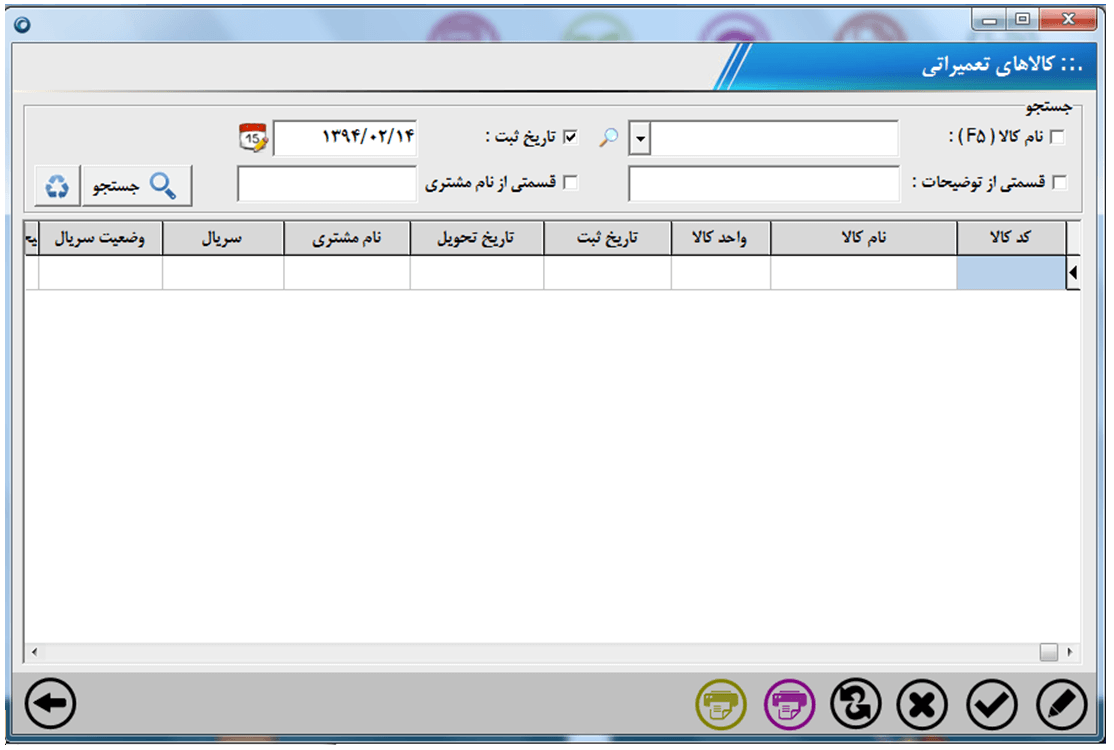 ثبت يك كالاي جديد: براي ثبت يك كالاي تعميراتي دكمه جديد را بزنيد اطلاعات كالا را وارد نمائيد . زماني كه نام كالا را انتخاب مي كنيد شماره سريال هاي خروجي آن كالا نمايش داده مي شود كه مي توانيد انتخاب نمائيد اگر شماره سريال كالاي تعميراتي غير از سريال هاي خروجي بود مي توانيد دكمه كنار آن كه علامت به علاوه دارد را بزنيد سپس شماره سريال كالا را وارد نمائيد. در نهايت دكمه ثبت را بزنيد تا اطلاعات كالاي تعميراتي ثبت گردد.
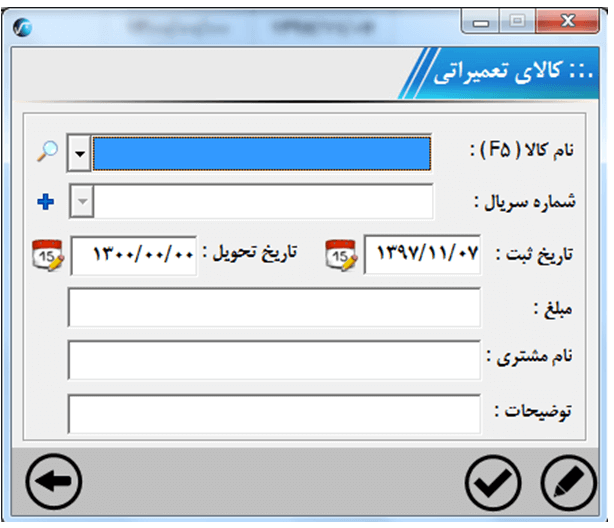 ويرايش كالاي تعميراتي : كالاي مورد نظر را از ليست انتخاب نموده سپس دكمه ويرايش را كليك نمائيد . اطلاعات مورد نظر را ويرايش نموده و دكمه ثبت را بزنيد.
حذف كالاي تعميراتي : براي حذف كالاي تعميراتي روي دكمه حذف كليك نمائيد . در صورت اطمينان از حذف دكمه تائيد را بزنيد تا اطلاعات حذف شود.
چاپ اطلاعات :
دو نوع چاپ اطلاعات وجود دارد:
چاپ ليست : اطلاعات داخل جدول را چاپ مي گيرد.
چاپ رسيد كالاي تعميراتي : رسيد را با تمام اطلاعاتش و سريال هاي آن را چاپ مي گيرد. و داراي امضاي تحويل گيرنده و تحويل دهنده نيز می باشد.
جستجوي كالا هاي تعميراتي: از قسمت بالاي فرم مي توانيد بر مبناي نام محصول ، نام مشتري ، تاريخ و توضيحات به جستجو بپردازيد.
حواله بین انبار:
در این قسمت می توانید کالاهایتان را بین انبارهایتان جابجا کنید.
ثبت یک حواله انبار جدید: دکمه جدید را از پایین فرم بزنید , از بالای فرم انبار مبدا و مقصد را انتخاب کنید , دکمه ی کالای جدید را بزنید و اطلاعات را پر کنید.(تعداد کالا در یک حواله محدودیت ندارد) . در پایان دکمه ثبت را بزنید.
ویرایش یک حواله انبار: از لیست حواله ها یکی را انتخاب کرده و دکمه ی ویرایش کالا را بزنید یا بر روی ان دوبار کلیک کنید.
حذف یک حواله انبار: حواله مورد نظر را از لیست انتخاب کنید و بر دکمه حذف را بزنید.
چاپ حواله بین انبار
دو نوع چاپ اطلاعات وجود دارد:
چاپ ليست : اطلاعات داخل جدول را چاپ مي گيرد.
چاپ حواله : رسيد را با تمام اطلاعاتش چاپ مي گيرد. و داراي امضاي نيز می باشد.
توجه: با انتخاب حواله و انتخاب دکمه ویرایش یا دو بار کلیک بر روی حواله امکان چاپ از کالا یا کالاهای انتخاب شده نیز وجود دارد.
توجه: حواله بین انبار تاثیر مستقیم در موجودی انبار های مبدا و مقصد دارد.
ورودكالا به انبار – امانی :
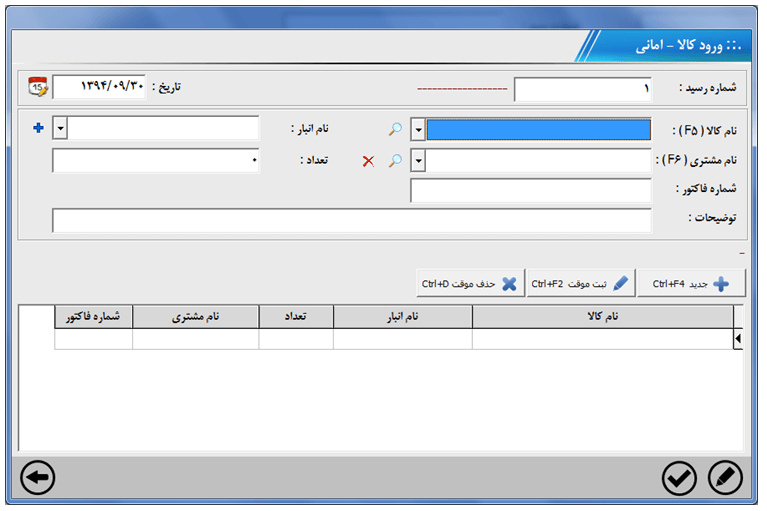
در اين قسمت مي توانيد كالاهايي كه بصورت امانی دریافت شده اند را به انبارهايتان اختصاص دهيد. همچنین این قسمت شامل امکان ثبت کالا با تاثیر مثبت در انبار و بدون تاثیر در موجودی را دارا می باشد .
 ثبت رسيد امانی جديد : براي وارد كردن يك رسيد جديد (يك رسيد مي تواند شامل چندين كالا و چندين سريال باشد) دكمه جديد(اولین دکمه پایین صفحه) را بزنيد.
اطلاعات كالاي جديد را وارد نمائيد سپس دكمه ثبت موقت را بزنيد. تعداد كالا هيچ محدوديتي در ثبت رسيد ايجاد نمي كند . كالاهايي را كه ثبت موقت نموده ايد را در نهايت ثبت قطعي بزنيد تا رسيد امانی وارد شده ثبت شود.
 براي وارد نمودن سريال يك كالا بعد از ثبت رسيد روي دکمه سریال کالا / تاریخ انقضا کالا كالا كليك نمائيد اطلاعات سريال ها را وارد نمائيد و دكمه ثبت را بزنيد.
ويرايش رسيد ها : براي ويرايش كالاي موجود در يك رسيد آن كالا را از ليست انتخاب نمائيد و دكمه ويرايش را بزنيد و اطلاعات مورد نظر را ويرايش نمائيد.
توجه : درصورتيكه براي كالاي وارد شده سريال ثبت شده باشد برنامه اجازه ويرايش و يا حذف اطلاعات را نمي دهد.
اگر نیاز به حذف یا ویرایش کالاهای دارای سریال را دارید باید ابتدا سریال های مربوط به کالا را حذف کرده سپس خود کالا را ویرایش یا حذف کنید.
حذف كالا از يك رسيد : كالاي مورد نظر را از جدول انتخاب نموده سپس دكمه حذف را كليك نمائيد.
چاپ اطلاعات :
سه نوع چاپ اطلاعات وجود دارد:
چاپ رسيد ها : اطلاعات كامل يك رسيد شامل كالاها و شماره سريال هاي آن را چاپ مي گيرد.
چاپ ليست : اطلاعات داخل جدول را چاپ مي گيرد.
چاپ انتخابي كالا : يك كالا از يك رسيد را با تمام اطلاعاتش و سريال هاي آن را چاپ مي گيرد.
اطلاعات حمل و نقل :
در این قسمت می توانید اطلاعات مربوط به حمل و نقل هر کدام از رسید های انبار خود را ثبت نمائید. توجه داشته باشید که برای هر رسید تنها امکان ثبت یک راننده وجود دارد .
رونوشت از لیست :
در این قسمت می توانید از اطلاعات مربوطه رونوشت تهیه نمائید .
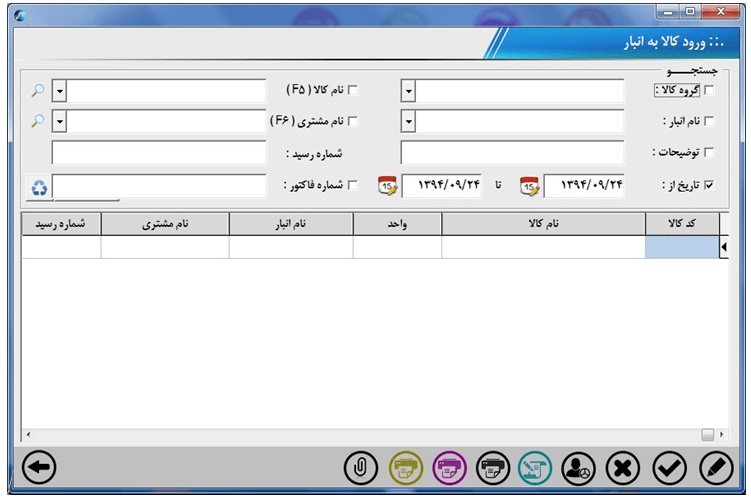
جستجوي رسيد ها: از قسمت بالاي فرم مي توانيد بر مبناي گروه کالا, نام انبار ، توضیحات , تاریخ , نام کالا, نام مشتری , شماره رسيد و شماره فاکتور به جستجو بپردازيد.
مي توانيد بصورت تركيبي نيز به جستجو بپردازيد. به عنوان مثال كالاي 1 در انبار 2 را جستجو نمائيد.
چنانچه بخواهید کالای وارد شده به انبار را در بازه ی تاریخی مشخصی ببینید، می توانید تیک "از تاریخ" را فعال ، تاریخ مورد نظر را وارد نمایید و دکمه ی جستجو را کلیک کنید. و در غیر این صورت این گزینه را غیر فعال کنید.
كالاها در جستجو بصورت انتخابي مي باشد در صورتيكه تعداد كالاها زياد باشد و انتخاب را دشوار نمايد مي توانيد از دكمه جستجوي كنار آن استفاده نمائيد و كالاي مورد نظر خود را به راحتي پيدا نمائيد.
خروج كالا از انبار – امانی :
در اين قسمت مي توانيد كالاهايي بصورت امانی به مشتریانتان اختصاص دهيد. همچنین این قسمت شامل امکان ثبت کالا با تاثیر منفی در انبار و بدون تاثیر در موجودی را دارا می باشد .(این امکان در تنظیمات برنامه قابل تنظیم می باشد)
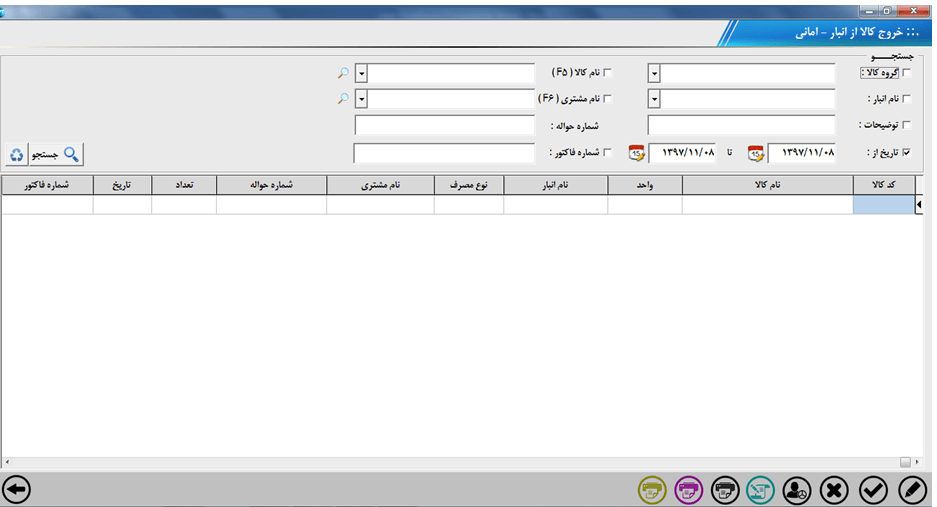 ثبت خروج امانی جديد : براي ثبت امانی جديد دكمه جديد را بزنيد و اطلاعات لازم را پر نمائيد ، با انتخاب نام كالا در صورتي كه سريالي براي آن كالا ثبت شده باشد در جدول پايين نمايش داده خواهد شد و براساس تعداد كالاي خروجي امانی قابل انتخاب مي باشد.
توجه: برای خارج کردن سریال کالا هایی که سریال دارند بعد از پر کردن اطلاعات لازم در قسمت پایین فرم بر روی سریال های موجود کلیک کرده و دکمه ی وارد کردن سریال بزنید.
همچنین برای حذف سریال های خارج شده می توانید از دکمه ی خارج کردن سریال استفاده کنید.
تعداد كالا در حواله ها محدوديتي ندارد.
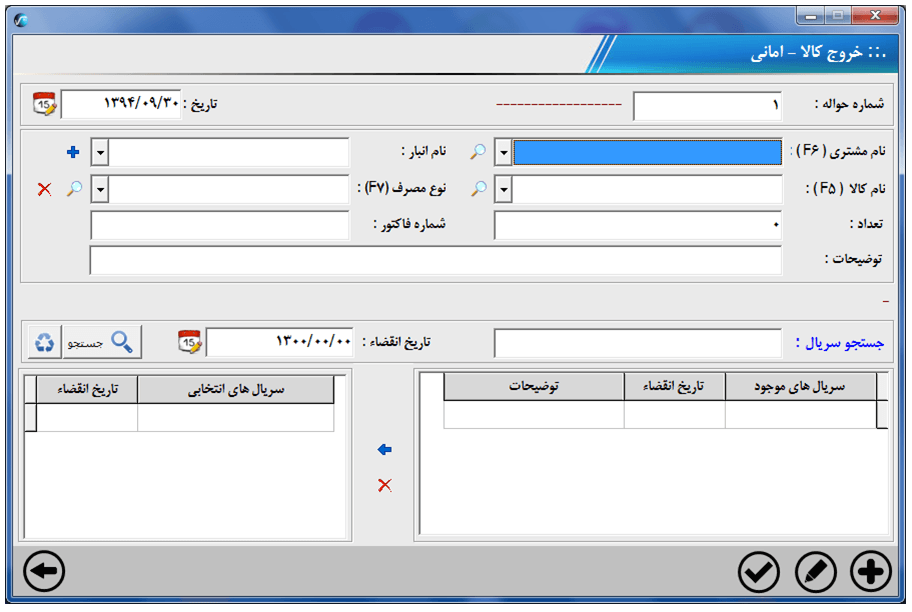
ويرايش حواله خروج امانی : كالاي مورد نظر را انتخاب نموده سپس دكمه ويرايش را بزنيد. اطلاعات مورد نياز را ويرايش نموده سپس دكمه ثبت را بزنيد. در صورتيكه حواله داراي شماره سريال باشد اجازه ويرايش نداريد.
حذف حواله خروج امانی : براي حذف حواله روي دكمه حذف كليك نمائيد . در صورت اطمينان از حذف دكمه تائيد را بزنيد تا اطلاعات حواله حذف شود.
چاپ اطلاعات :
سه نوع چاپ اطلاعات وجود دارد:
چاپ حواله ها : اطلاعات كامل يك حواله شامل كالاها و شماره سريال هاي آن را چاپ مي گيرد.
چاپ ليست : اطلاعات داخل جدول را چاپ مي گيرد.
چاپ انتخابي كالا : يك كالا از يك رسيد را با تمام اطلاعاتش و سريال هاي آن را چاپ مي گيرد.
جستجوي حواله ها خروج امانی: از قسمت بالاي فرم مي توانيد بر مبنای گروه کالا, نام انبار ، توضیحات , تاریخ , نام کالا, نام مشتری , شماره رسيد و شماره فاکتور به جستجو بپردازيد.
چنانچه بخواهید کالای خارج شده از انبار را در بازه ی تاریخی مشخصی ببینید، می توانید تیک "از تاریخ" را فعال ، تاریخ مورد نظر را وارد نمایید و دکمه ی جستجو را کلیک کنید. و در غیر این صورت این گزینه را غیر فعال کنید.
اطلاعات حمل و نقل :
در این قسمت می توانید اطلاعات مربوط به حمل و نقل هر کدام از حواله خروج امانی انبارهای خود را ثبت نمائید. توجه داشته باشید که برای هر حواله تنها امکان ثبت یک راننده وجود دارد .
توجه داشته باشید در صورتی که برای کالایی در قسمت تعریف کالا حداقل تعداد معرفی شده باشد و کالای مورد نظر به حداقل میزان ثبت شده رسیده باشد برنامه در فرم پیغام تعداد کالا به حداقل رسیده است را نمایش می دهد . از این امکان میتوانید جهت مدیریت انبار و سفارش مجدد کالا استفاده نمائید .
رونوشت از لیست :
در این قسمت می توانید از اطلاعات مربوطه رونوشت تهیه نمائید .
فرم درخواست خرید
براي ايجاد فرمهاي درخواست خريد استفاده مي شود و در موجودي كالا تاثيري ندارد.
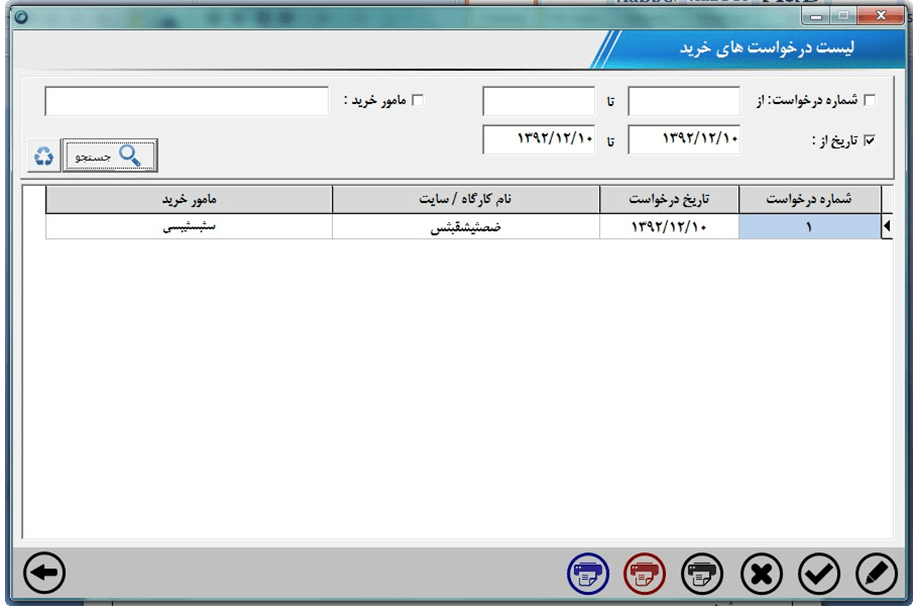 ثبت يك درخواست خريد جديد: براي ثبت درخواست خريد ، دكمه جديد را بزنيد ، فرم زير براي شما باز مي شود .
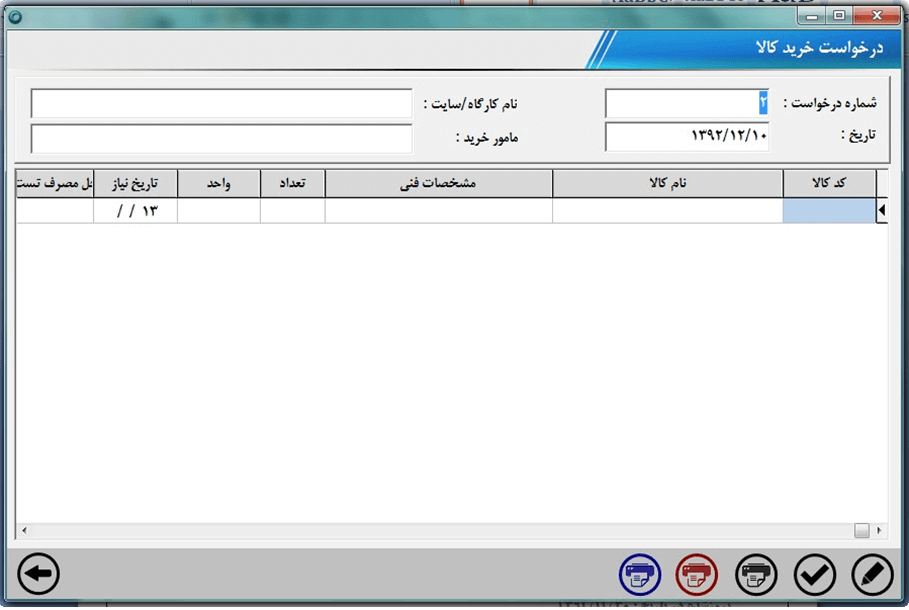 اطلاعات بالاي جدول را پر نمائيد سپس براي پر كردن كالاهای داخل جدول در قسمت نام کالا كليك نمائيد و دكمه ای را که در کادر نمایش داده می شود کلیک کنید تا وارد فرم جستجوي كالا شويد ، كالاي مورد نظر را انتخاب نمائيد و تاييد نمائيد بقيه اطلاعات مربوط به آن سطر كه كالا وارد شده است را وارد نمائيد ،براي ثبت كالاي بعدي دكمه پايين (↓) جهت نماي روي صفحه كليد را زده(و یا مانند توضیحاتی که در اول فایل راهنما داده شد از دکمه های enter یا tab استفاده کنید.) و كالاي بعدي را به درخواست خريد اضافه نمائيد. و در نهايت دكمه ثبت را بزنيد.
ويرايش يك درخواست خريد: براي ويرايش درخواست خريد روي دكمه ويرايش كليك كرده و اطلاعات مورد نظر را ويرايش نمائيد و دكمه ثبت را بزنيد
حذف درخواست خريد :براي حذف دكمه حذف را بزنيد و بعد از تاييد اخطار حذف اطلاعات مربوط به درخواست خريد مورد نظر حذف مي شود.
چاپ درخواست خريد :
سه مدل چاپ براي درخواست خريد ها در نظر گرفته شده است :
چاپ با كليه جزئيات درخواست خريد كالا ها
چاپ بصورت اطلاعات خلاصه شده درخواست خريد كالا ها
چاپ بصورت اطلاعات خلاصه شده درخواست خريد كالا ها به همراه محل مصرف کالا
جستجوي لیست درخواست های خرید: از قسمت بالاي فرم مي توانيد بر مبناي مامور خرید ، تاريخ و شماره درخواست به جستجو بپردازيد.
چنانچه بخواهید درخواست های خرید را در بازه ی تاریخی مشخصی ببینید، می توانید تیک "از تاریخ" را فعال ، تاریخ مورد نظر را وارد نمایید و دکمه ی جستجو را کلیک کنید. و در غیر این صورت این گزینه را غیر فعال کنید. در مورد شماره درخواست نیز می توانید همین کار را انجام دهید.
موجودی اولیه کالا :
در این قسمت می توانید موجودی اولیه از هر کالا را در یک انبار خاص مشاهده نمایید.
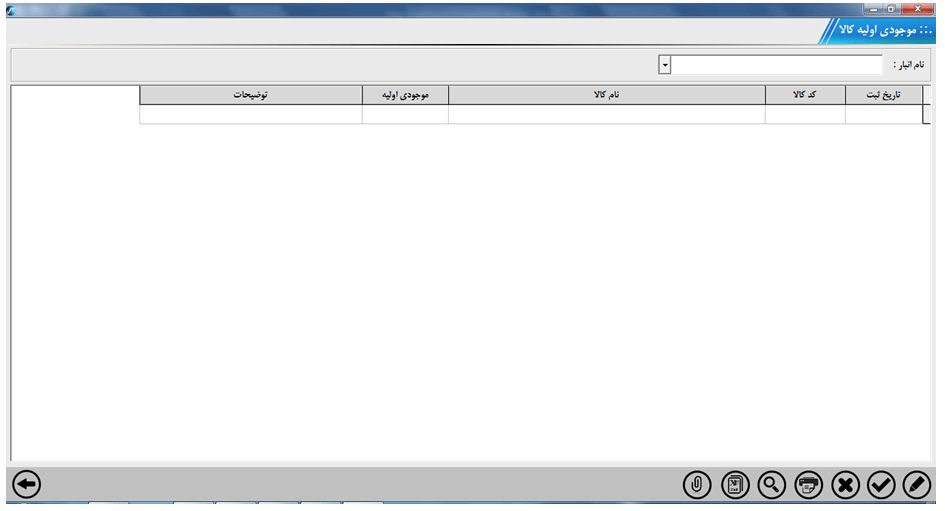 ثبت موجودی اولیه جديد: براي ثبت موجودی اولیه ، دكمه جديد را بزنيد ، اطلاعات خواسته شده را وارد کنید و دکمه ی ثبت را کلیک کنید.
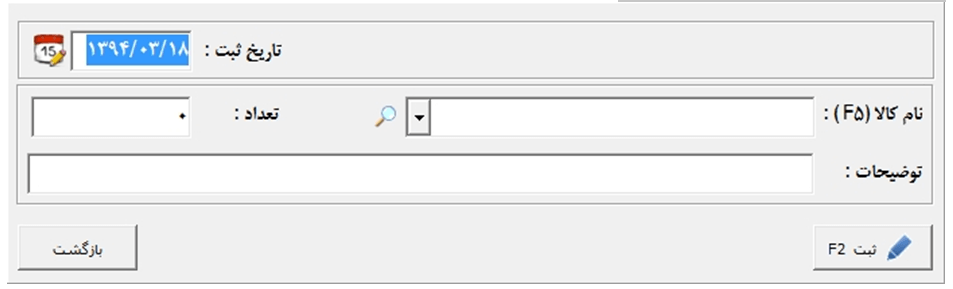 ورود موجودی اولیه از اکسل: با انتخاب دکمه ورود موجودی اولیه از پایین فرم صفحه زیر باز می شود.
در این قسمت می توانید موجودی اولیه را که در قالب فایل اکسل می باشد را به برنامه وارد کنید.
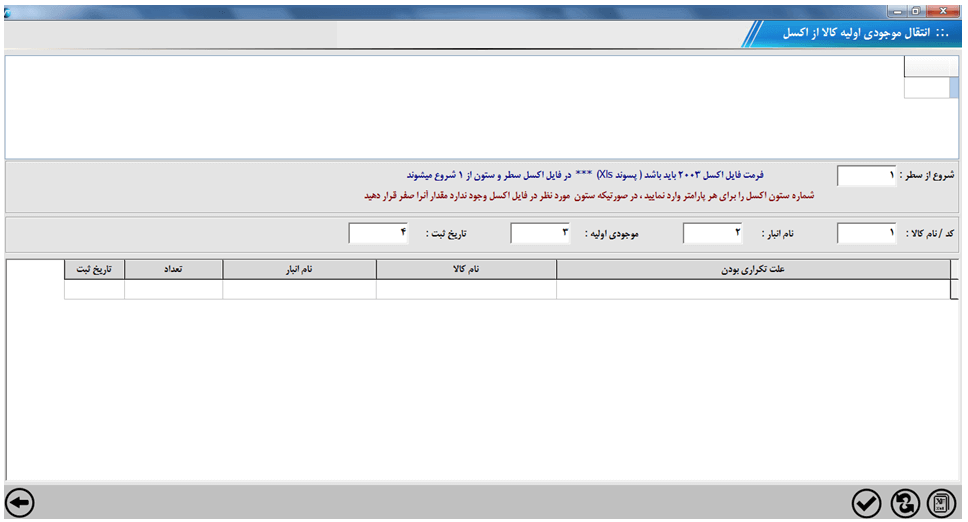 ابتدا با زدن دکمه ی انتخاب فایل اکسل(مرحله 1) فایل اکسل مورد نظر را انتخاب کنید سپس :
فیلد شروع از سطر را براساس سطری که می خواهید از ان به بعد اطلاعات در جدول قرار گیرد را مقدار دهید.
شماره ستون اکسل را برای هر پارامتر وارد نمایید.
در صورتیکه هر کدام از این عناوین در فایل اکسل شما وجود ندارند، مقدار آن را صفر قرار دهید.
دکمه ی ثبت اکسل در جدول موقت را بزنید . در قسمت پایین جدول ایجاد شده نمایش داده می شود . در صورت اطمینان دکمه ثبت را زده تا کالاها وارد شود.
توجه : نسخه ی فایل اکسل حتما" باید 2003 باشد.
ویرایش موجودی اولیه: براي ویرایش موجودی اولیه ، بر روی کالای مورد نظر در جدول کلیک کنید تا اطلاعات آن در کادرهای پایین نمایش داده شود، اطلاعات را ویرایش و دکمه ی ثبت را کلیک کنید.
حذف موجودی اولیه: براي حذف موجودی اولیه ، بر روی کالای مورد نظر در جدول کلیک کنید و دکمه ی حذف را کلیک کنید.
جستجوی موجودی اولیه: براي جستجوی موجودی اولیه ، بر روی دکمه ی جستجو کلیک کنید ، فرم باز شده بر اساس کد یا نام کالا ، کالای مورد نظر را جستجو می کند.
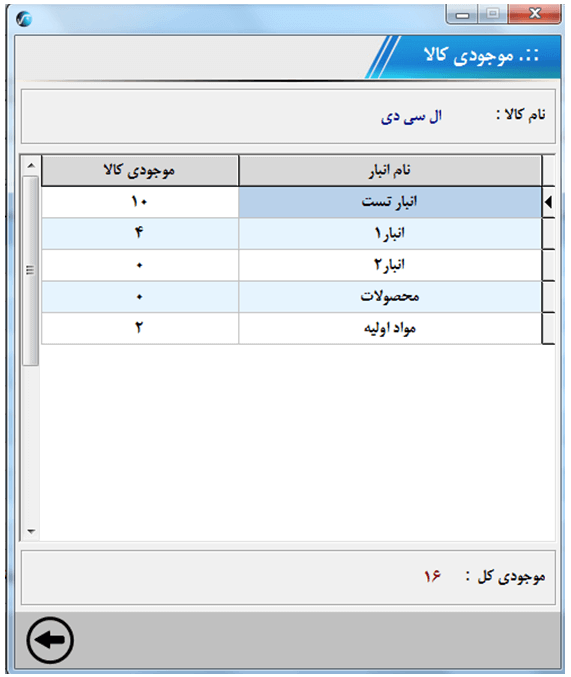
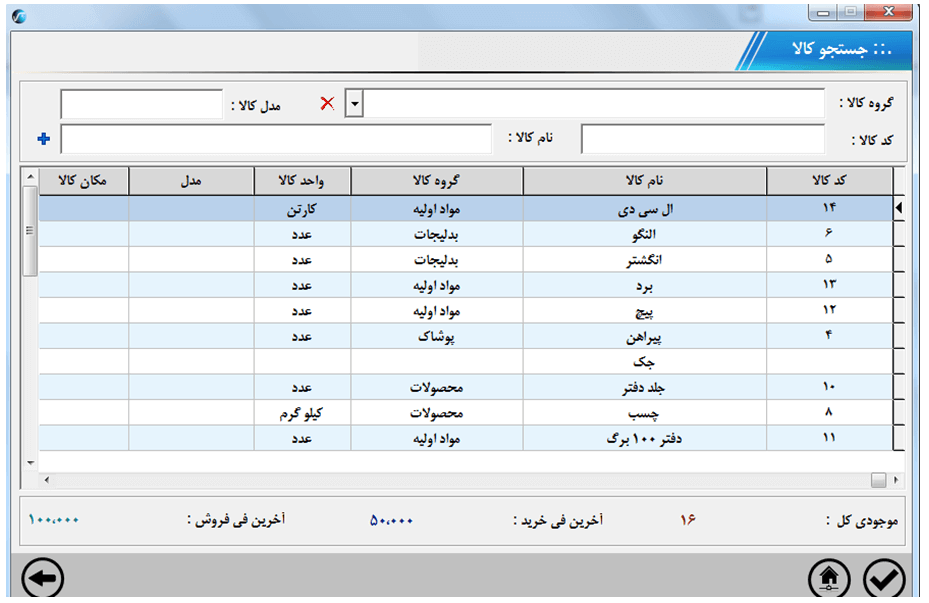 همچنین با انتخاب دکمه مشاهده موجودی کالا به تفکیک انبار مطابق شکل زیر این امکان وجود دارد .
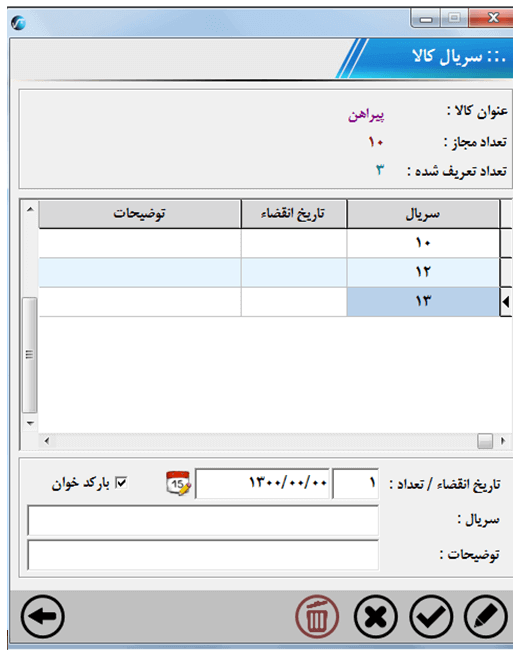
 تعریف سریال: برای تعریف سریال پس از انتخاب انبار و کالای مورد نظر دکمه ی سریال در پایین فرم را انتخاب کنید و به تعداد موجودی و یا کمتر سریال دهید.
همچنین امکان حذف تکی و یا کلی سریال ها نیز وجود دارد.
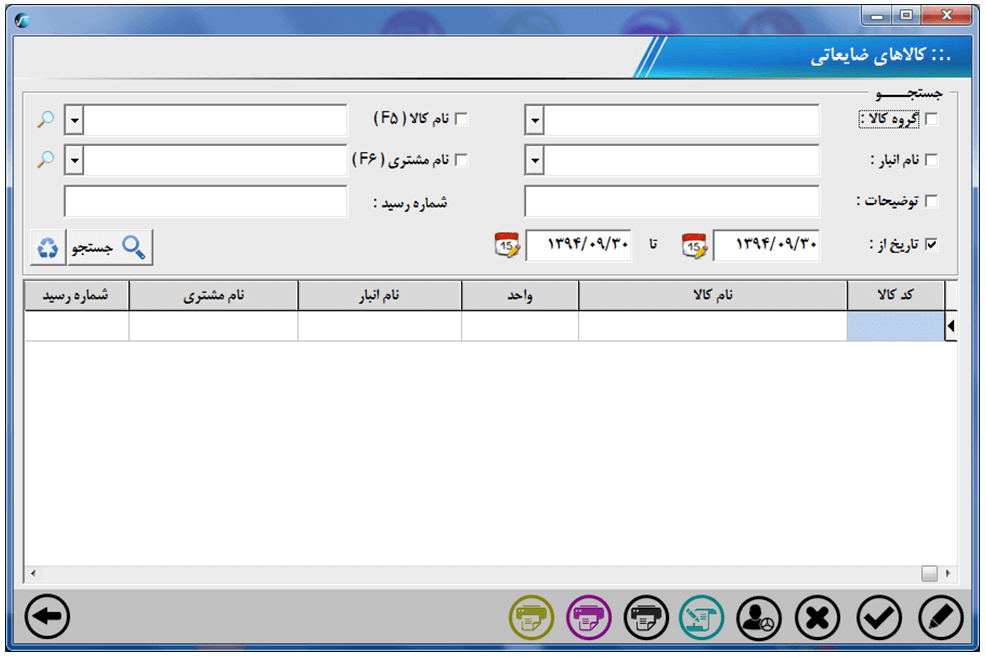
كالاهاي ضایعاتی :
در اين قسمت مي توانيد اطلاعات كالاهاي ضایعاتی خود را وارد نمائيد.
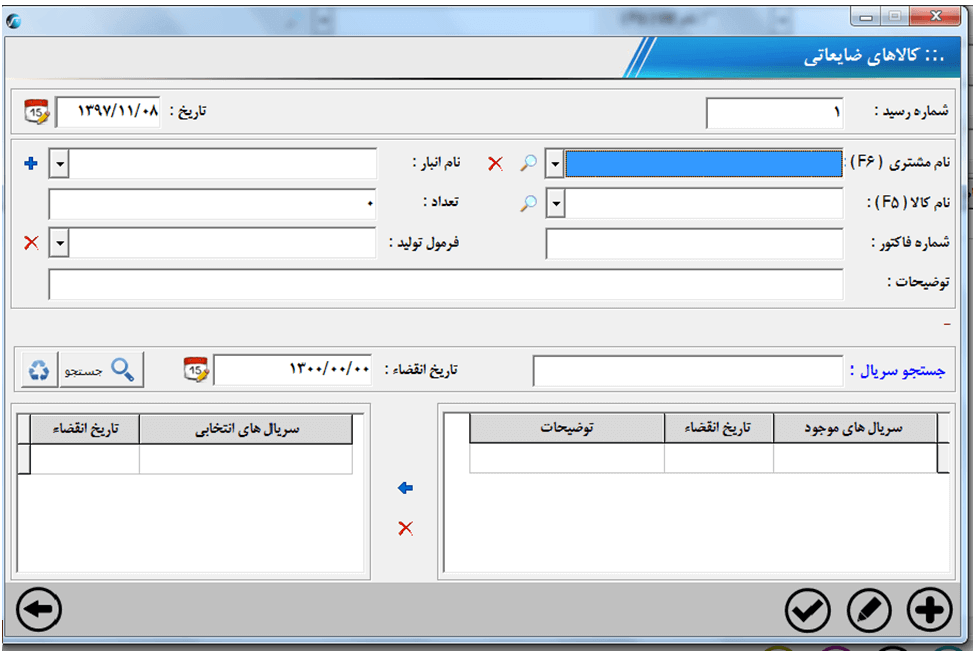
 ثبت يك كالاي جديد: براي ثبت يك كالاي ضایعاتی دكمه جديد را بزنيد اطلاعات كالا را وارد نمائيد . زماني كه نام كالا را انتخاب مي كنيد شماره سريال هاي خروجي آن كالا نمايش داده مي شود كه مي توانيد انتخاب نمائيد ، در نهايت دكمه ثبت را بزنيد تا اطلاعات كالاي ضایعاتی ثبت گردد. این قسمت شامل امکان تاثیرپذیری بر موجودی انبار یا عدم تاثیرپذیری در موجودی را دارا می باشد (این امکان در تنظیمات برنامه- زبانه عملیات مرتبط با کالا قابل تنظیم می باشد)
 ويرايش كالاي ضایعاتی: كالاي مورد نظر را از ليست انتخاب نموده سپس دكمه ويرايش را كليك نمائيد . اطلاعات مورد نظر را ويرايش نموده و دكمه ثبت را بزنيد.
حذف كالاي ضایعاتی: براي حذف كالاي ضایعاتی روي دكمه حذف كليك نمائيد . در صورت اطمينان از حذف دكمه تائيد را بزنيد تا اطلاعات حذف شود.
چاپ اطلاعات :
سه نوع چاپ اطلاعات وجود دارد:
چاپ رسید ها : اطلاعات كامل يك رسید شامل كالاها و شماره سريال هاي آن را چاپ مي گيرد.
چاپ ليست : اطلاعات داخل جدول را چاپ مي گيرد.
چاپ انتخابی: رسيد را با تمام اطلاعاتش و سريال هاي آن را چاپ مي گيرد. و داراي امضاي تحويل گيرنده و تحويل دهنده نيز می باشد.
جستجوي كالا هاي ضایعاتی: از قسمت بالاي فرم مي توانيد بر مبناي گروه کالا, نام انبار ، توضیحات , تاریخ , نام کالا, نام مشتری , شماره رسيد و شماره فاکتور به جستجو بپردازيد.
اطلاعات حمل و نقل :
در این قسمت می توانید اطلاعات مربوط به حمل و نقل هر کدام از حواله كالا هاي ضایعاتی انبارهای خود را ثبت نمائید. توجه داشته باشید که برای هر حواله تنها امکان ثبت یک راننده وجود دارد .
رونوشت از لیست :
در این قسمت می توانید از اطلاعات مربوطه رونوشت تهیه نمائید .
دریافت/پرداخت:
در این قسمت می توانید پرداخت و دریافتی مشتریانتان را وارد و ثبت کنید.
توجه: دریافت و پرداختی های وارد شده تاثیر مستقیم در حساب آن ها دارد.
ثبت پرداخت یا دریافت جدید: برای ثبت یک پرداخت یا دریافت جدید دکمه جدید را بزنید و اطلاعات را وارد نمایید. در پایان دکمه ثبت را بزنید .
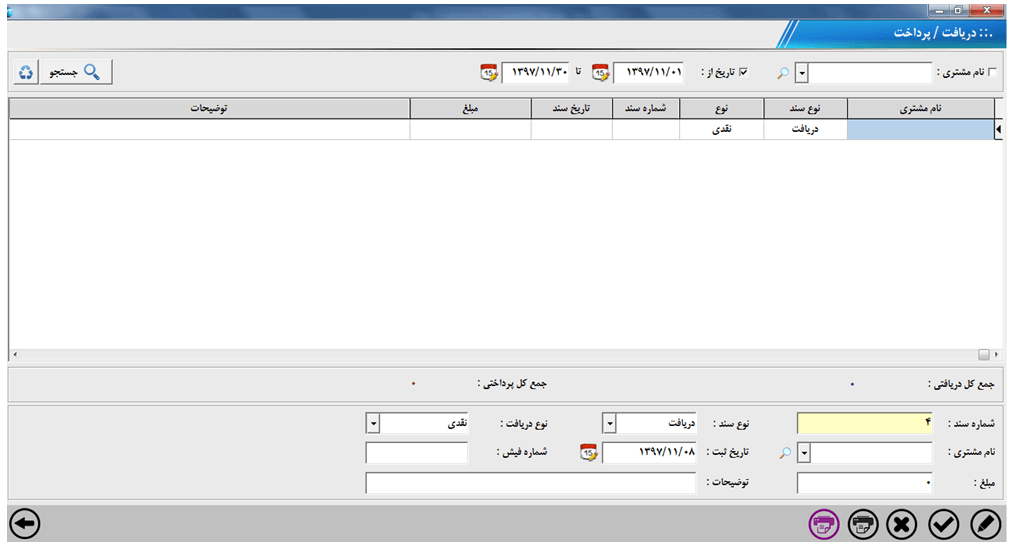 ويرايش سند های پرداخت و دریافت: از لیست سندها بر روی سند مورد نظر کلیک کنید تا اطلاعات در پایین فرم نمایش داده شود. پس از ویرایش دکمه ثبت را بزنید.
حذف سند های پرداخت و دریافت: از لیست سندها بر روی سند مورد نظر کلیک کنید سپس دکمه حذف از پایین فرم را بزنید.
چاپ اطلاعات :
دو نوع چاپ اطلاعات وجود دارد:
چاپ رسید ها : اطلاعات كامل يك رسید تکی را چاپ می گیرد.
چاپ ليست : اطلاعات داخل جدول را به همراه مجموع پرداختی و دریافتی چاپ مي گيرد.
فاکتور خرید:
در اين فرم مي توانيد فاكتور هاي خريد خود را ثبت نمائيد . فاكتورهاي خريد همانند ورود كالا عمل مي كند و روي موجودي كالا ها تاثير مي گذارد. در فرم ابتدايي فقط فاكتور هاي روز را به شما نمايش مي دهد.
براي جستجو در بين فاكتور هاي ثبت شده از قسمت بالايي فرم مي توانيد استفاده نمائيد ، به عنوان مثال اگر مي خواهيد فاكتورهاي يك بازه تاريخي معيني را ببينيد تيك تاريخ در فرم زير را بزنيد و تاريخ هاي مورد نظر خود را وارد نمائيد و دكمه جستجو را بزنيد.
همچنین امکان جستجو بر اساس شماره فاکتور, نام مشتری نیز وجود دارد.
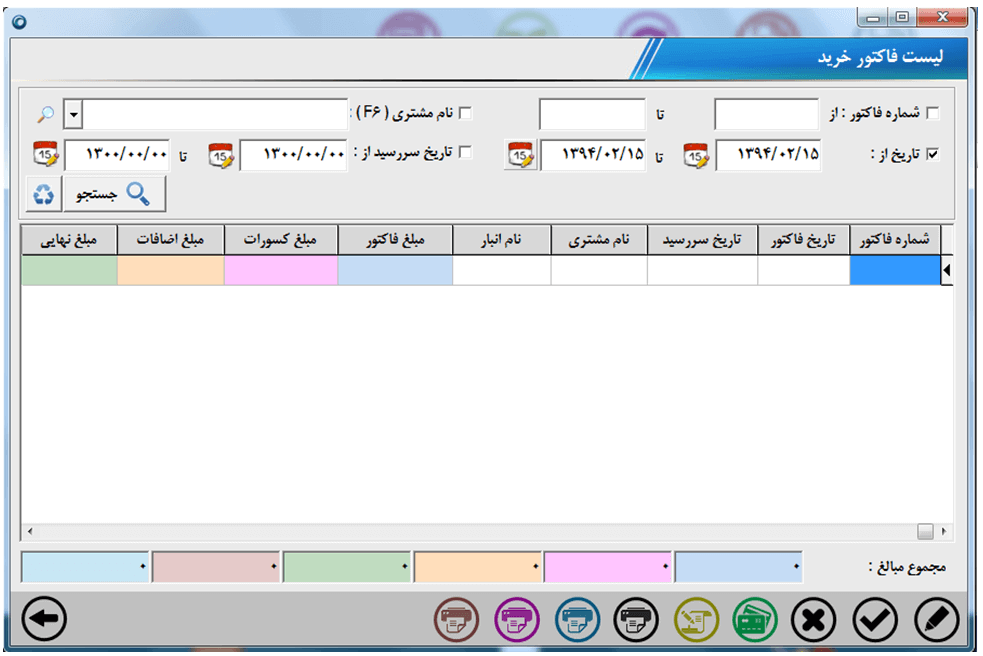 ثبت يك فاكتور خريد جديد: براي ثبت فاكتور ، دكمه جديد را بزنيد ، در فرم باز شده شماره فاكتور بصورت اتومات نمايش داده مي شود و قابل تغيير نيز مي باشد. براي ورود اطلاعات كالاي جديد داخل جدول در کادر پایین نام کالا كليك نمائيد و يك دكمه كوچك به شما نمايش داده مي شود و آنرا بزنيد تا وارد فرم جستجوي كالا شويد، كالاي مورد نظر را انتخاب كرده و تاييد نمائيد . تعداد و مبلغ و ... را وارد نمائيد .(امکان خواندن خودکار مبلغ به صورت قیمت اول دوره یا آخرین قیمت وجود دارد که در تنظیمات برنامه – زبانه عملیات مرتبط با کالا2 قابل تنظیم می باشد).
براي ثبت كالاي بعدي دكمه پايين (↓) جهت نماي روي صفحه كليد را زده (و یا مانند توضیحاتی که در اول فایل راهنما داده شد از دکمه های enter یا tab استفاده کنید.)و كالاي بعدي را به فاكتور اضافه نمائيد. و در نهايت دكمه ثبت را بزنيد.
در همين فرم مي توانيد بعد از ثبت يا ويرايش اطلاعات از فاكتور چاپ بگيريد . بدين منظور دكمه چاپ را بزنيد.
 ويرايش يك فاكتور خريد: براي ويرايش فاكتور ، دكمه ويرايش بزنيد و یا بر روی کالای مورد نظر دو بار کلیک کنید و اطلاعاتي را كه مي خواهيد ويرايش نمائيد و در نهايت دكمه ثبت را بزنيد.
حذف يك فاكتور خريد: براي حذف فاكتور ، دكمه حذف بزنيد ، بعد از تاييد حذف اطلاعات فاكتور شما كاملا حذف مي گردد و در موجودي كالاهاي حذف شده فاكتور تاثير مي گذارد.
چاپ فاكتور ها :
چهار مدل چاپ وجود دارد :
چاپ بصورت ليستي از فاكتور ها : اطلاعاتي كه در جدول ليست فاكتورها مي بينيد به همراه جمع مبالغ را چاپ مي گيرد.
چاپ اقلام فاکتور : چاپ فاکتور به همرا ریز اقلام آن فاکتور
چاپ يك فاكتور : فاكتور انتخاب شده با جزئيات آن را چاپ مي گيرد.
چاپ فاکتور حرارتی : فاکتور مخصوص پرینتر های حرارتی را چاپ میگیرد
چاپ فاکتور دارایی(رسمی):فاکتور رسمی و مخصوص دارایی را چاپ می گیرد.
تسویه فاکتور: در این قسمت شما میتوانید اطلاعات مربوط به تسویه یک فاکتور را وارد نمائید . این پنجره با فشردن دکمه های CTRL+T قابل دسترس خواهد بود .
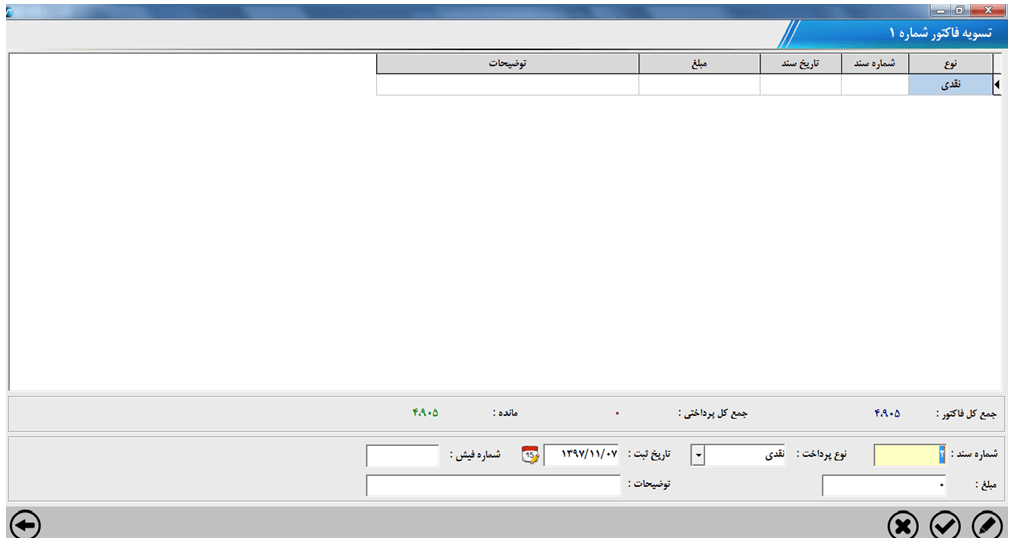 رونوشت از فاکتور: با انتخاب دکمه رونوشت از فاکتور میتوان از فاکتور رونوشت تهیه کرد.
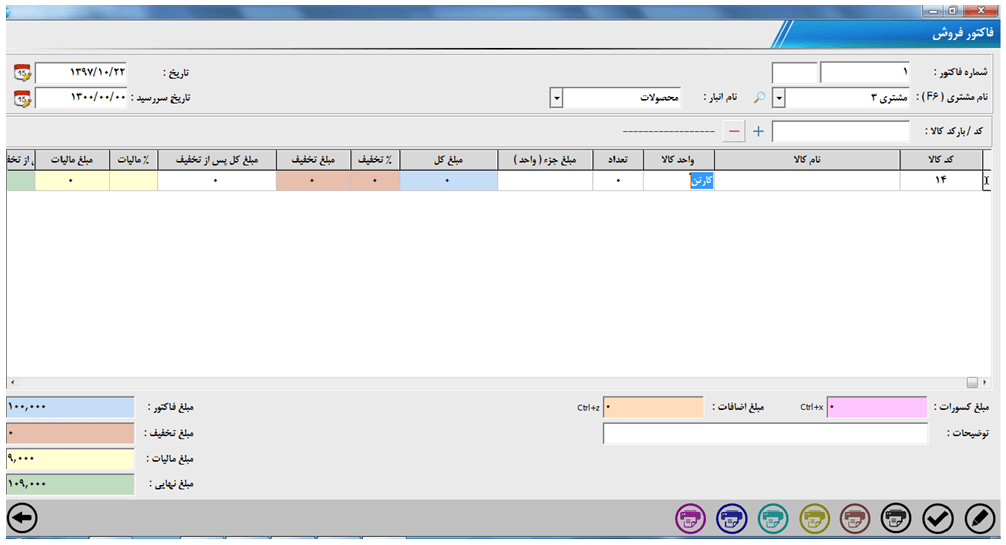
فاكتور فروش:
نحوه ثبت فاكتور جديد ، ويرايش ، حذف و چاپ دقيقا مشابه فاكتور خريد مي باشد.
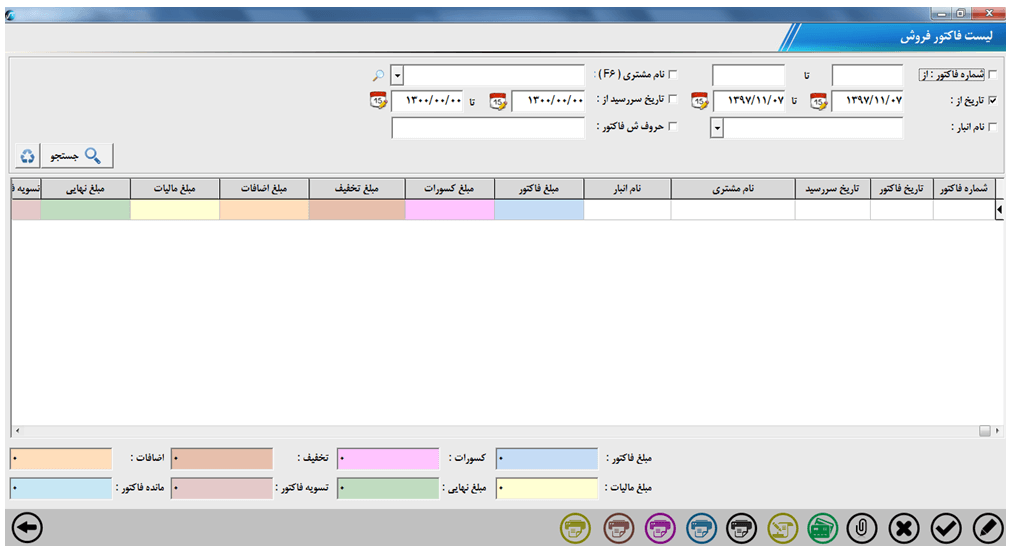
 نحوه تسویه فاکتور :
در این قسمت شما میتوانید اطلاعات مربوط به تسویه یک فاکتور را وارد نمائید . این پنجره با فشردن دکمه های CTRL+T قابل دسترس خواهد بود .
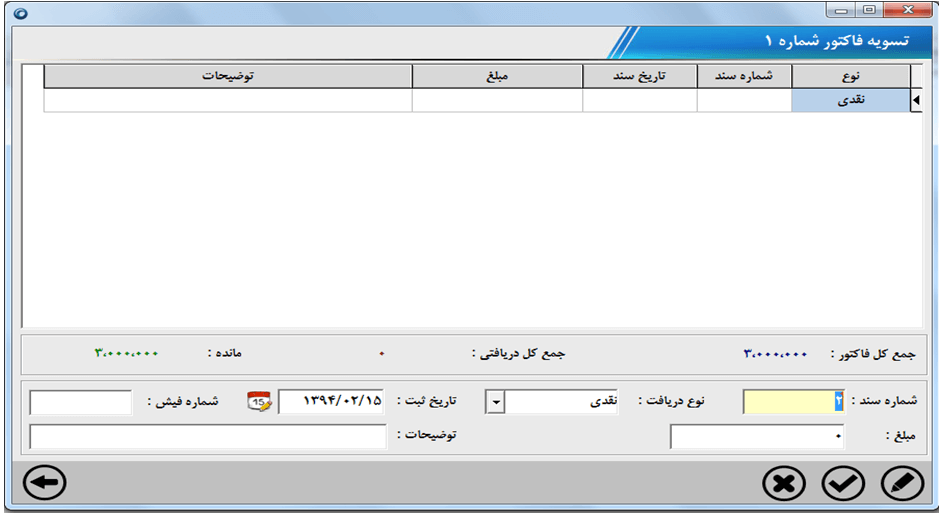 قابل ذکر است که مبالغ پرداختی ثبت شده در این قسمت در حساب تاثیرگذار می باشد و از مانده حساب شخص مذکور در فاکتور کسر می گردد .
پیش فاکتور:
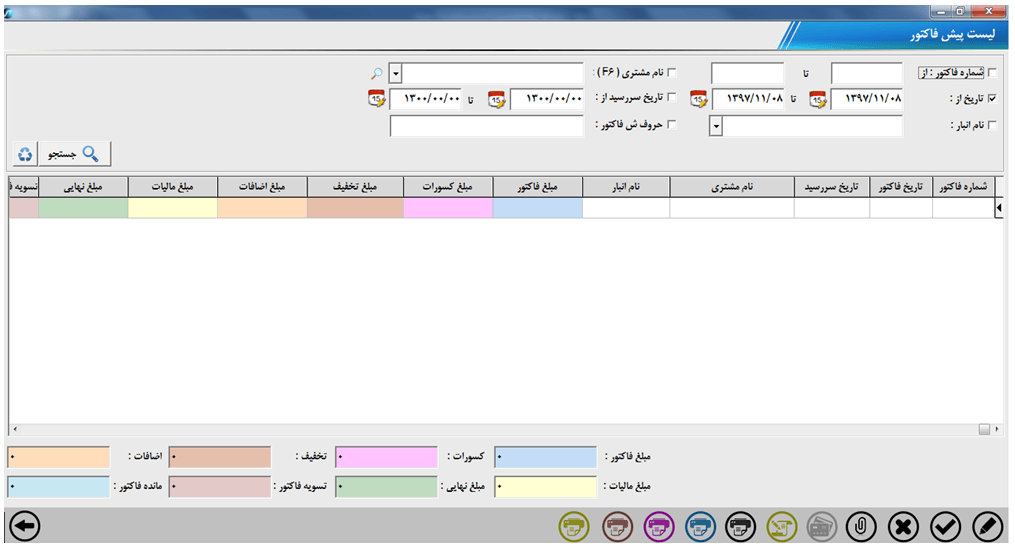
در اين فرم مي توانيد پیش فاکتور های خود را ثبت نمائيد . در فرم ابتدايي فقط فاكتور هاي روز را به شما نمايش مي دهد.
براي جستجو در بين پیش فاكتور هاي ثبت شده از قسمت بالايي فرم مي توانيد استفاده نمائيد ، به عنوان مثال اگر مي خواهيد پیش فاكتورهاي يك بازه تاريخي معيني را ببينيد تيك تاريخ در فرم زير را بزنيد و تاريخ هاي مورد نظر خود را وارد نمائيد و دكمه جستجو را بزنيد.
همچنین امکان جستجو بر اساس شماره فاکتور, نام مشتری , نام انبار, تاریخ سررسید نیز وجود دارد.
ثبت يك پیش فاكتور جديد: براي ثبت پیش فاكتور ، دكمه جديد را بزنيد ، در فرم باز شده شماره فاكتور بصورت اتومات نمايش داده مي شود و قابل تغيير نيز مي باشد. براي ورود اطلاعات كالاي جديد داخل جدول در کادر پایین نام کالا كليك نمائيد و يك دكمه كوچك به شما نمايش داده مي شود و آنرا بزنيد تا وارد فرم جستجوي كالا شويد، كالاي مورد نظر را انتخاب كرده و تاييد نمائيد . تعداد و مبلغ و ... را وارد نمائيد . براي ثبت كالاي بعدي دكمه پايين (↓) جهت نماي روي صفحه كليد را زده (و یا مانند توضیحاتی که در اول فایل راهنما داده شد از دکمه های enter یا tab استفاده کنید.)و كالاي بعدي را به پیش فاكتور اضافه نمائيد. و در نهايت دكمه ثبت را بزنيد.
در همين فرم مي توانيد بعد از ثبت يا ويرايش اطلاعات از فاكتور چاپ بگيريد . بدين منظور دكمه چاپ را بزنيد.
 ويرايش يك پیش فاكتور: براي ويرايش پیش فاكتور ، دكمه ويرايش بزنيد و یا بر روی کالای مورد نظر دوبار کلیک کنید و اطلاعاتي را كه مي خواهيد ويرايش نمائيد و در نهايت دكمه ثبت را بزنيد.
حذف يك پیش فاكتور: براي حذف پیش فاكتور ، دكمه حذف بزنيد ، بعد از تاييد حذف اطلاعات پیش فاكتور شما كاملا حذف مي گردد .
چاپ پیش فاكتور ها :
پنج مدل چاپ وجود دارد :
چاپ بصورت ليستي از پیش فاكتور ها : اطلاعاتي كه در جدول ليست فاكتورها مي بينيد به همراه جز را چاپ مي گيرد.
چاپ اقلام پیش فاکتور : چاپ پیش فاکتور به همرا ریز اقلام آن فاکتور
چاپ يك پیش فاكتور : پیش فاكتور انتخاب شده با جزئيات آن را چاپ مي گيرد.
چاپ پیش فاکتور حرارتی : پیش فاکتور مخصوص پرینتر های حرارتی را چاپ میگیرد
چاپ پیش فاکتور دارایی(رسمی) : پیش فاکتور رسمی و مخصوص دارایی را چاپ می گیرد.
رونوشت از پیش فاکتور: با انتخاب دکمه رونوشت از پیش فاکتور میتوان از پیش فاکتور رونوشت تهیه کرد.
چاپ بارکد :
نکته : ماژول چاپ بارکد فقط در نگارش ویژه انبارداری قابلیت اضافه شدن دارد.
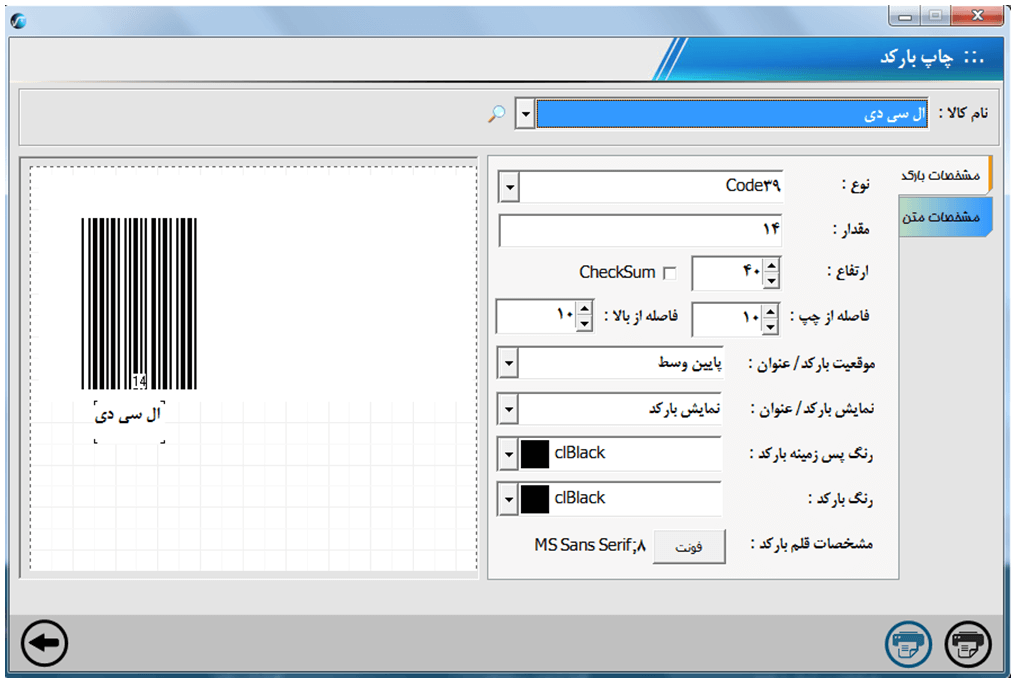
تعریف بارکد: با استفاده از این قسمت می توانید برای کالاهای خود بارکد تهیه نمائید . به این منظور ابتدا کالای مورد نظر را از منوی کشویی بالا انتخاب کرده سپس تنظیمات خواسته شده را تکمیل می کنید توجه داشته باشید که بارکد شما با استفاده از فیلد مقدار که بصورت پیشفرض با مقدار کدکالا تکمیل شده ایجاد می گردد .
نکته: قابلیت افزودن چک سام(جمع کنترلی) به بارکد: چک سام نوعی اعتبار سنجی(validation) می باشد که یک میله در آخر بارکد برای کنترل خطاهای احتمالی به وجود می آورد.
 چاپ بارکد:
دو نوع چاپ بارکد وجود دارد.
چاپ پرینتر بارکد : برای پرینتر های مخصوص چاپ بارکد روی لیبل , از این دکمه استفاده می شود.
چاپ بارکد A4 : به صورت تعدادی در برگه A4 چاپ می گیرد.
گزارشات موجودی :
موجودی تعدادی انبار :
در اين گزارش مي توانيد موجودي كالاهاي خود را در هر انبار به صورت تفكيك شده با قابليت جستجو مشاهده نمائيد.
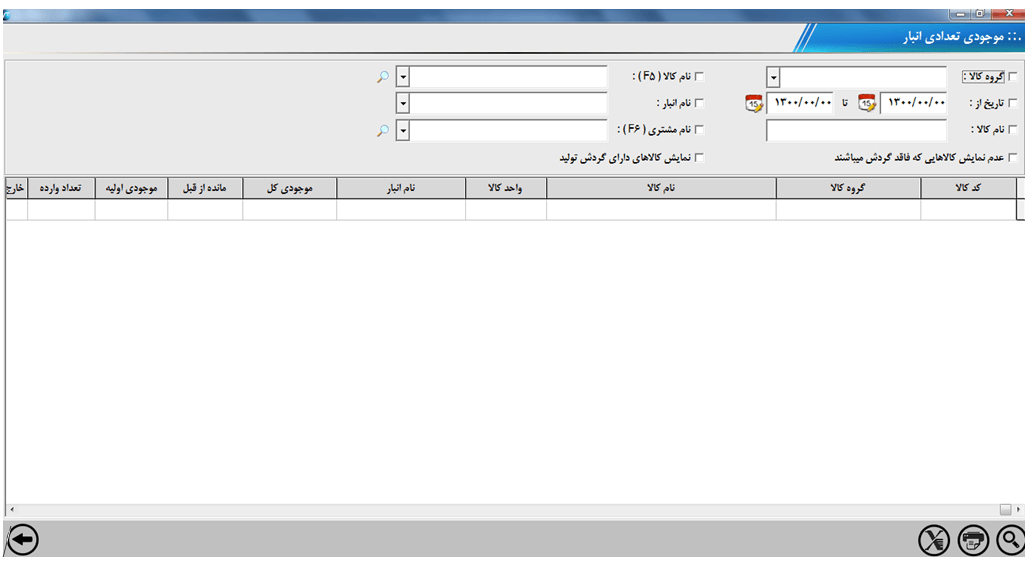 جستجوی موجودی تعدادی انبار: براي جستجوی موجودی تعدادی انبار ، بر روی دکمه ی جستجو کلیک کنید موجودی تمام انواع کالاها در تمام انبارها را نمایش می دهد. در کادر بالای صفحه می توانید این جستجو را بر اساس گروه کالا, نام کالا، نام انبار , تاریخ , نام انبار و نام مشتری محدود کنید و چنانچه بخواهید موجودی تعدادی انبار را در بازه ی تاریخی مشخصی ببینید، می توانید تیک "از تاریخ" را فعال ، تاریخ مورد نظر را وارد نمایید و دکمه ی جستجو را کلیک کنید. و در غیر این صورت این گزینه را غیر فعال کنید.
برای عدم مشاهده کالاهایی که فاقد گردش می باشند می توانید تیک آن را در بالای صفحه فعال کنید.
برای نمایش کالاهای دارای گردش تولید می توانید تیک آن را در بالای صفحه فعال کنید.
چاپ موجودی تعدادی انبار:
برای چاپ اطلاعات دکمه چاپ را انتخاب کنید و دو نوع چاپ بر اساس نیاز شما قابل انتخاب می باشد.
خروجی اکسل موجودی تعدادی انبار: براي خروجی اکسل موجودی تعدادی انبار ، بر روی دکمه ی اکسل کلیک کنید. فایل اکسل خروجی در مسیر نصب برنامه در فولدری به نام excel ایجاد می شود.
کاردکس تعدادی کالا :
در اين گزارش مي توانيد ريز عملكرد كالا (گردش كالا) را به تفكيك محصول و انبار با قابليت جستجو مشاهده نمائيد.
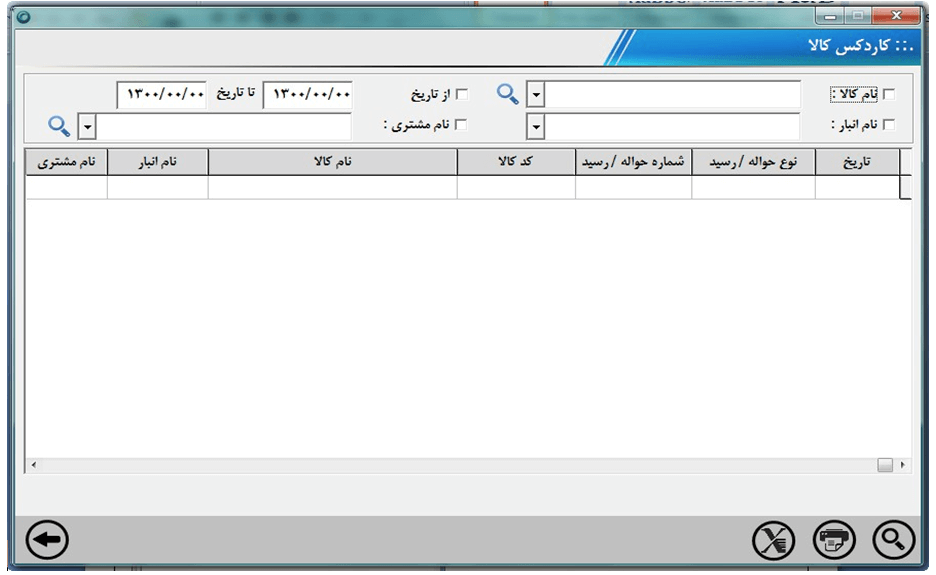 جستجوی کاردکس تعدادی کالا: براي جستجوی کاردکس تعدادی کالا ، بر روی دکمه ی جستجو کلیک کنید ريز عملكرد كالا (گردش كالا) را به تفكيك محصول نمایش می دهد. در کادر بالای صفحه می توانید این جستجو را بر اساس نام کالا، نام انبار، نام مشتری و تاریخ محدود کنید و چنانچه بخواهید ريز عملكرد كالا را در بازه ی تاریخی مشخصی ببینید، می توانید تیک "از تاریخ" را فعال ، تاریخ مورد نظر را وارد نمایید و دکمه ی جستجو را کلیک کنید. و در غیر این صورت این گزینه را غیر فعال کنید.
چاپ کاردکس تعدادی کالا: برای چاپ اطلاعات دکمه چاپ را انتخاب کنید و دو نوع چاپ بر اساس نیاز شما قابل انتخاب می باشد.
خروجی کاردکس تعدادی کالا: براي خروجی کاردکس تعدادی کالا ، بر روی دکمه ی اکسل کلیک کنید. فایل اکسل خروجی در مسیر نصب برنامه در فولدری به نام excel ایجاد می شود.
لیست سفارشات کالا :
در این قسمت موجودی کالا را بر اساس حداقل تعداد و حداکثر تعداد کالا که در فرم تعریف کالا مشخص شده ، نمایش می دهد.تا شما بتوانید موجودی انبار خود را مدیریت کنید.
توجه : چنانچه در فرم تعریف کالا، حداقل و حداکثر تعداد کالا تعریف نشده باشد این گزارش به درستی عمل نمی کند.
جستجوی لیست سفارشات کالا: براي جستجوی لیست سفارشات کالا ، بر روی دکمه ی جستجو کلیک کنید لیست سفارشات را نمایش می دهد. در کادر بالای صفحه می توانید این جستجو را بر اساس نام انبار و کالاهای مانده کمتر از حداقل، مانده بیشتر از حداکثر، مانده بزرگتر از صفر، مانده صفر و مانده منفی محدود کنید و چنانچه بخواهید لیست سفارشات را در بازه ی تاریخی مشخصی ببینید، می توانید تیک "از تاریخ" را فعال ، تاریخ مورد نظر را وارد نمایید و دکمه ی جستجو را کلیک کنید. و در غیر این صورت این گزینه را غیر فعال کنید.
چاپ لیست سفارشات کالا: براي چاپ لیست سفارشات کالا ، بر روی دکمه ی چاپ کلیک کنید.
موجودی انبار-واحد :
این قسمت موجودی کالا را بر اساس واحدهای فرعی کالا که در فرم تعریف کالا ، تعریف می شود نمایش می دهد.
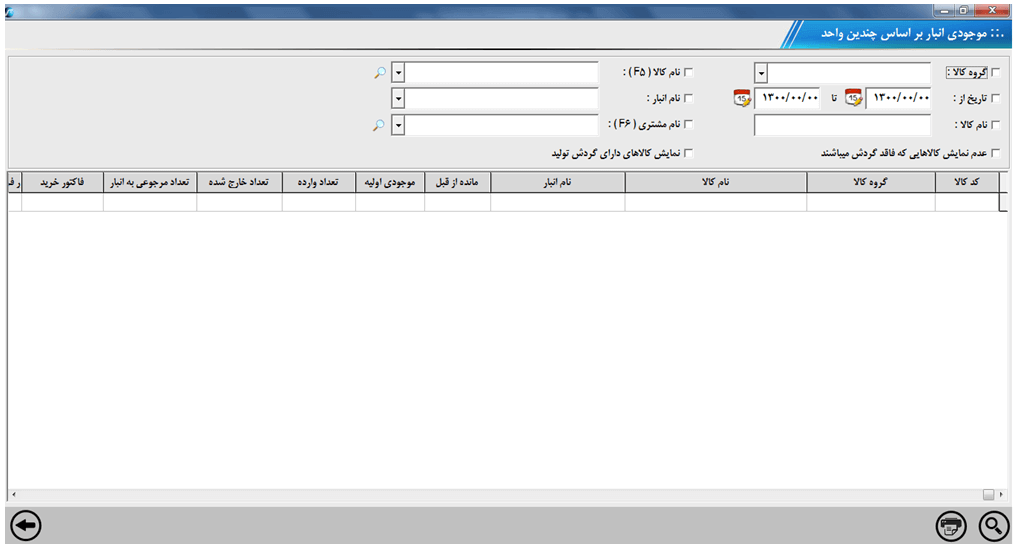
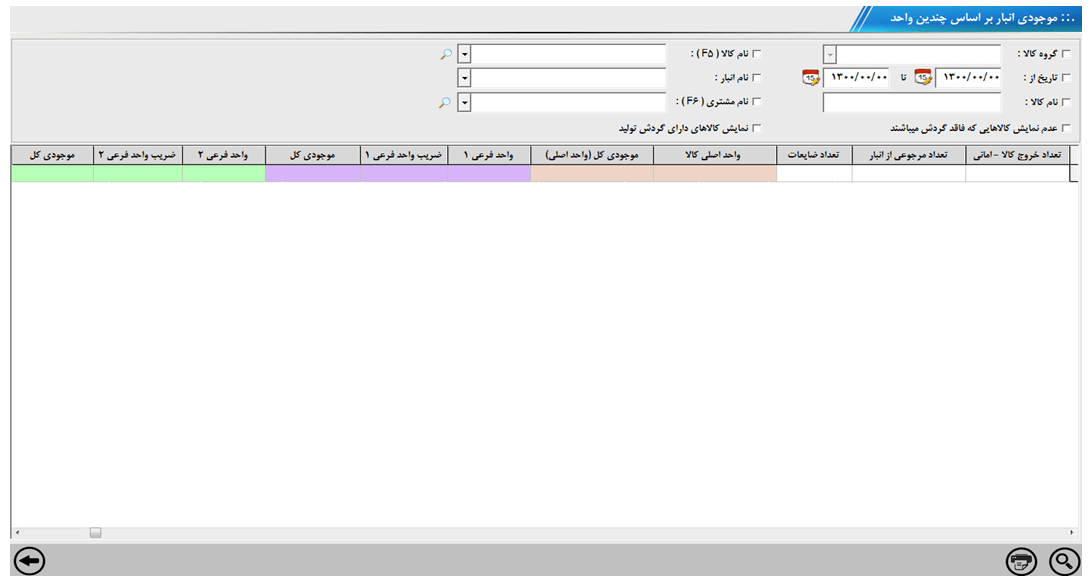 یادآوری: اساس کار برای تعریف واحد فرعی در تعریف کالا توضیح داده شده است.
موجودی ریالی انبار :
در اين گزارش مي توانيد ارزش ريالي كالاهاي خود را در هر انبار به صورت تفكيك شده با قابليت جستجو مشاهده نمائيد.
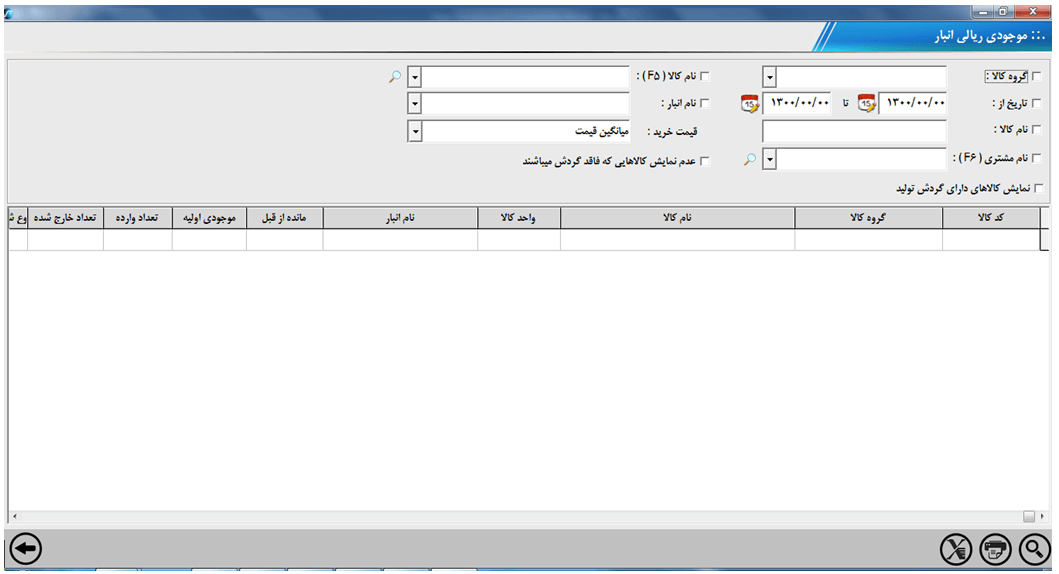 جستجوی موجودی ریالی انبار: براي جستجوی موجودی ریالی انبار ، بر روی دکمه ی جستجو کلیک کنید موجودی ریالی تمام انواع کالاها در تمام انبارها را نمایش می دهد. در کادر بالای صفحه می توانید این جستجو را بر اساس گروه کالا, نام کالا، نام انبار ,,تاریخ , نام انبار ,قیمت خرید و نام مشتری محدود کنید و چنانچه بخواهید موجودی ریالی انبار را در بازه ی تاریخی مشخصی ببینید، می توانید تیک "از تاریخ" را فعال ، تاریخ مورد نظر را وارد نمایید و دکمه ی جستجو را کلیک کنید. و در غیر این صورت این گزینه را غیر فعال کنید.
برای عدم مشاهده کالاهایی که فاقد گردش می باشند تیک آن را در بالای صفحه فعال کنید.
برای نمایش کالاهای دارای گردش تولید تیک ان را در بالای صفحه فعال کنید.
چاپ موجودی ریالی انبار: برای چاپ اطلاعات دکمه چاپ را انتخاب کنید و دو نوع چاپ بر اساس نیاز شما قابل انتخاب می باشد.
خروجی اکسل موجودی ریالی انبار: براي خروجی اکسل موجودی ریالی انبار ، بر روی دکمه ی اکسل کلیک کنید. فایل اکسل خروجی در مسیر نصب برنامه در فولدری به نام excel ایجاد می شود.
کاردکس ریالی کالا :
در اين گزارش مي توانيد ريز عملكرد ریالی كالا (گردش كالا) را به تفكيك محصول و انبار با قابليت جستجو مشاهده نمائيد.
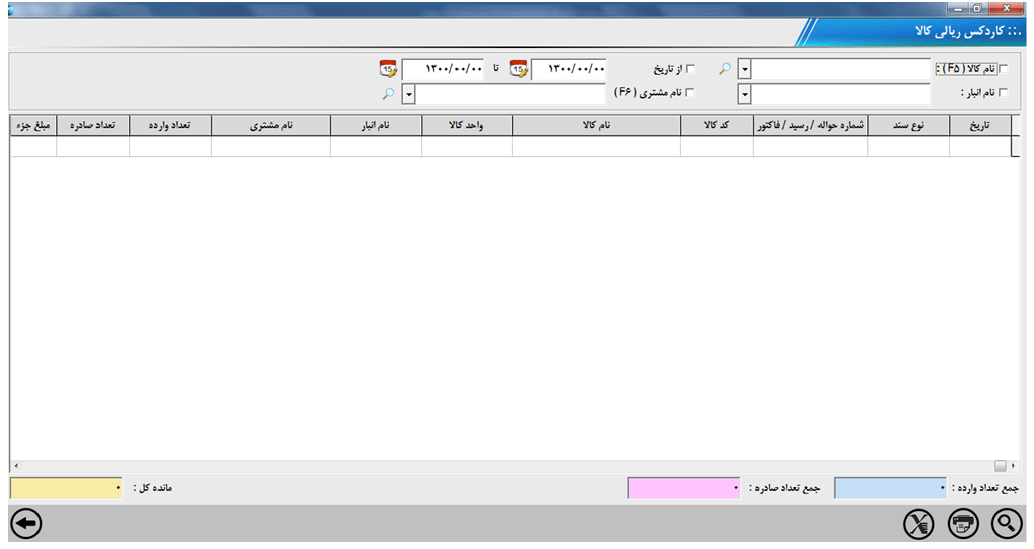 جستجوی کاردکس ریالی کالا: براي جستجوی کاردکس ریالی کالا ، بر روی دکمه ی جستجو کلیک کنید ريز عملكرد كالا (گردش كالا) را به تفكيك محصول نمایش می دهد. در کادر بالای صفحه می توانید این جستجو را بر اساس نام کالا، نام انبار، نام مشتری و تاریخ محدود کنید و چنانچه بخواهید ريز عملكرد كالا را در بازه ی تاریخی مشخصی ببینید، می توانید تیک "از تاریخ" را فعال ، تاریخ مورد نظر را وارد نمایید و دکمه ی جستجو را کلیک کنید. و در غیر این صورت این گزینه را غیر فعال کنید.
چاپ کاردکس ریالی کالا: براي چاپ کاردکس ریالی کالا ، دکمه چاپ را انتخاب کنید و دو نوع چاپ بر اساس نیاز شما قابل انتخاب می باشد.
خروجی کاردکس ریالی کالا: براي خروجی کاردکس ریالی کالا ، بر روی دکمه ی اکسل کلیک کنید. فایل اکسل خروجی در مسیر نصب برنامه در فولدری به نام excel ایجاد می شود
گزارش سریال :
در اين گزارش مي توانيد ريز عملكرد كالا (گردش كالا) را به تفكيك وضعیت سریال ، تاریخ انقضا و موارد دیگر با قابليت جستجو مشاهده نمائيد.
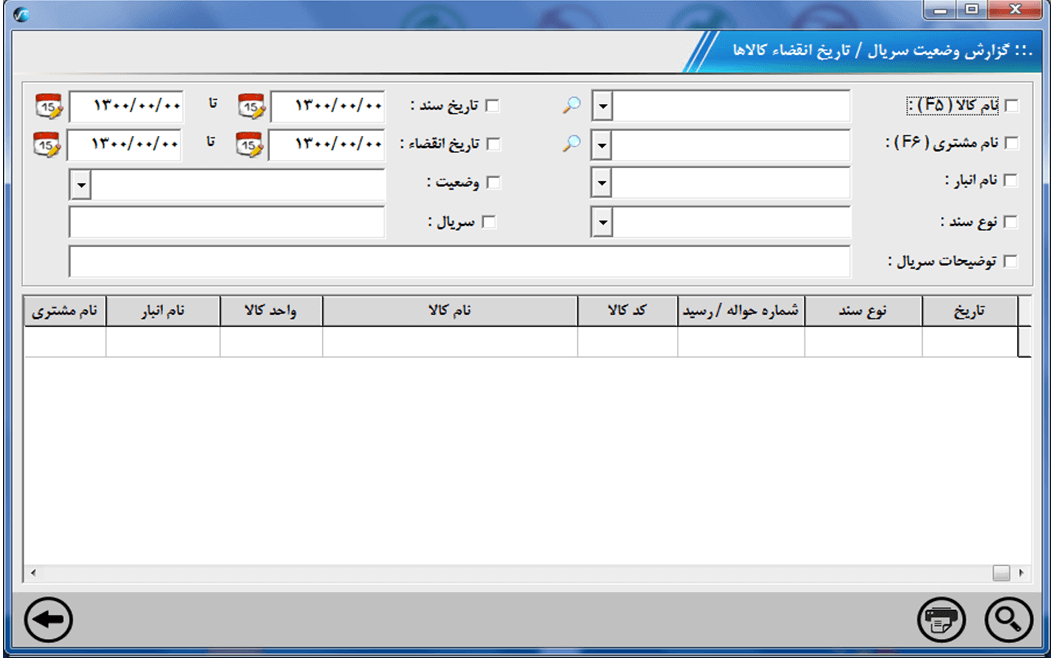 جستجوی کالا: براي جستجوی کالا ، بر روی دکمه ی جستجو کلیک کنید ريز عملكرد كالا (گردش كالا) را به تفكيك محصول نمایش می دهد. در کادر بالای صفحه می توانید این جستجو را بر اساس وضعیت سریال ، تاریخ انقضا و موارد دیگر محدود کنید و چنانچه بخواهید ريز عملكرد كالا را در بازه ی تاریخی مشخصی ببینید، می توانید تیک "از تاریخ" را فعال ، تاریخ مورد نظر را وارد نمایید و دکمه ی جستجو را کلیک کنید. و در غیر این صورت این گزینه را غیر فعال کنید.
چاپ گزارش : براي چاپ گزارش ، بر روی دکمه ی چاپ کلیک کنید.
جستجوی کالا: براي جستجوی کالا ، بر روی دکمه ی جستجو کلیک کنید ريز عملكرد كالا (گردش كالا) را به تفكيك محصول نمایش می دهد. در کادر بالای صفحه می توانید این جستجو را بر اساس وضعیت سریال ، تاریخ انقضا و موارد دیگر محدود کنید و چنانچه بخواهید ريز عملكرد كالا را در بازه ی تاریخی مشخصی ببینید، می توانید تیک "از تاریخ" را فعال ، تاریخ مورد نظر را وارد نمایید و دکمه ی جستجو را کلیک کنید. و در غیر این صورت این گزینه را غیر فعال کنید.
چاپ گزارش : براي چاپ گزارش ، بر روی دکمه ی چاپ کلیک کنید.
موجودی انبار سفارش تولید:
نکته : این گزارش فقط در صورت تهیه ی ماژول فرمول تولید و تجزیه قابل مشاهده خواهد بود.
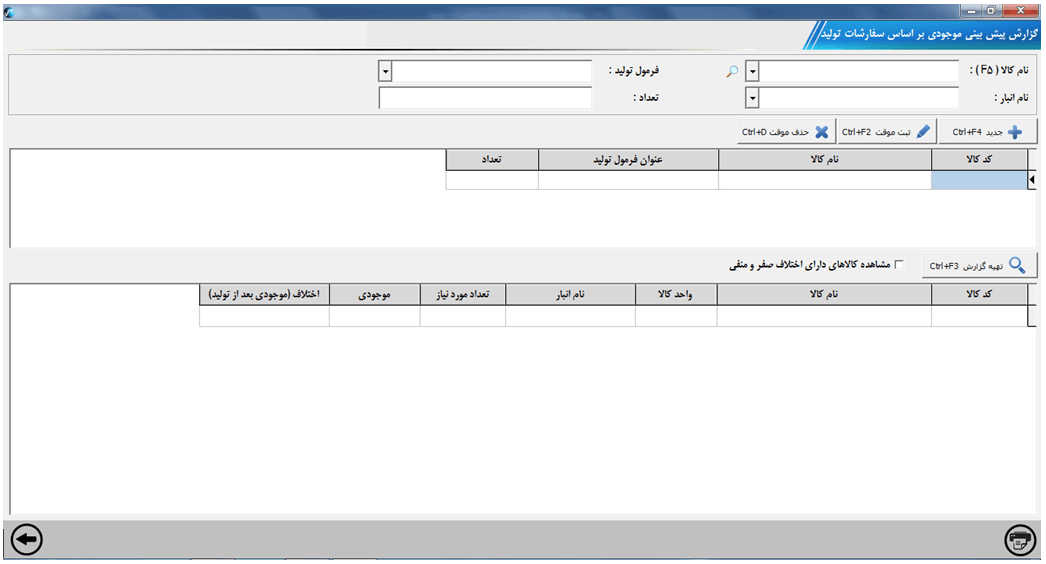
در این قسمت می توانیم بر اساس سفارشات تولید موجودی را پیش بینی کرده و گزارش بگیریم.
نکته: این پیش بینی فقط بر مبنای فرمول تولید عمل می کند.
گرفتن گزارش پبش بینی موجودی بر اساس سفارشات تولید : دکمه ی جدید را بزنید و اطلاعات بالای فرم را پر کنید, ثبت موقت را بزنید(تعداد کالای جدید برای پیش بینی محدودیت ندارد), و در پایان تهیه گزارش را انتخاب کنید.
حذف گزارش پبش بینی موجودی بر اساس سفارشات تولید: کالای مورد نظر را انتخاب کرده و دکمه ی حذف را بزنید سپس جهت گزارش گرفتن مجددا دکمه ی تهیه گزارش را انتخاب کنید.
چاپ گزارش پبش بینی موجودی بر اساس سفارشات تولید: دکمه ی چاپ را بزنید .
گزارشات :
کالاهای وارد شده :
در اين گزارش كالاهاي وارد شده به انبار (كالاهاي خريداري شده) به تفكيك نام محصول ، نام انبار، شماره سريال و شماره فاكتور قابل مشاهده مي باشد.
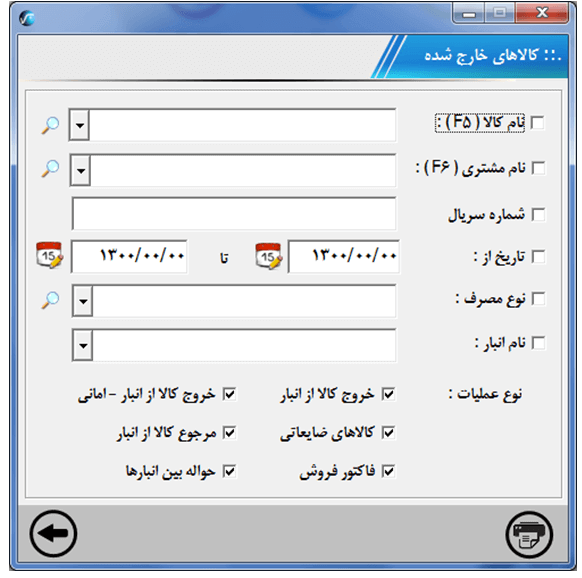 چاپ کالاهای وارد شده :می توانید لیست کالاهای وارد شده به انبار را بر اساس نام کالا، نام انبار، تاریخ (یک بازه زمانی)، شماره سریال، شماره فاکتور و نام مشتری چاپ کنید همچنین در این قسمت امکان محدود کردن نوع عملیات بر اساس موارد مختلف وجود دارد .
کالاهای خارج شده :
در اين گزارش كالاهاي خارج شده از انبار(كالاهاي فروخته شده به مشتريان) به تفكيك نام محصول ، نام مشتري و شماره سريال قابل مشاهده مي باشد.
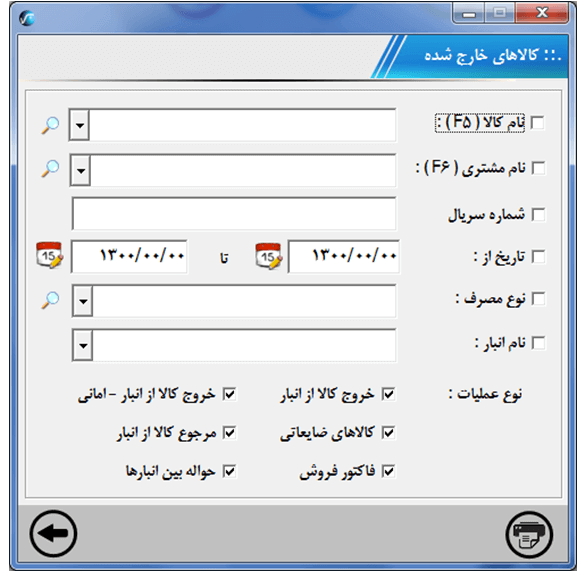 چاپ کالاهای خارج شده :می توانید لیست کالاهای خارج شده از انبار را بر اساس نام کالا، نام مشتری، شماره سریال، تاریخ (یک بازه زمانی)، نوع مصرف و نام انبار چاپ کنید.
کالاهای تعمیراتی :
در اين گزارش كالاهاي تعمير شده به تفكيك نام محصول ، شماره سريال ، تاريخ ثبت و تاريخ تحويل قايل مشاهده مي باشد.
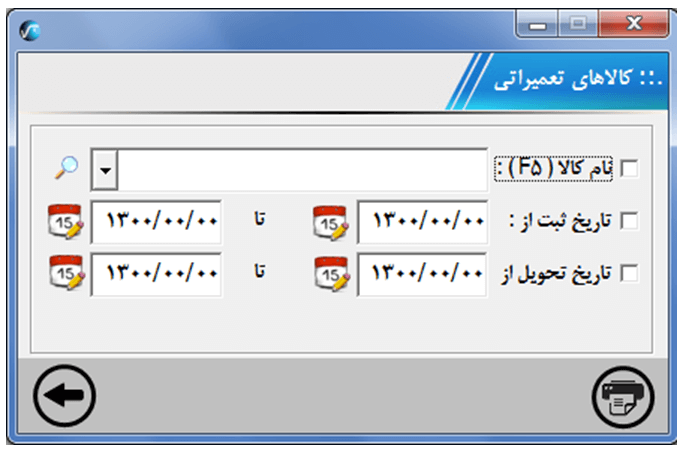 چاپ کالاهای تعمیراتی :می توانید لیست کالاهای تعمیراتی را بر اساس نام کالا، تاریخ ثبت (یک بازه زمانی)، تاریخ تحویل (یک بازه زمانی) چاپ کنید.
حمل و نقل (بارنامه):
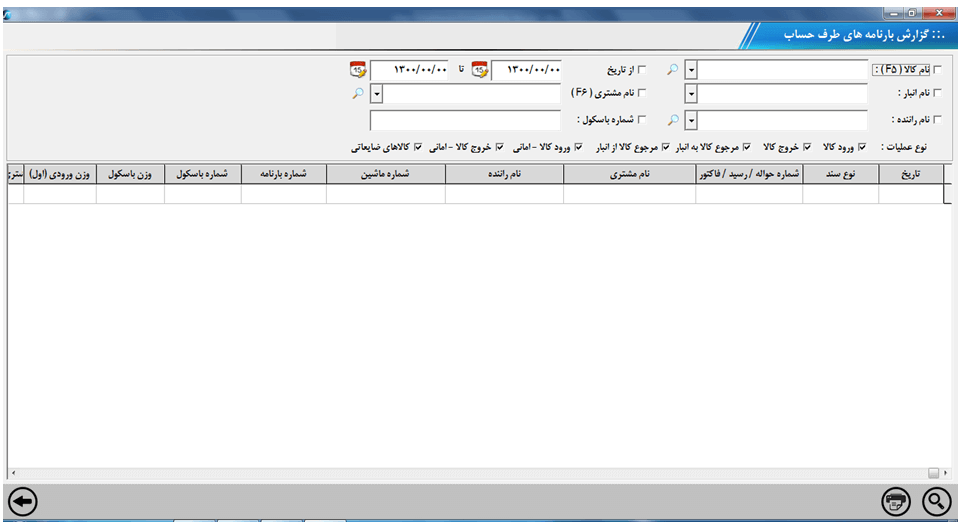
در اين گزارش بارنامه های طرف حساب به تفكيك نام کالا ، نام انبار ، راننده, نام مشتری, شماره باسکول و نوع عملیات قابل مشاهده مي باشد. کافیست فرم بالا را بر اساس نیاز پر کرده و دکمه ی جستجو را بزنید.
همچنین امکان سه نوع چاپ نیز وجود دارد.
ریز کارکرد کاربران :
كليه عملياتي كه توسط كاربران در برنامه انجام شده است را به مدير نمايش مي دهد، كاربراني كه نوع آنها مدير تعريف شده باشد فقط به اين گزارش دسترسي دارند.
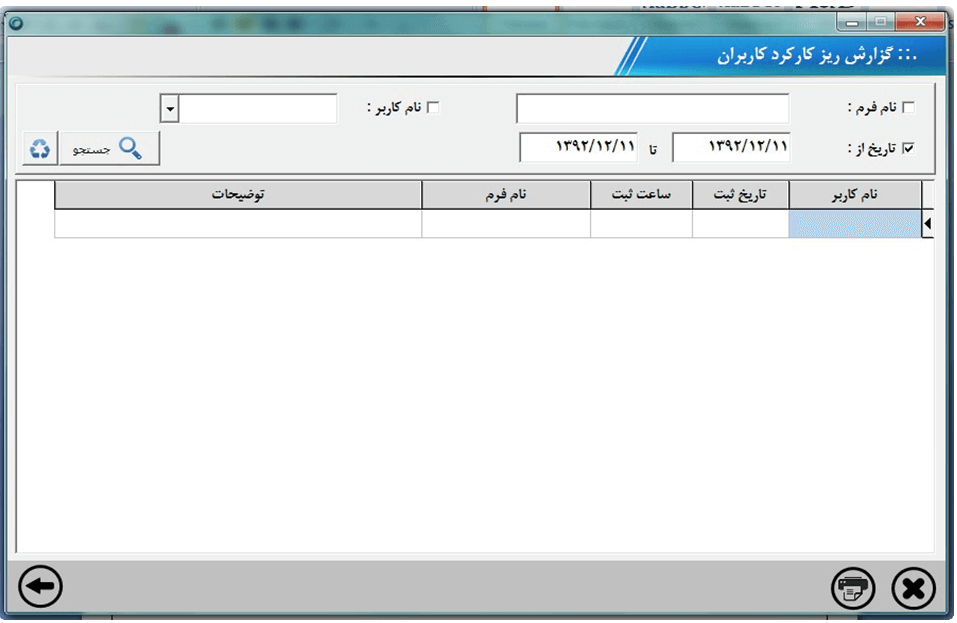 جستجو ریز کارکرد کاربران :می توانید لیست ریز کارکرد کاربران را بر اساس نام فرم، نام کاربر و تاریخ (یک بازه زمانی) جستجو کنید.
حذف ریز کارکرد کاربران :براي حذف ریز کارکرد کاربران، بر روی کالای مورد نظر در جدول کلیک کنید و دکمه ی حذف را کلیک کنید.
چاپ ریز کارکرد کاربران :می توانید لیست ریز کارکرد کاربرانرا براساس نام فرم، نام کاربر و تاریخ (یک بازه زمانی) جستجو کنید.
لیست مشتریان:
در این قسمت می توانیم لیست مشتریان را به تفکیک کد طرف حساب, نام و نام خانوادگی و یا شماره مشتری گزارش و چاپ بگیریم.
کافیست فرم بالای صفحه را بر حسب نیاز پر کرده و دکمه ی جستجو را بزنید.
صورت حساب ریالی مشتریان :
در این قسمت شما می توانید وضعیت حساب و ریز صورتحساب هر کدام از مشتریان خود را دیده و از آن چاپ بگیرید .
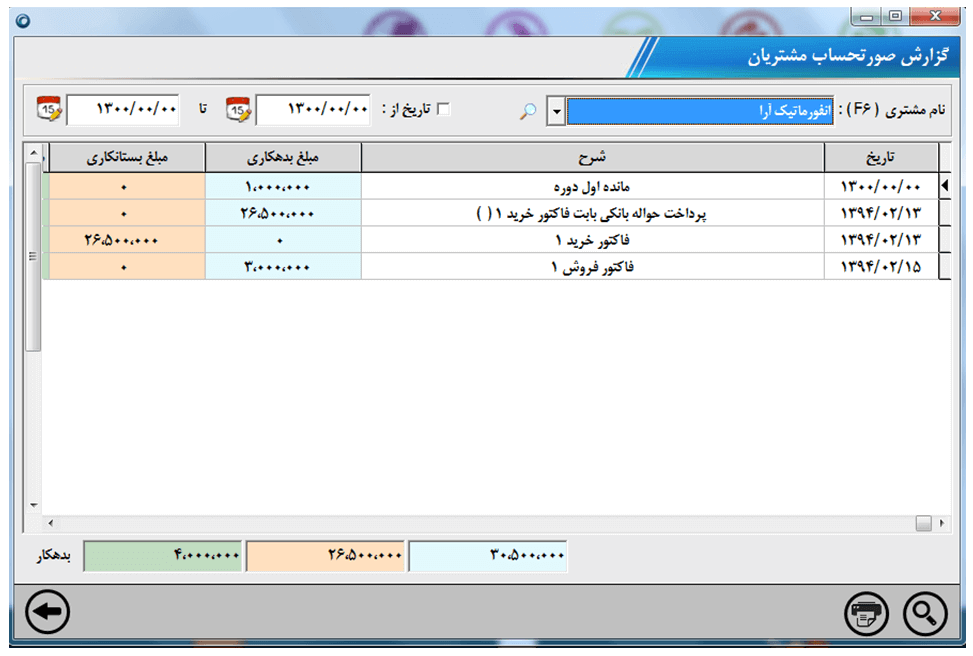
خلاصه حساب مشتریان:
در این قسمت شما میتوانید خلاصه حساب هر کدام از مشتریان خود را دیده و از آن چاپ بگیرید .
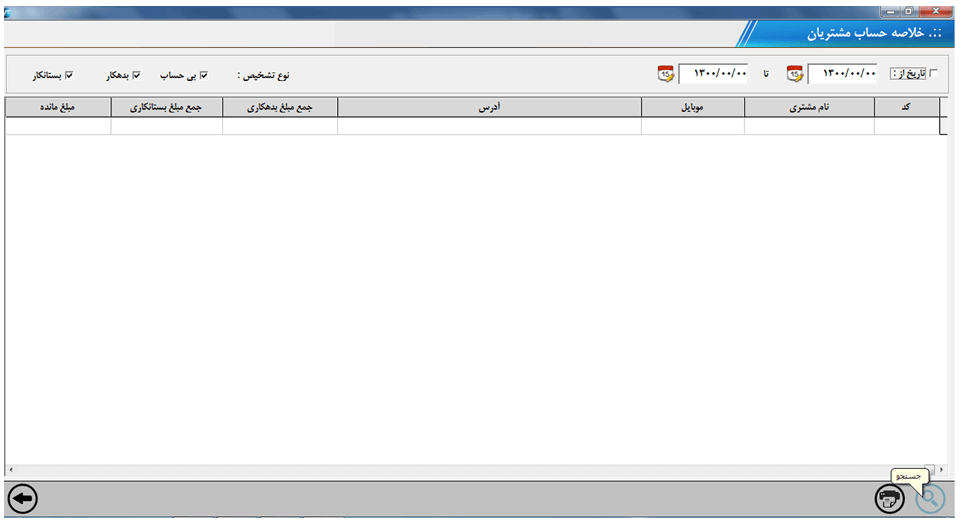
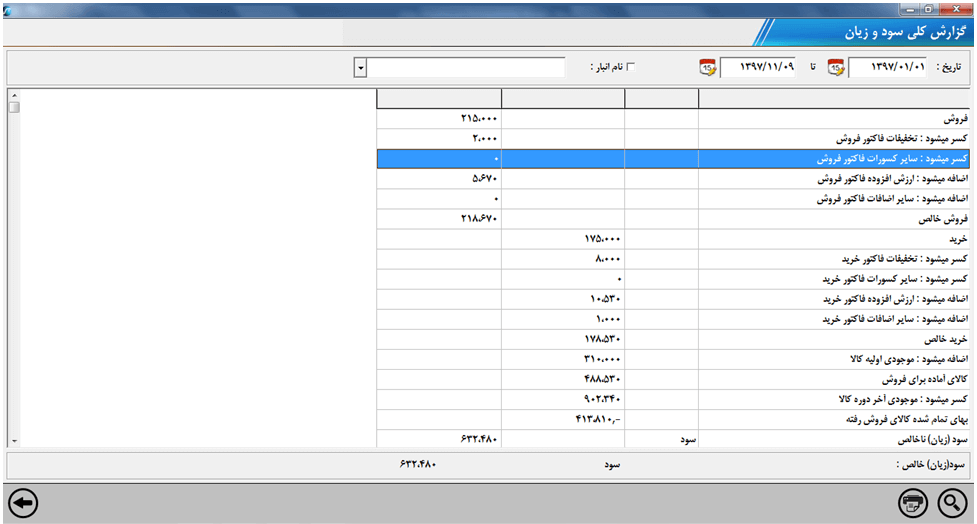
گزارش سود و زیان:
در این قسمت که فقط برای نسخه ویژه امکان فعالسازی دارد می توانید به تفکیک انبار و تاریخ سود و یا ضرر مالی انبار خود را در بازه تاریخی دلخواهتان مشاهده کنید.
نکته: ورژن نرم افزار جهت گزارش دهی سود و زیان از 9.9.0.0 نباید کمتر باشد.
توجه: مبنای گزارش گیری در سود و زیان بر اساس تاریخ انتخابی است لذا در انتخاب بازه ی تاریخی دقت کنید.
بهتر است برای درک بهتر گزارش سود و زیان جهت جلوگیری از اشتباه در تحلیل سود و زیان انبارتان با تعاریف زیر که در این گزارش گنجانده شده است آشنا شوید.
موجودی اولیه در گزارش سود و زیان برابر است با ( تعداد موجودی اولیه * قیمت خرید در تعریف کالا ).
کالای اماده برای فروش برابر است با (موجودی اولیه + خرید خالص).
نکته: کالای اماده برای فروش به این معنی نیست که الان و در حال حاضر در انبار موجود هستند بلکه نشان دهنده تمام کالاهایی است که در تاریخ انتخابی خرید و موجودی داشته و ممکن است تعدادی , همه یا هیچ به فروش رفته و یا به هر دلیلی از انبار ما خارج شده باشند.
موجودی اخر دوره کالا برابر است با (موجودی کل ان کالا* میانگین قیمت(موزون)).
بهای تمام شده کالای فروش رفته برابر است با (کالای اماده برای فروش – موجودی اخر دوره کالا).
گزارش زیر مجموعه کالا (تولید):
نکته : این گزارش فقط در نسخه ویژه انبارداری و در صورت تهیه ماژول تولید قابل مشاهده است.
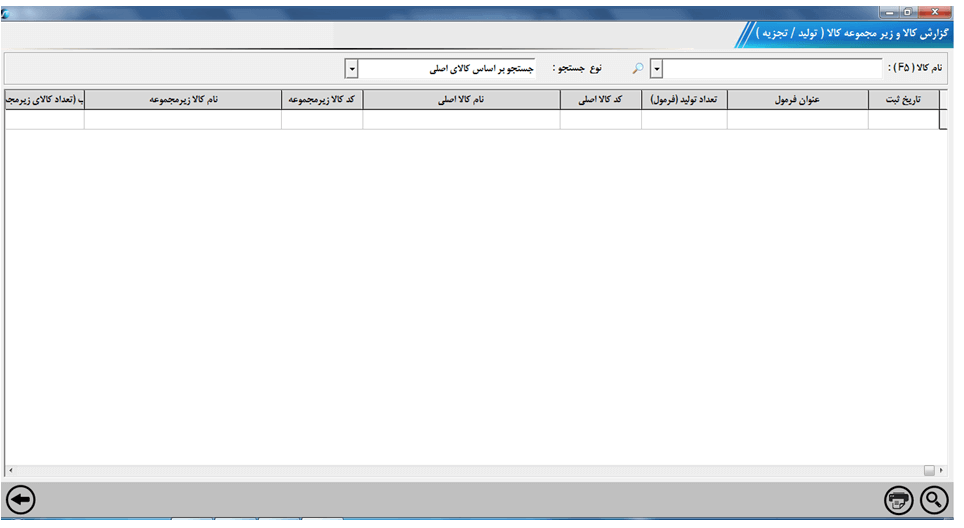
در این قسمت می توانید زیر مجموعه محصولاتی را که دارای فرمول تولید، یا بالعکس (فرمول تجزیه) می باشند را مشاهده و چاپ بگیرید.
امکانات
تنظیمات برنامه :
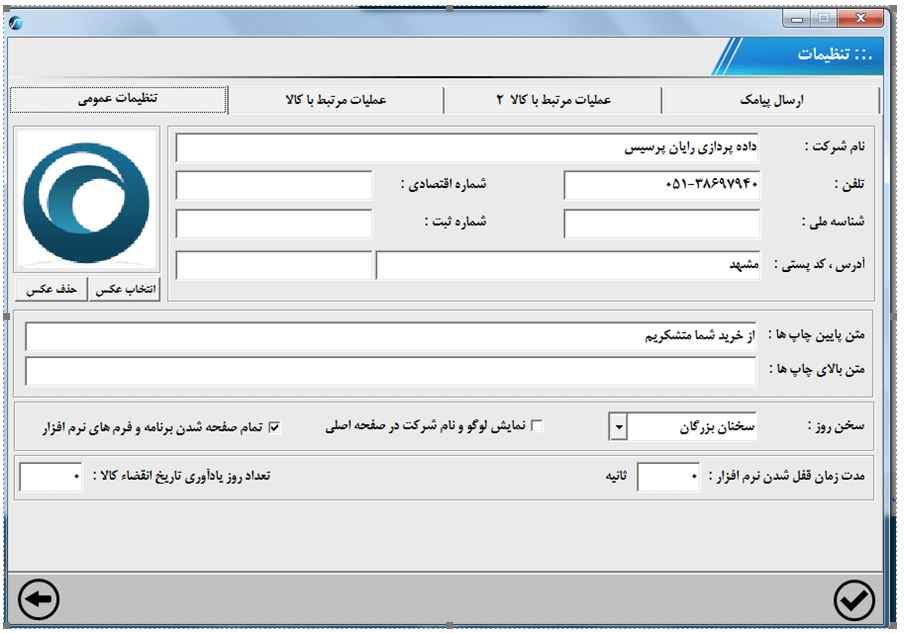
این قسمت شامل چهار زبانه می باشد زبانه اول جهت تنظیمات عمومی , زبانه دوم و سوم جهت عملیات مرتبط کالا و زبانه چهارم جهت ارسال پیامک در نظر گرفته شده است .
زبانه تنظیمات عمومی : در اين قسمت مي توانيد اطلاعات شركت خود را وارد نموده . همچنين در صورتيكه مي خواهيد پايين گزارشات خود متني داشته باشيد در اين قسمت مي توانيد آن را وارد نموده و مي توانيد لوگو شركت خود را نيز وارد كرده تا در بالاي همه چاپ ها و گزارشات قابل نمايش باشد. براي ذخيره عكس دكمه انتخاب عكس را كليك نمائيد سپس عكس خود را كه فرمت bmp دارد را انتخاب نمائيد. در نهايت دكمه ثبت را كليك نمائيد.
می توانید از قسمت پایین فرم برای قفل شدن برنامه زمان تعیین کنید.
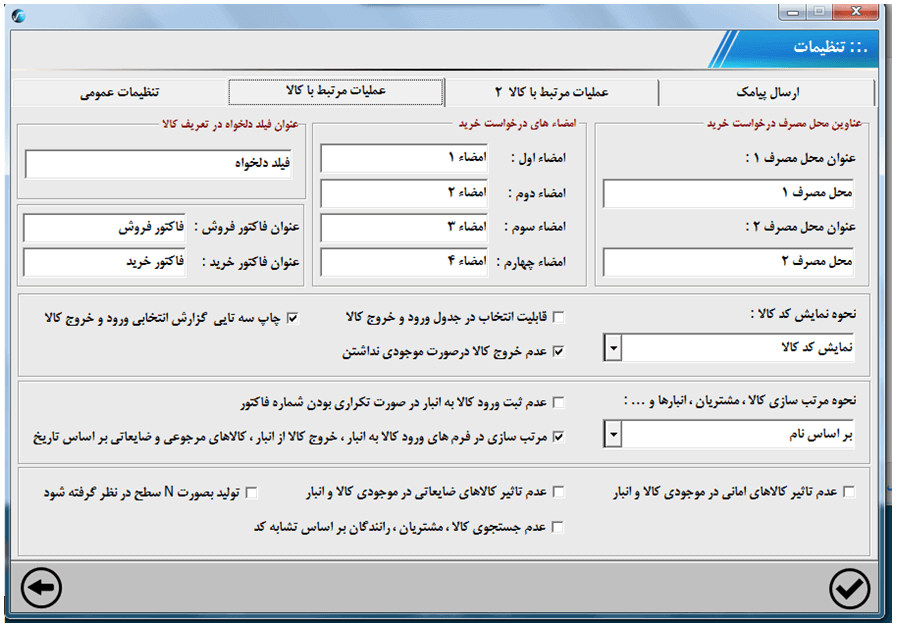
 زبانه عملیات مرتبط با کالا 1 و 2 : در این قسمت شما می توانید تنظیمات مربوط به عملیات های در نظر گرفته شده برنامه را مدیریت کنید که شامل
عناوین محل مصرف درخواست خرید : که جهت اختصاص پیش فرض عناوین مرتبط با مصرف در فرم درخواست خرید در نظر گرفته شده اند می باشند .
امضا, درخواست های خرید : که جهت اختصاص پیش فرض امضا های قسمت درخواست خرید در نظر گرفته شده است .
عنوان فیلد دلخواه : در قسمت عنوان فیلد دلخواه در تعریف کالا می توانید یک فیلد اختیاری اضافه کنید.
عناوین فاکتور خرید و فروش : با استفاده از این قسمت می توانید عناوین نمایش داده شده در نرم افزار و چاپ فاکتور های خرید و فروش خود را به عنوان دلخواه مورد نظر خود تغییر دهید .
ورود و خروج کالا : در این قسمت میتوانید نحوه نمایش و مرتب سازی فرم های ورود و خروج کالا را مدیریت کنید .
همچنین از قسمت پایین فرم می توانید یک سری اجازه و یا عدم اجازه بر حسب نیازتان انتخاب کنید.
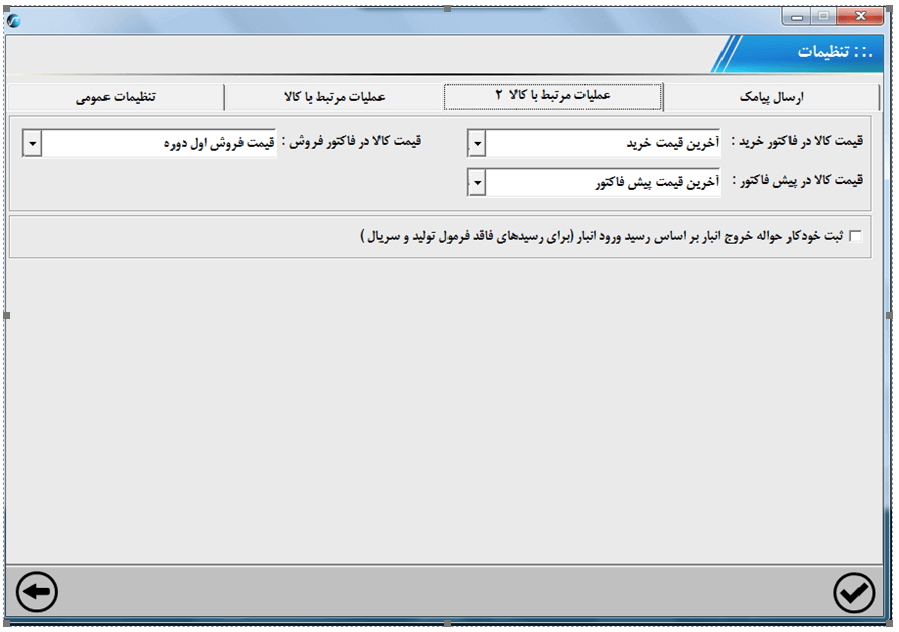
 زبانه عملیات مرتبط با کالا 2 : در این قسمت می توانید قیمت کالاها در فاکتور های خرید و فروش و پیش فاکتور را مدیریت کرد.
راهنمای برنامه :
فایل راهنمای برنامه در قالب .pdf باز می شود.
پشتیبانی انلاین:
در این قسمت پشتیبان های ما از طریق نرم افزار از راه دور Any desk مشکل شما را حل خواهند کرد. کافیست نرم افزار را نصب کنید.
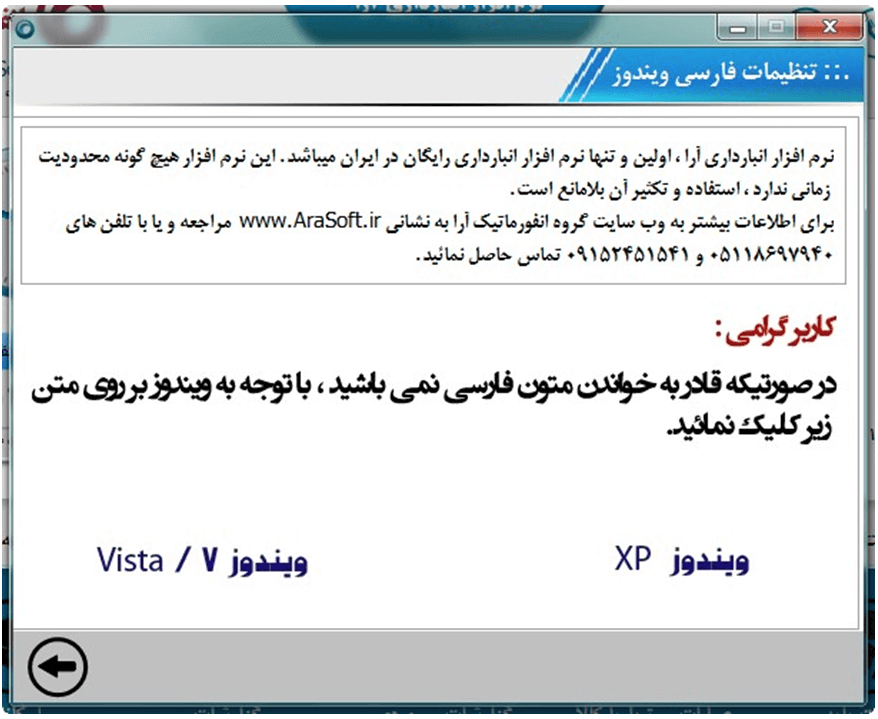
تنظیمات فارسی سازی ویندوز :
در صورتيكه فونت هاي برنامه براي شما قابل ديدن نمي باشد مي توانيد نوع ويندوز خود را از داخل اين فرم انتخاب نمائيد و با نحوه فارسي سازي ويندوز خود آشنا شويد
درباره ما :
اطلاعات شرکت و نرم افزار مورد استفاده را نمایش می دهد.
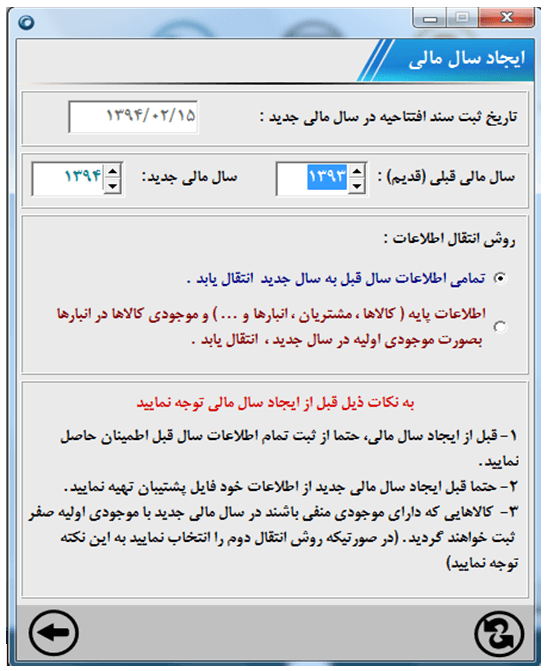
ایجاد سال مالی :
در این قسمت می توانید سال مالی جدید خود را تعریف کنید همچنین این امکان وجود دارد که مانده اطلاعات مالی و موجودی انبار خود را در قالب اول دوره در سال مالی جدید وارد نمائید .
تهیه پشتیبان :
در این قسمت می توانید فایل پشتیبان تهیه کنید.
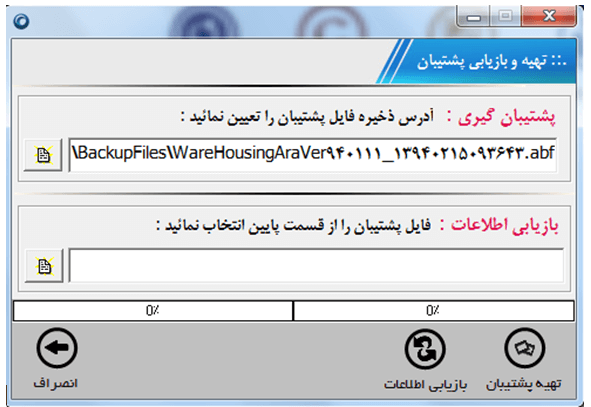 تهیه پشتیبان : در کادر اول آدرسی را که می خواهید فایل پشتیبان در آنجا ذخیره شود را از طریق دکمه کوچک کنار کادر انتخاب کنید و کلید اول را از قسمت پایین سمت راست کلیک کنید.
بازیابی پشتیبان : در کادر دوم مسیر فایل پشتیبان را از طریق دکمه کوچک کنار کادر انتخاب کنید و کلید دوم را از قسمت پایین سمت راست کلیک کنید.
تعریف کاربر :
در اين فرم مي توانيد كاربران متعددي بدون محدوديت در تعداد را تعريف نمائيد .
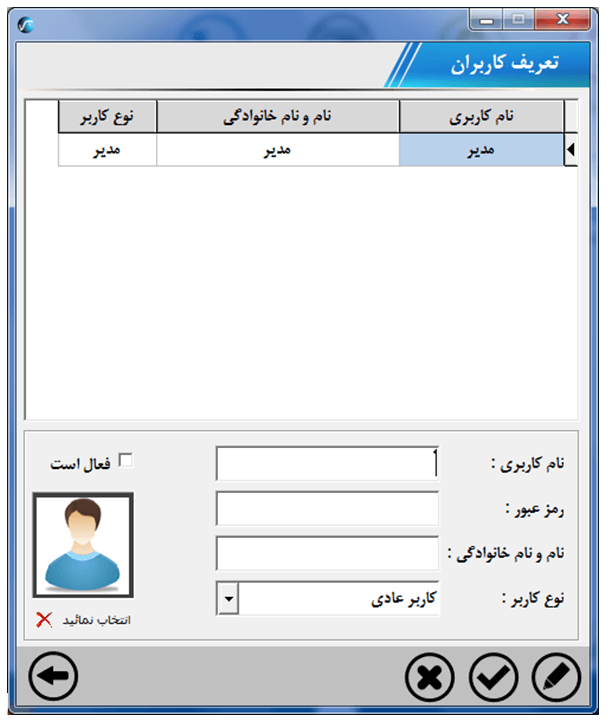 ثبت كاربر جديد: براي ثبت يك كاربر جديد روي دكمه جديد كليك كرده سپس اطلاعات كاربر را وارد نمائيد و در نهايت دكمه ثبت را بزنيد.
ويرايش كاربر : كاربر مورد نظر را از ليست پيدا نمائيد و روي آن كليك نمائيد ، اطلاعات كاربر نمايش داده مي شود. اطلاعات را ويرايش نمائيد و دكمه ثبت را بزنيد.
حذف کاربر : براي حذف، كاربر مورد نظر را از ليست انتخاب نمائيد و دكمه حذف را بزنيد ، در صورت تاييد اخطار حذف ، كاربر بطور كامل حذف مي شود.
نكته : براي هر كاربري كه تعريف مي نمائيد حتما بايد سطح دسترسي تعريف شود در غير اين صورت كاربر فعال نيست .